
Rubrique
Cet article explique comment utiliser l’intégration Freshservice avec NinjaOne pour créer des tickets à partir de conditions et d’alertes.
Vous devez d'abord activer l'intégration. Pour ce faire, consultez la section « Pour commencer avec l'intégration Freshservice ITSM dans NinjaOne ».
Environnement
Plateforme NinjaOne
Intégrations Freshservice
Description
Avec l'intégration Freshservice, vous pouvez :
- Créer automatiquement des tickets Freshservice à partir des conditions des politiques NinjaOne.
- Automatiser les mises à jour des tickets lorsqu'une condition est à nouveau déclenchée.
- Automatiser la mise en correspondance des appareils NinjaOne avec les actifs Freshservice.
- Détecter manuellement les appareils NinjaOne et y accéder à distance.
Configurer les alertes NinjaOne pour créer un ticket Freshservice
Vous pouvez créer des tickets à partir des options d’alerte suivantes :
- Créer des tickets à partir d'une condition déclenchée
- Créer des tickets à partir d’une condition composée
- Créer un ticket à partir d’une automatisation programmée
- Créer un ticket à partir d’une activité de politique
Créer des tickets à partir d’une condition déclenchée
- Ouvrez la page de configuration des politiques. Vous pouvez y accéder depuis Administration → Politiques ou depuis le tableau de bord de l’appareil → Paramètres → cliquez sur le nom de la politique.
- Créez une condition qui déclenchera la création d’un ticket.
Une fois l’application Freshservice activée dans NinjaOne, les champs du ticket Freshservice s’affichent dans la fenêtre modale de configuration de la condition. L’action par défaut dans le premier menu déroulant créera un ticket lorsque la condition sera déclenchée. - Dans le menu déroulant Freshservice situé en bas, sélectionnez le modèle que la condition utilisera pour créer le ticket.
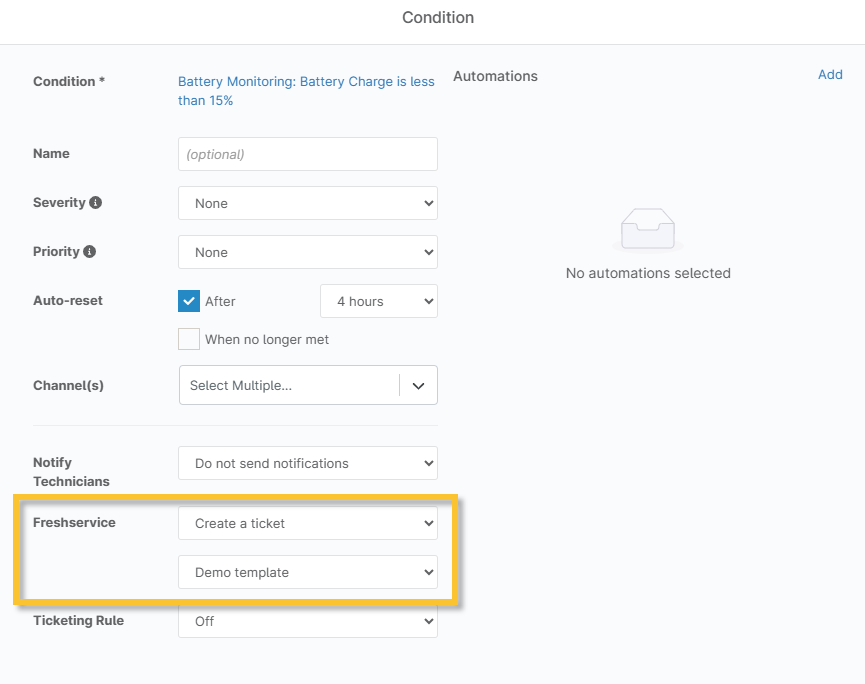
Figure 1 : Créer un ticket Freshservice depuis une condition NinjaOne
Créer des tickets depuis une condition composée
- Ouvrez la page de configuration de la politique. Pour ce faire, accédez à Administration → Politiques ou, depuis le tableau de bord d’un appareil, sélectionnez Paramètres → cliquez sur le nom de la politique.
- Créez une condition composée.
Une fois l’application Freshservice activée dans NinjaOne, les champs du ticket Freshservice s’affichent dans la fenêtre contextuelle de configuration, sous « Notifications ». L’action par défaut dans le premier menu déroulant consiste à créer un ticket lorsque la condition est déclenchée. - Dans le menu déroulant Freshservice situé en bas, sélectionnez le modèle que la condition utilisera pour créer le ticket.
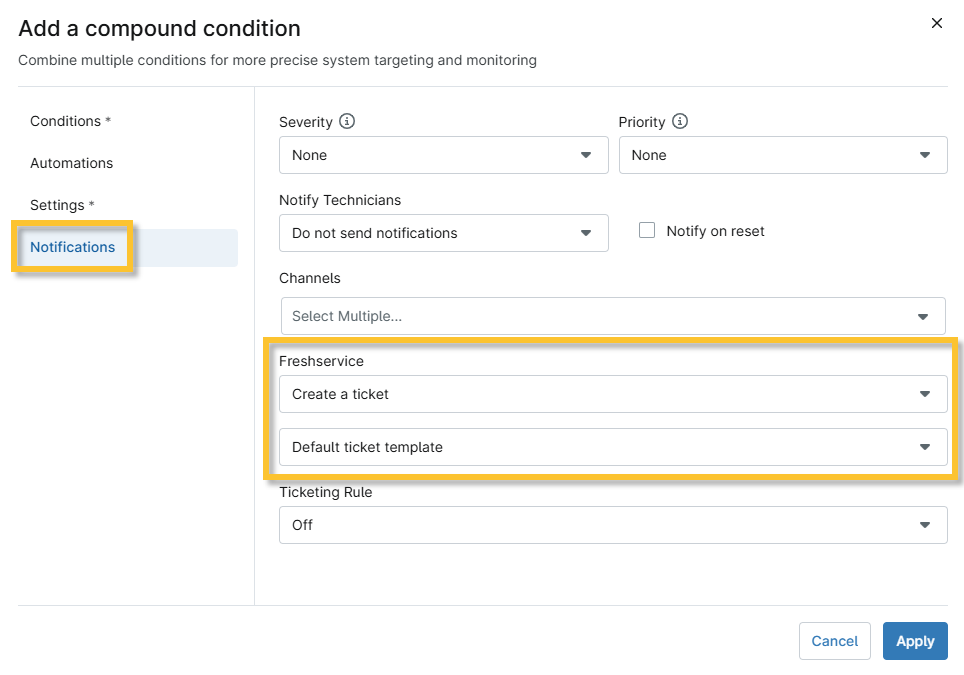
Figure 2 : Créer un ticket Freshservice depuis une condition du composé NinjaOne
Créer des tickets à partir d’une automatisation programmée
- Ouvrez la page de configuration des politiques. Vous pouvez y accéder depuis Administration → Politiques ou depuis le tableau de bord de l’appareil → Paramètres → cliquez sur le nom de la politique.
- Créez une automatisation planifiée.
Une fois l’application Freshservice activée dans NinjaOne, les champs du ticket Freshservice s’affichent dans la fenêtre modale de configuration sous Notifications. L’action par défaut du premier menu déroulant consiste à créer un ticket lorsque la condition est déclenchée. - Dans le menu déroulant Freshservice situé en bas, sélectionnez le modèle que la condition utilisera pour créer le ticket.

Figure 3 : Création d’un ticket Freshservice à partir d’une automatisation programmée dans NinjaOne
Créer des tickets à partir d’une activité de politique
- Ouvrez la page de configuration de la politique. Vous pouvez y accéder depuis Administration → Politiques ou depuis le tableau de bord de l’appareil → Paramètres → puis en cliquant sur le nom de la politique.
- Ouvrez « Activités » et sélectionnez une option dans la liste.
Une fois l’application Freshservice activée dans NinjaOne, les champs du ticket Freshservice s’affichent dans la fenêtre contextuelle de configuration sous « Notifications ». L’action par défaut dans le premier menu déroulant consiste à créer un ticket lorsque la condition est déclenchée. - Dans le menu déroulant Freshservice situé en bas, sélectionnez le modèle que la condition utilisera pour créer le ticket.
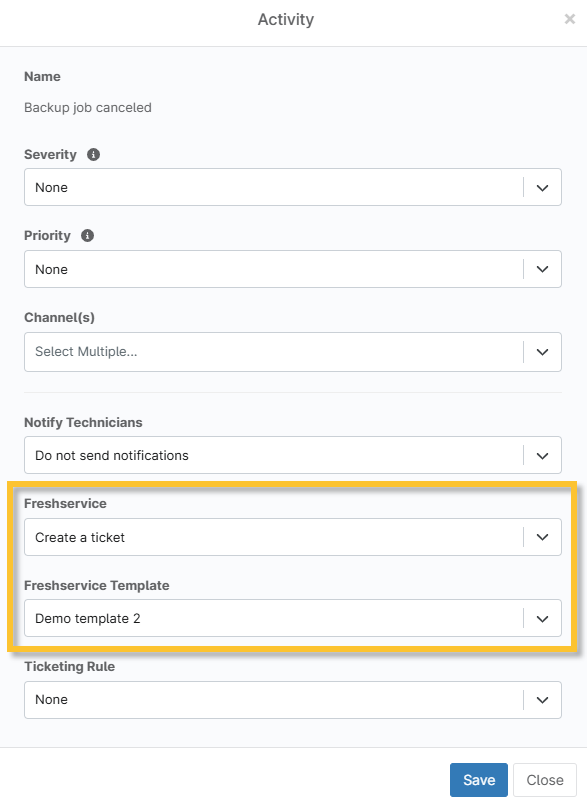
Figure 4 : Créer un ticket Freshservice à partir d’une activité NinjaOne