
Sujet
Cet article traite du tableau de bord « Gestion des correctifs » dans NinjaOne Endpoint Management.
Environnement
NinjaOne Patching
Description
Le tableau de bord « Gestion des correctifs » regroupe toutes vos données essentielles relatives aux correctifs en un seul endroit. Il se trouve dans l'onglet « Patching » du tableau de bord NinjaOne.
Gestion des correctifs : Tableaux de bord : Gestion des correctifs du système d'exploitation (NinjaOne Inc. 01:42)
Sélectionnez un sujet pour continuer :
- Correctifs logiciels
- Correctifs du système d'exploitation
- Gestion des correctifs par statut
- Filtrer les correctifs par statut
- Données CVE relatives aux correctifs
- Ressources supplémentaires
Correctifs logiciels
La page « Correctifs » offre une vue d’ensemble des logiciels installés sur tous vos terminaux gérés, ainsi que des données relatives aux correctifs logiciels tiers (si vous avez activé l’application des correctifs tiers pour l’une de vos politiques). Utilisez le menu déroulant « En attente » → « Correctifs logiciels » pour répertorier tous les correctifs par statut.

- Dans les vues « En attente », « Approuvés », « Rejetés » et « Échoués », la colonne « Version » affiche la version du logiciel la plus récente détectée lors de la dernière analyse. Une version plus récente peut être installée en fonction du calendrier de publication du fournisseur.
- Dans la vue « Installé », la colonne « Version » indique la version du logiciel installée par NinjaOne.

Approbation et rejet des correctifs
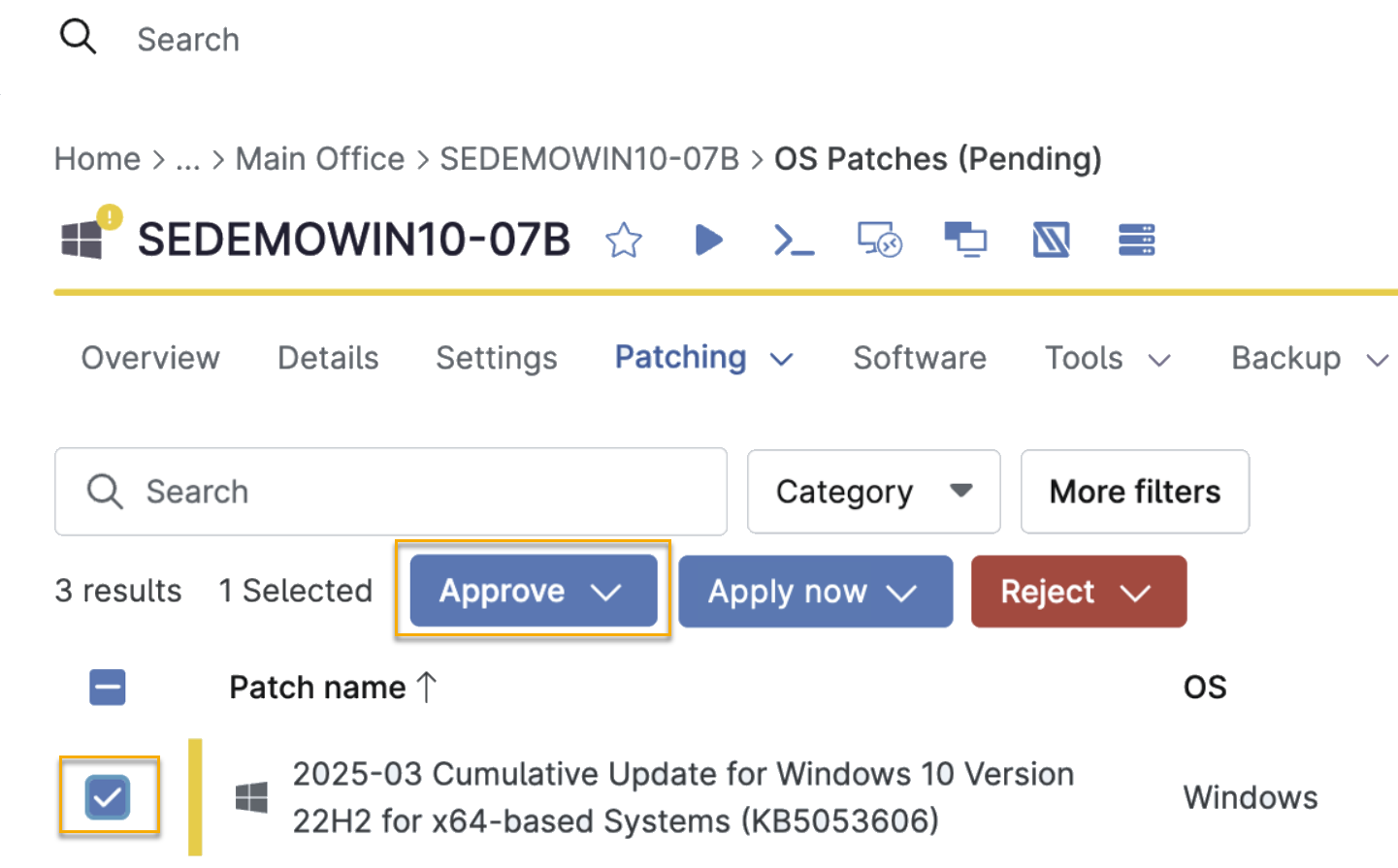
Vous pouvez agir sur un correctif en cochant sa case et en sélectionnant l’option souhaitée. Par exemple, vous pouvez choisir d’approuver ou de rejeter un correctif en attente. Les options disponibles dépendent du statut actuel du correctif.
Application immédiate des correctifs
Si une situation nécessitant une réaction rapide se présente (comme un correctif pour une faille « zero-day » ou un correctif d'urgence), vous pouvez cliquer sur « Appliquer maintenant » pour appliquer le correctif immédiatement. Cette application du correctif contournera votre politique de mise à jour.

Exportation des données relatives aux correctifs
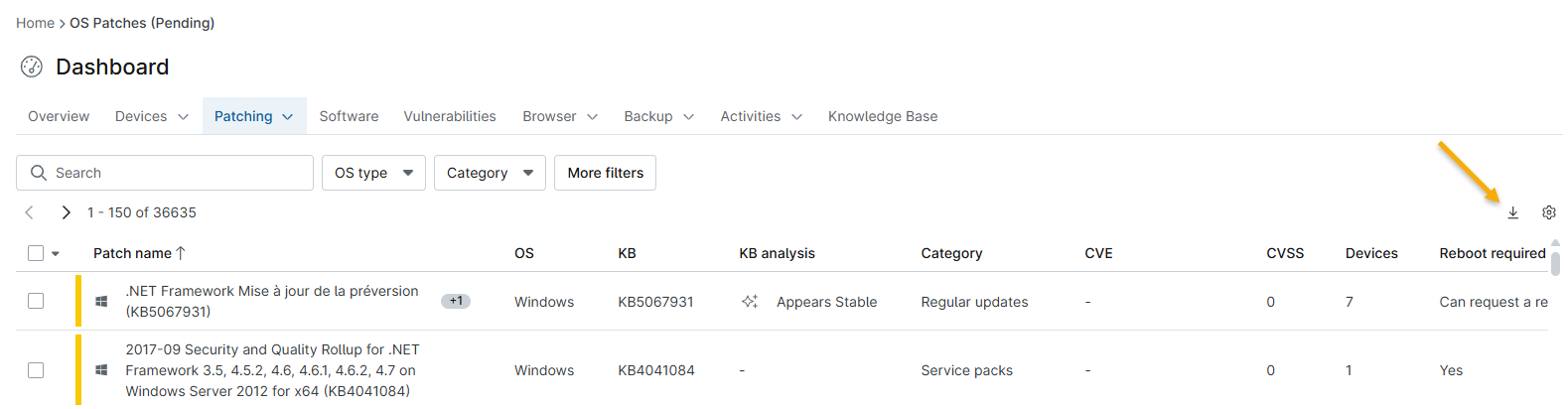
Vous pouvez exporter les données répertoriées vers un fichier .csv en cliquant sur l’icône « Exporter ».
Correctifs du système d’exploitation
Le tableau de bord « Correctifs du système d’exploitation » offre une vue d’ensemble des données relatives aux correctifs du système d’exploitation provenant des appareils de l’ensemble de votre environnement NinjaOne. Ce tableau de bord n’est visible que si la gestion des correctifs Windows est activée pour au moins l’une de vos politiques NinjaOne. Utilisez le menu déroulant « En attente » → « Correctifs logiciels » pour répertorier tous les correctifs par statut.

Définitions des statuts de mise à jour
Ce tableau contient les colonnes utilisées dans les vues « En attente », « Approuvés », « Rejetés », « Installés » et « Échoués ».
| Colonne | Description |
|---|---|
| Correctif | Répertorie le nom du correctif et le numéro KB. Le numéro KB en bleu est un lien hypertexte vers l'article Microsoft contenant des informations sur ce correctif. |
| ID du correctif | Indique l'ID du correctif pour le périphérique. Il s'agit d'un identifiant unique attribué par Microsoft à chaque correctif. Plusieurs correctifs peuvent partager le même numéro KB, mais avoir des ID de correctif différents. |
| KB | Affiche le numéro attribué par Microsoft qui identifie un correctif Windows. |
| Catégorie | Indique une valeur extraite directement des données du catalogue Microsoft Update pour chaque correctif. |
| Système d'exploitation | Identifie le système d'exploitation auquel le correctif se rapporte. |
| Périphériques | Lien vers une liste des appareils sur lesquels ce correctif est actuellement installé, avec leur état respectif. |
| Redémarrage requis | Indiquez une valeur que NinjaOne obtient directement à partir des données du catalogue Microsoft Update pour chaque correctif, et déterminez si un redémarrage sera nécessaire une fois le correctif installé. |
| Date de publication | Affiche la date (MM/JJ/AAAA) du correctif. |
Ce tableau contient des colonnes utilisées uniquement dans les vues « Installé » et « Échec ».
| Colonne | Description |
|---|---|
| Statut | Affiche une valeur qui sera soit « Réussi » pour les correctifs installés, soit « Échec » pour les correctifs ayant échoué. |
| Désinstallation prise en charge | Indique si la désinstallation est prise en charge. Cochez la case en regard d’un correctif dont la désinstallation est prise en charge pour accéder à l’option de désinstallation. |
| Récent | Indique la date de la dernière installation ou tentative d’installation réussie. |
| Première | Affiche la date de la première installation réussie ou de la première tentative d’installation. |
| Installé/Tenté par | Indiquez quelle entité a installé ou tenté d’installer le correctif.
|
Présentation du tableau de bord de gestion des correctifs
Le tableau de bord de gestion des correctifs offre une vue d'ensemble complète de toutes vos données critiques relatives aux correctifs.

Accéder au tableau de bord de gestion des correctifs
Dans NinjaOne, accédez à Tableau de bord → Correctifs, puis sélectionnez Correctifs logiciels ou Correctifs du système d'exploitation → Aperçu.

Widgets du tableau de bord « Aperçu des correctifs du système d'exploitation »
Ce tableau de bord affiche une série de widgets, décrits dans le tableau « Explication des widgets du tableau de bord de gestion des correctifs » ci-dessous.
Explication des widgets du tableau de bord de gestion des correctifs
| Nom du widget | Description |
|---|---|
| Conformité aux correctifs | Affiche les appareils pour lesquels les correctifs sont activés et qui sont entièrement à jour (à l’exclusion des correctifs rejetés). Cliquez sur la flèche vers la droite (>) de chaque ligne pour afficher des détails supplémentaires. |
| Correctifs installés | Affiche le pourcentage de correctifs disponibles qui ont été installés avec succès (à l'exclusion des correctifs rejetés). |
| Nombre d'appareils par version du système d'exploitation | Sélectionnez l’un des types d’affichage suivants pour le nombre d’appareils :
|
| Les 10 appareils présentant le plus grand nombre de correctifs approuvés et en attente | Affiche une liste des appareils comportant le plus grand nombre de correctifs approuvés ou en attente. |
| Correctifs approuvés et en attente par ancienneté | Créez un graphique indiquant le nombre de correctifs disponibles, qu'ils soient approuvés ou en attente, regroupés par ancienneté (date de publication du correctif). |
| Les 10 appareils présentant le plus grand nombre de correctifs ayant échoué | Afficher la liste des appareils présentant le plus grand nombre d’échecs d’installation de correctifs. |
| Correctifs approuvés et en attente par catégorie | Présentez le nombre de correctifs approuvés et non appliqués selon les catégories suivantes :
|
| Top 5 des échecs de correctifs | Générez une liste des systèmes d’exploitation présentant le plus grand nombre d’échecs de correctifs ; ce widget affiche les codes d’échec spécifiques. Vous trouverez plus d’informations sur ces échecs dans l’onglet « Correctifs » du tableau de bord, sous Système d’exploitation → Échecs. |
Filtrage des correctifs
Les filtres se trouvent dans le menu déroulant « Patching » et au-dessus des widgets du tableau de bord « Patching »; toutes les options (à l’exception de « État de l’appareil ») sont sélectionnées par défaut.

Vous pouvez filtrer les données par :
- Type de système d’exploitation
- Windows
- Linux
- Apple macOS
- Type d'appareil
- Poste de travail
- Serveur
- Catégorie de correctif : le graphique à barres affiche uniquement les appareils sur lesquels le correctif sélectionné a été installé. Tous les autres appareils pour lesquels des correctifs sont en attente, approuvés ou ont échoué sont pris en compte dans le nombre d'appareils restants.
- Mises à jour critiques
- Service packs
- Packs de fonctionnalités
- Mises à jour régulières
- Packs de définition
- Rollups de mises à jour
- Mises à jour de sécurité
- Mises à jour de pilotes
- Mises à jour de fonctionnalités
- Non spécifié
- État des appareils
- Tout afficher: les données s'affichent pour tous les appareils, qu'ils soient en ligne ou hors ligne.
- Actuellement en ligne: données affichées pour tous les appareils en ligne.
- Actuellement hors ligne: données relatives à tous les appareils hors ligne.
- En ligne au cours des (7, 30, 60, 90 derniers jours): affichage des données pour tous les appareils qui ont été en ligne pendant la période sélectionnée.
Consulter les listes de correctifs
Pour les appareils Windows, macOS et Linux, les pages « Correctifs logiciels » et « Correctifs du système d’exploitation » affichent les informations relatives aux correctifs dans les colonnes suivantes :
| Nom de la colonne | Description |
|---|---|
| Nom du correctif | Affiche le nom du correctif tel qu'il apparaît dans la liste. |
| Système d’exploitation | Affiche le système d'exploitation auquel le correctif est destiné. |
| KB | Numéro d'identification unique attribué au correctif. |
| Analyse KB | Fournit des informations sur le contenu, la portée et les problèmes résolus par le correctif. |
| Catégorie | Identifie le type général du correctif (mise à jour de sécurité, mise à jour du système d’exploitation, etc.). |
| État de l'installation | Indiquez si le correctif est actuellement correctement installé. |
| CVE | Indiquez l’identifiant unique de la vulnérabilité corrigée par le correctif, tel qu’il figure dans la base de données Common Vulnerabilities and Exposures (CVE). |
| CVSS | Indiquez le score CVSS (Common Vulnerability Scoring System) de la vulnérabilité corrigée par le correctif. Cela permet de hiérarchiser les correctifs à appliquer en priorité. |
| Appareils | Affiche le nombre d'appareils gérés qui recevront le correctif. |
| Redémarrage requis | Cette colonne indique si les redémarrages sont automatiques ou si vous pouvez redémarrer à la demande. |
| Date de publication | Affiche la date de publication du correctif. Si aucune date de publication n’est disponible, NinjaOne affichera la date à laquelle le correctif a été détecté pour la première fois. |
Gestion des correctifs par statut
Les techniciens NinjaOne peuvent gérer les correctifs depuis la page Tableau de bord. Pour plus d’informations, consultez la section Gestion des correctifs Windows : approbation, rejet, désinstallation et mise à jour des logiciels.
Les options disponibles sont les suivantes :
- Approuver des correctifs rejetés
- Rejeter les correctifs approuvés et ceux qui ont échoué
- Désinstaller les correctifs installés
Pour effectuer les actions ci-dessus :
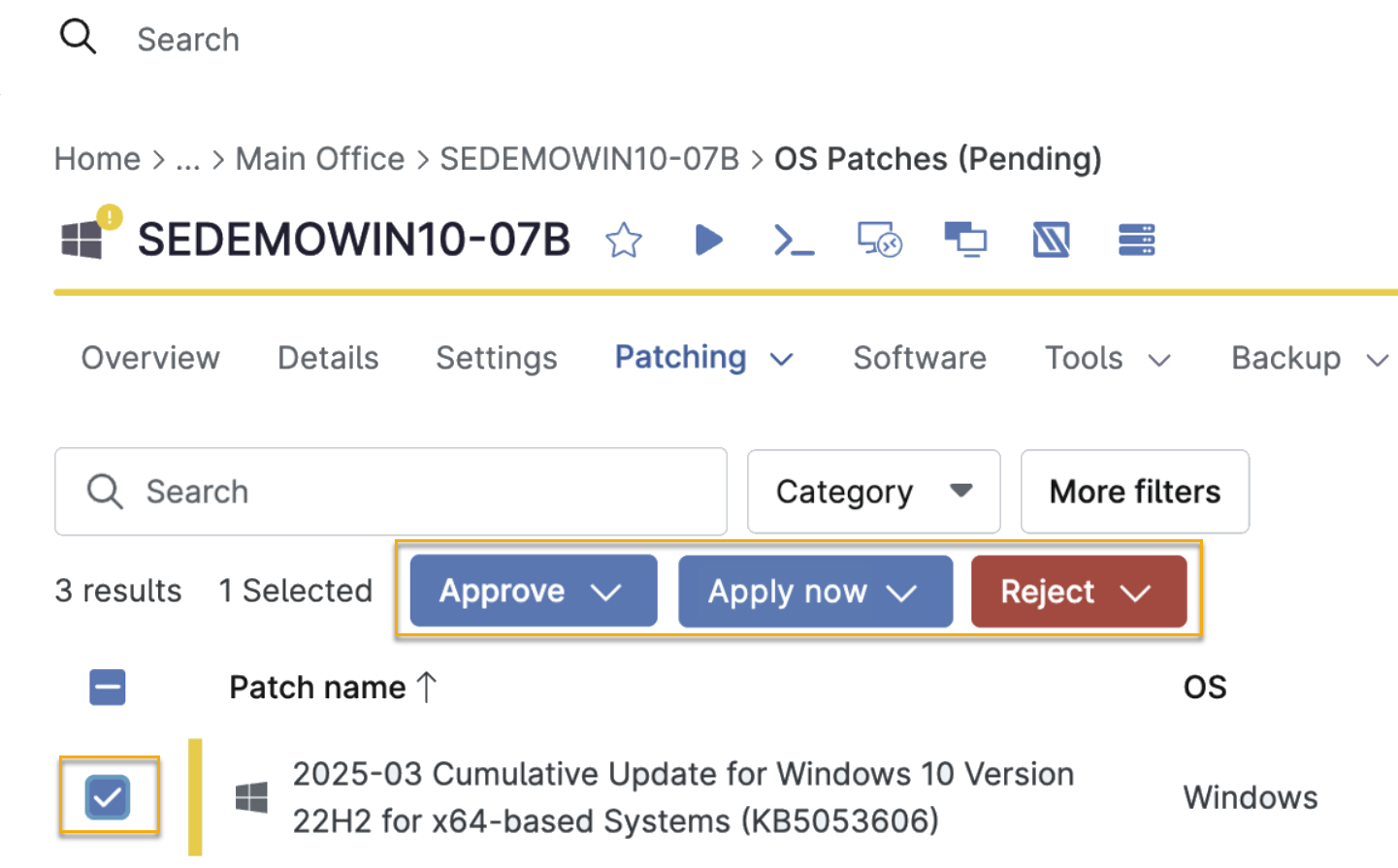
- Dans NinjaOne, cliquez sur « Tableau de bord », puis sélectionnez le type de correctif dans l’onglet « Correctifs » du tableau de bord « Système » (à partir du menu déroulant « Logiciel » ou « Système d’exploitation »).

- Cochez la case à côté du nom du correctif, puis cliquez sur « Approuver » ou « Rejeter ».
Désinstallation/rejet des correctifs installés
Vous pouvez désinstaller les correctifs Windows prenant en charge la restauration via la liste des correctifs installés dans les tableaux de bord au niveau du système, de l’organisation ou de l’appareil. La liste comprend une colonne indiquant si le correctif prend en charge la désinstallation. Cette documentation Microsoft (lien externe) décrit la méthode utilisée par NinjaOne pour déterminer si un correctif prend en charge la désinstallation.
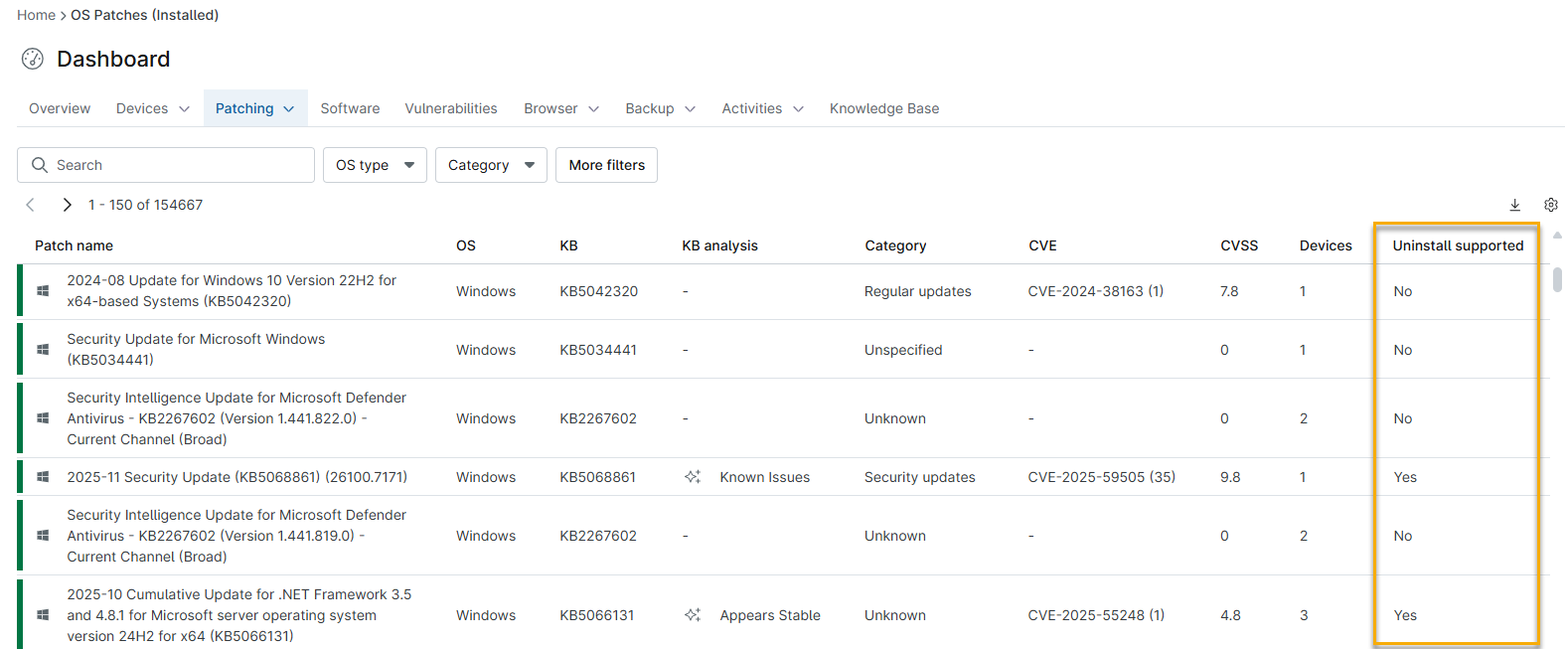
Cliquez sur les points de suspension (trois points) à côté d’un correctif pouvant être désinstallé pour accéder à l’option permettant de le désinstaller.

En cliquant sur « Désinstaller », vous serez invité à confirmer la désinstallation. Cette invite vous permet également d’empêcher l’installation future du correctif en indiquant son ID KB ou son ID de correctif. Afin d’éviter toute interruption involontaire, le système demandera deux fois aux utilisateurs de confirmer la désinstallation du correctif.

Réinstallation des correctifs rejetés
Si un correctif a été rejeté en raison de son ID de correctif, un autre correctif associé au même article de la base de connaissances (KB) peut tenter de s’installer. Cette tentative peut se produire parce que Microsoft a publié le même article de la base de connaissances, mais avec un ID de correctif différent de celui du correctif initialement rejeté par le système.
Filtrage des correctifs par statut
Utilisez la barre de recherche située au-dessus de chaque liste de correctifs pour rechercher un correctif par son nom, son numéro CVE (Common Vulnerability and Exposure), son numéro de documentation de la base de connaissances Microsoft (KB), son numéro d’identification de correctif ou sa catégorie.

Données CVE des correctifs
La liste des vulnérabilités et expositions communes (CVE) est une liste publique de vulnérabilités et d’expositions compilée par la société MITRE. Le système de notation des vulnérabilités communes (CVSS) indique la gravité d’une vulnérabilité en matière de sécurité de l’information.
- Les correctifs associés à plusieurs numéros CVE seront répertoriés entre parenthèses ; un clic sur ceux-ci affichera la liste complète.
- Les données CVE et CVSS sont directement extraites de la base de données du NIST.
NinjaOne extrait les CVE des journaux de modifications de chaque correctif. Les CVE uniques présents dans les mises à jour de chaque correctif sont répertoriés dans le champ CVE et envoyés au serveur.
- Saisissez un numéro CVE dans le champ de recherche pour trouver le correctif.
- Cliquez sur le lien hypertexte du CVE pour afficher la liste de tous les CVE et leur niveau de gravité selon le Common Vulnerability Scoring System (CVSS).
Le score CVSS s’affiche en noir à côté du CVE : plus le score est élevé, plus la vulnérabilité est grave. L’impact est déterminé selon les critères de notation suivants :
- Critique: supérieur ou égal à 9.
- Élevé: supérieur ou égal à 7 et inférieur à 9.
- Moyen: supérieur ou égal à 4 et inférieur à 7.
- Faible: supérieur à 0 et inférieur à 4.
- Aucun: égal à 0.
La base de données nationale des vulnérabilités
Cliquez sur le numéro CVE pour quitter NinjaOne et accéder à la base de données nationale des vulnérabilités, qui contient davantage d’informations, telles que des références à des avis de sécurité, des solutions et des outils, la liste des failles, ainsi que les configurations logicielles connues pour être affectées.
L’option « Copier dans le presse-papiers » vous permet de coller les données dans une feuille de calcul Excel avec une mise en forme appropriée.
Ressources supplémentaires
Consultez les articles ci-dessous pour en savoir plus sur la gestion des correctifs.