
Sujet
Cet article traite du File Browser, l'un des outils à distance disponibles sur la plateforme NinjaOne.
Environnement
NinjaOne Endpoint Management
Description
Le navigateur de fichiers, qui fait partie de la suite d'outils à distance de NinjaOne, vous permet de consulter, de modifier et de télécharger des fichiers sur des terminaux à distance.
Sélectionnez un sujet pour continuer
- Accéder au navigateur de fichiers
- Naviguer dans le navigateur de fichiers
- Utilisation des dossiers et des fichiers
- Ressources supplémentaires
Accéder au navigateur de fichiers
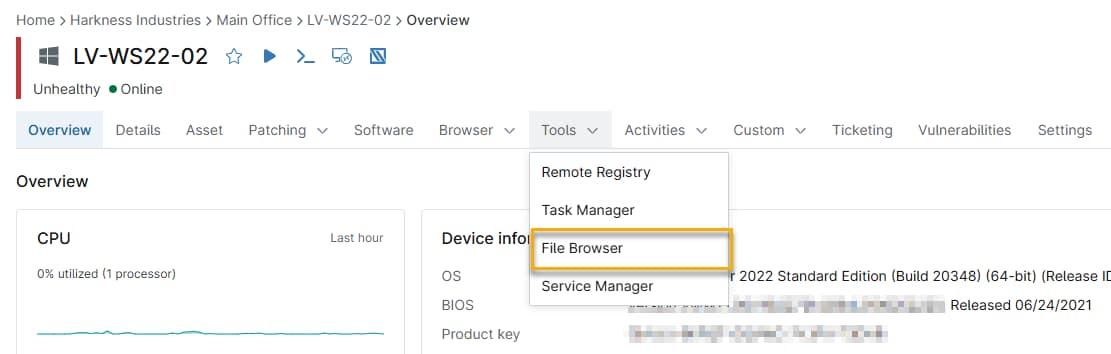
Dans la vue d'ensemble du périphérique, cliquez sur l'onglet Outils , puis sélectionnez Navigateur de fichiers dans le menu déroulant.
Naviguer dans le navigateur de fichiers
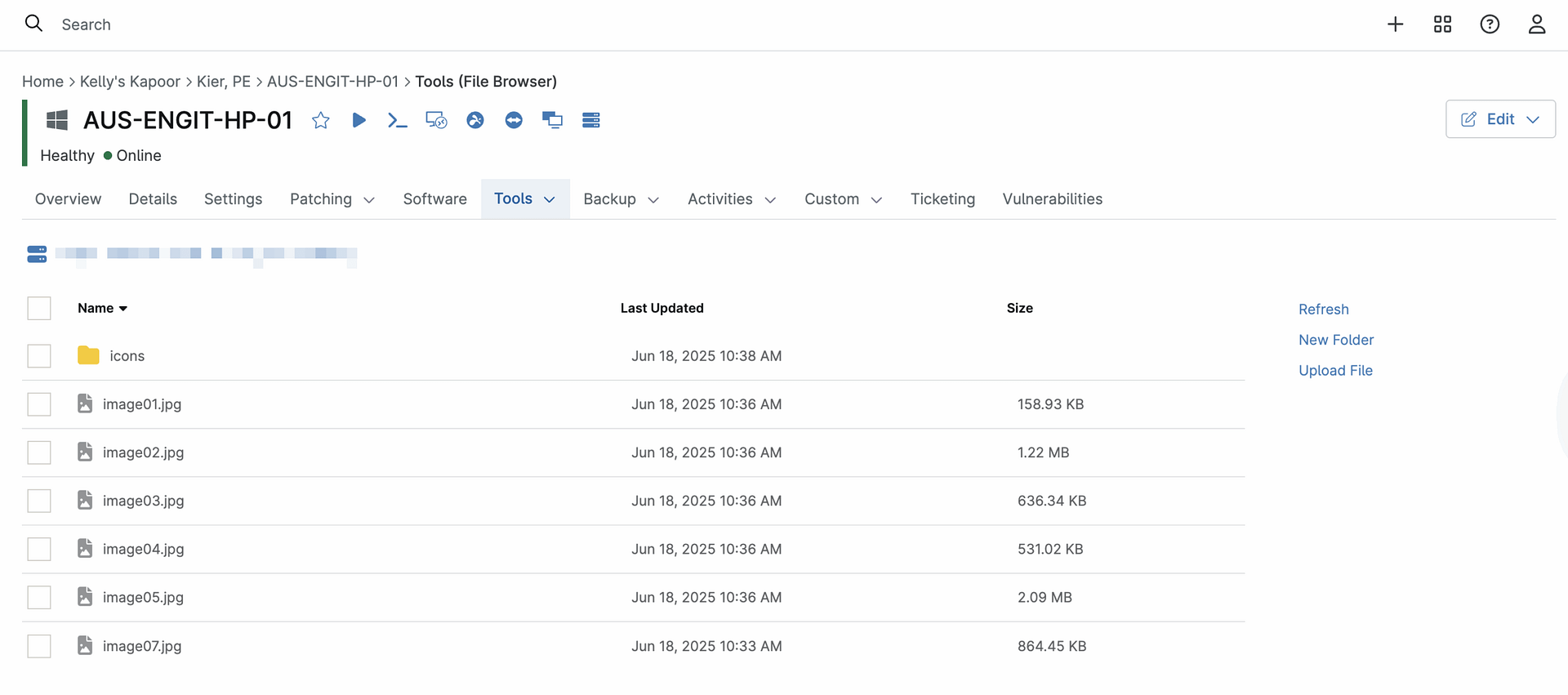
Cliquez sur les noms de dossiers pour naviguer dans l'arborescence des fichiers. Le système affiche le chemin de navigation au-dessus de la liste des fichiers. Cliquez sur n'importe quelle partie du chemin pour revenir en arrière.
- Cliquez sur l'icône du dossier Fichiers pour revenir au dossier racine.
- Sélectionnez Actualiser pour afficher les modifications éventuelles apportées à son contenu.
- Sélectionnez Nouveau dossier pour créer un nouveau dossier.
- Sélectionnez « Télécharger un fichier » pour télécharger un nouveau fichier.
Utilisation des dossiers et des fichiers
Utilisation des dossiers
Suivez ces étapes pour ajouter, supprimer, renommer et copier des dossiers dans le navigateur de fichiers distant :
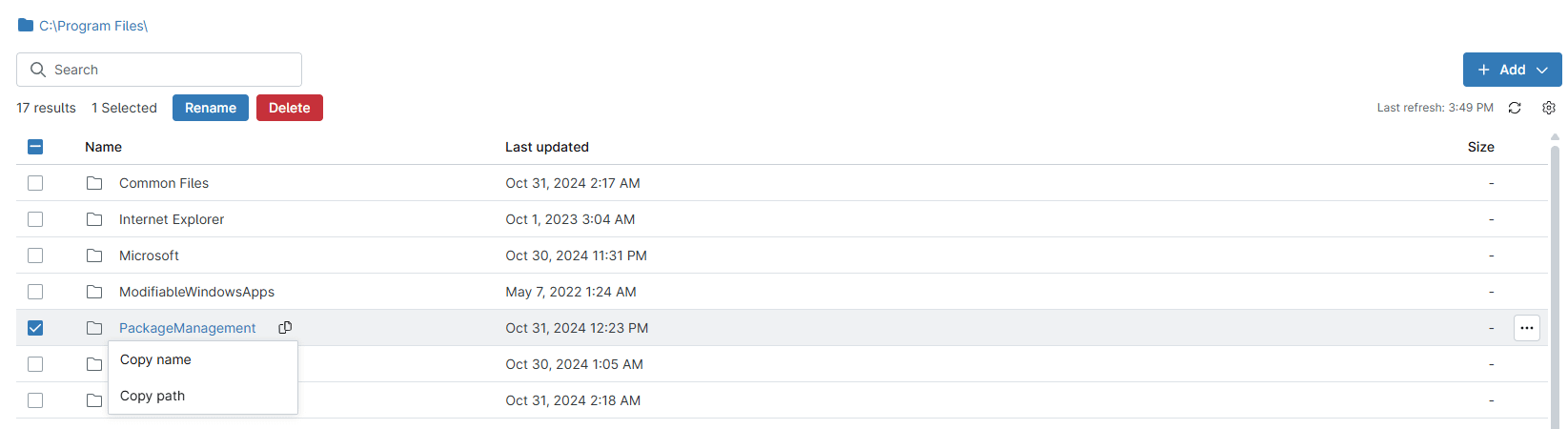
Cochez la case à côté d'un dossier. Une fois sélectionné, vous pouvez effectuer les actions suivantes :
- Ajouter un dossier:Cliquez sur le bouton Ajouter, puis sélectionnezNouveau dossier dans le menu déroulant.
- Supprimer un dossier:Une fois le dossier sélectionné, cliquez sur le bouton Supprimer.
- Renommer un dossier:Une fois le dossier sélectionné, cliquez sur le bouton Renommer.
- Copier le nom: placez votre curseur sur l'icône du fichier à côté du nom du fichier, puis sélectionnez « Copier le nom » dans le menu déroulant.
- Copier le chemin d'accès: placez votre curseur sur l'icône du fichier à côté du nom du fichier, puis sélectionnez « Copier le chemin d'accès » dans le menu déroulant.
Utilisation des fichiers
Suivez ces procédures pour télécharger, supprimer, renommer et copier des fichiers dans le navigateur de fichiers à distance :
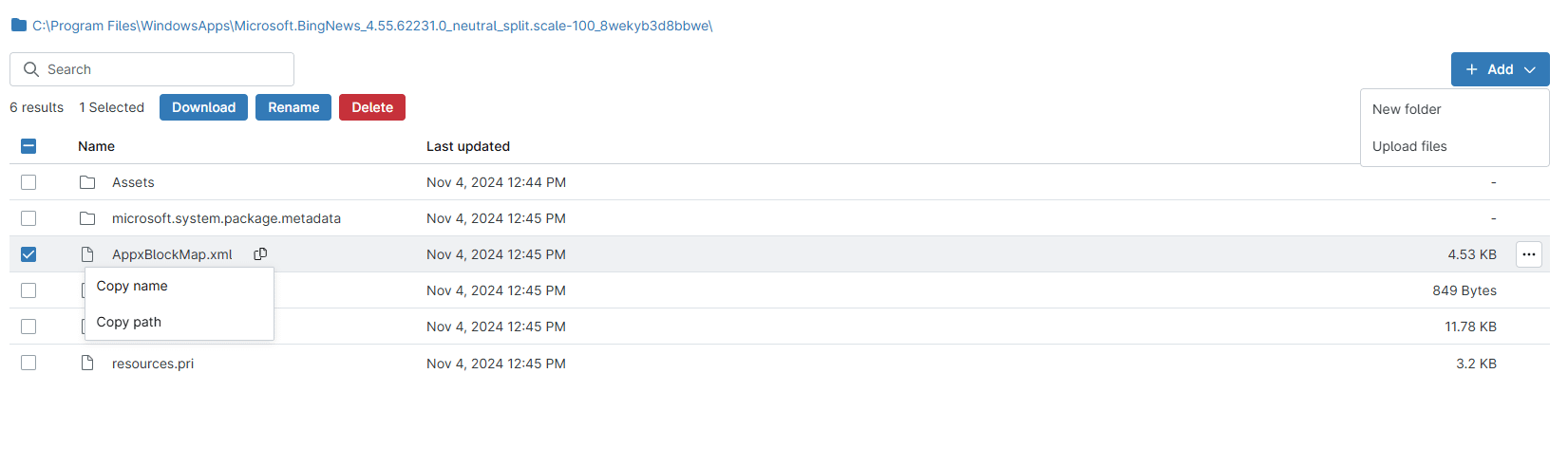
Développez un dossier pour afficher la liste des fichiers, puis cochez la case à côté d'un fichier. Une fois sélectionné, vous pouvez effectuer les actions suivantes :
- Télécharger un fichier: cliquez sur le bouton Ajouter, puis sélectionnezTélécharger des fichiers dans le menu déroulant.
- Télécharger un fichier:Une fois sélectionné, cliquez sur le bouton Télécharger.
- Supprimer un fichier:Une fois le fichier sélectionné, cliquez sur le bouton « Supprimer ».
- Renommer un fichier: une fois sélectionné, cliquez sur le bouton Renommer.
- Copier le nom:Placez votre curseur sur l'icône du fichier à côté du nom du fichier, puis sélectionnez « Copier le nom » dans le menu déroulant.
- Copier le chemin d'accès: placez votre curseur sur l'icône du fichier à côté du nom du fichier, puis sélectionnez « Copier le chemin d'accès » dans le menu déroulant.
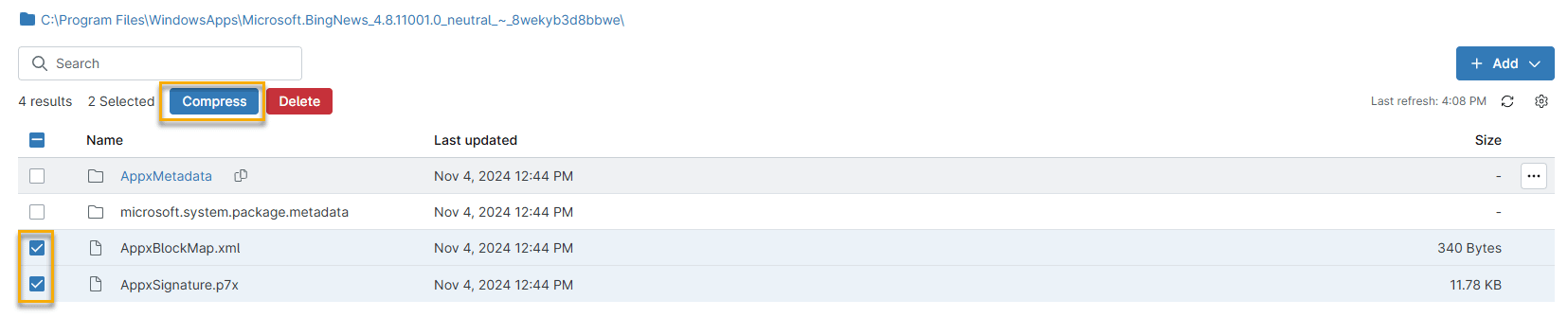
Compresser et télécharger plusieurs fichiers
Sélectionnez au moins deux fichiers, puis cliquez sur le bouton Compresser. Sélectionnez le nouveau fichier compressé qui s'affiche et cliquez sur Télécharger.
Ressources supplémentaires
Pour en savoir plus sur les outils de dépannage à distance de NinjaOne, consultez notre article sur les outils à distance.