
Rubrique
Cet article fournit des instructions pour la deuxième partie de la configuration de ServiceNow dans NinjaOne.
Avant de commencer cette étape, vous devez compléter l'opération suivante : Intégrations NinjaOne : Ajouter le registre d'applications NinjaOne à ServiceNow.
Pour une vue d’ensemble complète du processus de configuration, reportez-vous à la section « Intégrations NinjaOne : Pour commencer avec ServiceNow ».
Environnement
- Intégrations NinjaOne
- ServiceNow
Description
Vous devez créer un utilisateur API (interface de programmation d'application) dans ServiceNow afin de faciliter la connexion entre ce dernier et NinjaOne.
Pour créer un utilisateur API dans ServiceNow, procédez comme suit.
- Connectez-vous à ServiceNow en tant qu'administrateur.
- Cliquez sur le menu déroulant « Tous » dans le menu de navigation supérieur, puis sélectionnez « Organisation » → « Utilisateurs ».
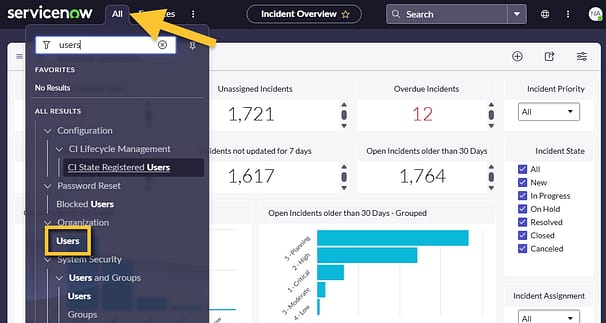
- Cliquez sur « Nouveau » dans le coin supérieur droit de la page « Utilisateurs » pour créer un nouvel utilisateur.
- Utilisez le tableau ci-dessous pour compléter les champs concernés.
| Champ | Données |
|---|---|
| ID utilisateur | Vous pouvez choisir n’importe quel nom pour votre utilisateur, mais nous vous recommandons d’opter pour quelque chose qui identifie facilement l’objectif du profil utilisateur. Par exemple, vous pourriez utiliser « ninjaone.apiuser » ou « Utilisateur de l’API NinjaOne ». |
| Prénom/Nom de famille | |
| Actif | Sélectionnez les deux cases à cocher. |
| Accès au service web uniquement |
- Cliquez avec le bouton droit de la souris dans le panneau de menu gris situé au-dessus des champs de l'enregistrement utilisateur, puis sélectionnez « Enregistrez ». L'enregistrement de l'enregistrement fait apparaître de nouveaux onglets à la fin de la page.
- Ouvrez le nouvel onglet « Rôles » et cliquez sur « Modifier ».

- La page « Modifier les membres » s’affiche. Utilisez le champ de recherche « Collection » pour rechercher et ajouter les valeurs suivantes une par une à la liste des rôles à l’aide du bouton fléché vers la droite (→) :
- itil
- import_admin
- x_nrmm_ninjaone_in.ninjaone.integration_admin
- x_nrmm_ninjaone_in.ninjaone.integration_user
- personalize_responses
- personnaliser_dictionnaire
- customer_admin ( dépendant de ServiceNow CSM)
- Cliquez sur Enregistrer.
Vous revenez alors à la fiche utilisateur. Dans l'onglet « Rôles », vous devriez trouver plusieurs nouvelles entrées, ce qui est le comportement attendu.
- Cliquez sur « Définir le mot de passe ». La boîte de dialogue « Définir le mot de passe » s'ouvre.
- Cliquez sur « Générer » pour créer le mot de passe.
- Cliquez sur l'icône en forme de feuille de papier pour copier les données.
- Cliquez sur « Enregistrer le mot de passe » et fermez la boîte de dialogue.
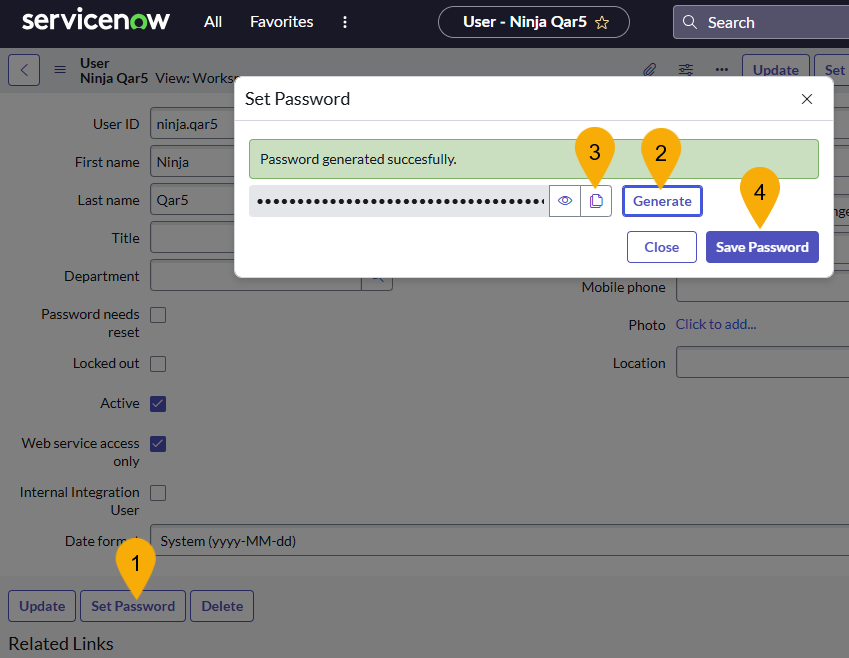
- Cliquez sur « Mettre à jour » sur la page de fiche utilisateur. Vous serez automatiquement redirigé vers le tableau de bord de l’organisation.
- Continuer à la section « Configurer les identifiants API dans NinjaOne », qui est obligatoire pour mapper la configuration de NinjaOne vers ServiceNow.
Étape suivante : configurer l'accès aux tables NinjaOne
Pour en savoir plus : Intégrations NinjaOne : Configurer l’accès aux tables NinjaOne dans ServiceNow.
Revenez à la page « Intégrations NinjaOne : Pour commencer avec ServiceNow » pour consulter le périmètre complet de l’intégration et le workflow.