
Sujet
Cet article explique comment associer vos produits et contrats ConnectWise à NinjaOne.
Environnement
- Intégrations NinjaOne
- ConnectWise Manage
Description
Selon la documentation ConnectWise, les types de contrats sont des modèles que vous pouvez utiliser pour appliquer un contrat à votre client. Si vous proposez des offres de services standard, vous pouvez configurer des types de contrats spécifiques pour chacune d’entre elles. Si vous ne proposez pas d’offres de services standard, vous pouvez tout de même configurer des modèles qui pourront être modifiés lorsqu’ils seront appliqués au client. Reportez-vous au tableau de configuration des types de contrats - ConnectWise (externe) pour plus d’informations.
Lorsque l’intégration ConnectWise Manage est activée dans NinjaOne, NinjaOne synchronise les données en fonction du nombre d’appareils NinjaOne associés à chaque contrat. NinjaOne peut augmenter ou réduire ce nombre à mesure que le nombre d’appareils dans NinjaOne évolue. Cependant, si vous supprimez tous les appareils NinjaOne associés à une entreprise ou à un produit ConnectWise donné, NinjaOne ne modifiera pas le nombre indiqué pour les ajouts de contrats correspondants. Cela empêche NinjaOne de modifier les données relatives aux ajouts de contrats qui ne correspondent pas aux données des appareils dans NinjaOne.
Sélectionnez une catégorie pour en savoir plus :
Mapper les produits et les contrats
NinjaOne ne permet pas de créer des produits ou des contrats ConnectWise. Vous devez configurer les produits et les contrats dans ConnectWise avant de les associer dans l'intégration NinjaOne. Consultez la documentation ConnectWise PSA (Gérer) pour savoir comment créer des produits et des contrats.
Pour associer des produits et des contrats existants de ConnectWise à NinjaOne, procédez comme suit :
- Dans les paramètres ConnectWise, ouvrez la section Produits située à gauche. L'onglet Mappages est ouvert par défaut. Cliquez sur Ajouter un nouveau mappage pour créer un nouveau mappage.
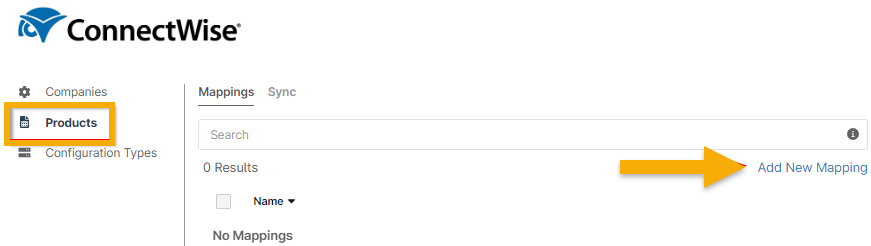
Figure 1 : Mettre en correspondance les produits ConnectWise avec NinjaOne
La fenêtre contextuelle de configuration du mappage des produits s’affiche.
- Donnez un nom au nouveau mappage et indiquez si vous souhaitez mapper l’appareil uniquement au premier mappage ou à tous les produits correspondants.
- Cliquez sur « Ajouter un mappage» à droite.
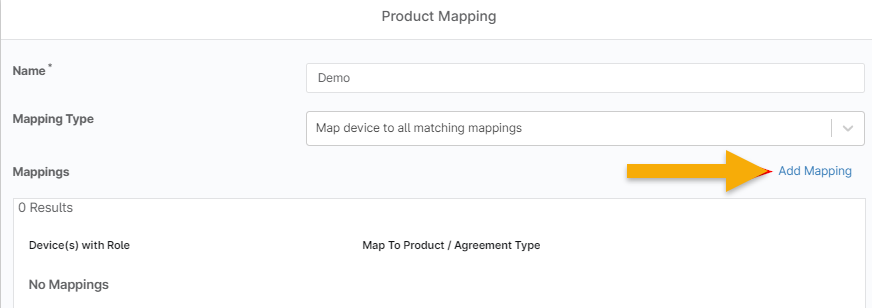
Figure 2 : Mappage des produits ConnectWise vers NinjaOne → Ajouter un type de mappage
La fenêtre contextuelle de configuration « Ajouter un mappage » s'affiche.
- Sélectionnez le type de produit et de contrat auquel vous souhaitez effectuer le mappage dans les listes déroulantes. Sélectionnez ensuite le rôle de périphérique NinjaOne et le ou les groupes que vous souhaitez associer au type de produit et de contrat sélectionné. Une fois le mappage configuré, cliquez sur « OK ».
- Produit: il s’agit des produits que vous avez configurés dans ConnectWise. Vous pouvez synchroniser plusieurs éléments « Rôle d’appareil NinjaOne » avec le même « Produit » ConnectWise.
- Saisissez la description du produit, et non son nom, pour rechercher des mappages.
- Type de contrat: il s'agit des types de contrats que vous avez configurés dans ConnectWise. En règle générale, vous devez sélectionner le « type de contrat » associé aux services gérés.
- Produit: il s’agit des produits que vous avez configurés dans ConnectWise. Vous pouvez synchroniser plusieurs éléments « Rôle d’appareil NinjaOne » avec le même « Produit » ConnectWise.
Répétez les étapes 3 à 4 pour effectuer plusieurs mappages de produits.
Vous pouvez associer plusieurs rôles de périphérique différents à leur produit ou type de contrat respectif dans une seule configuration de mappage (par exemple, vous pouvez ajouter des mappages pour les rôles macOS, les rôles Windows ou tout autre type de rôle personnalisé que vous avez configuré) ; toutefois, pour associer un même rôle de périphérique à différents produits ou types de contrats, vous devez inclure d’autres groupes. Par exemple, la figure 3 illustre des mappages de périphériques en double ; le premier se trouve dans le groupe « est un périphérique HP », et le second dans le groupe « Connecté ». Lorsque vous ajoutez un groupe à un mappage de périphérique, l’icône (i) s’affiche à côté du nom du périphérique ; passez votre curseur sur l’icône pour afficher les détails du groupe.

Figure 3 : Infobulles des mappages
- Si plusieurs mappages sont répertoriés, vous pouvez associer le périphérique à l’ensemble de ces mappages ou uniquement au premier de la liste (comme indiqué à l’étape 2). Pour modifier l’ordre d’affichage de vos mappages, cliquez sur l’un d’entre eux pour le sélectionner, puis utilisez les boutons « Haut » ou « Bas » situés en haut de la liste.
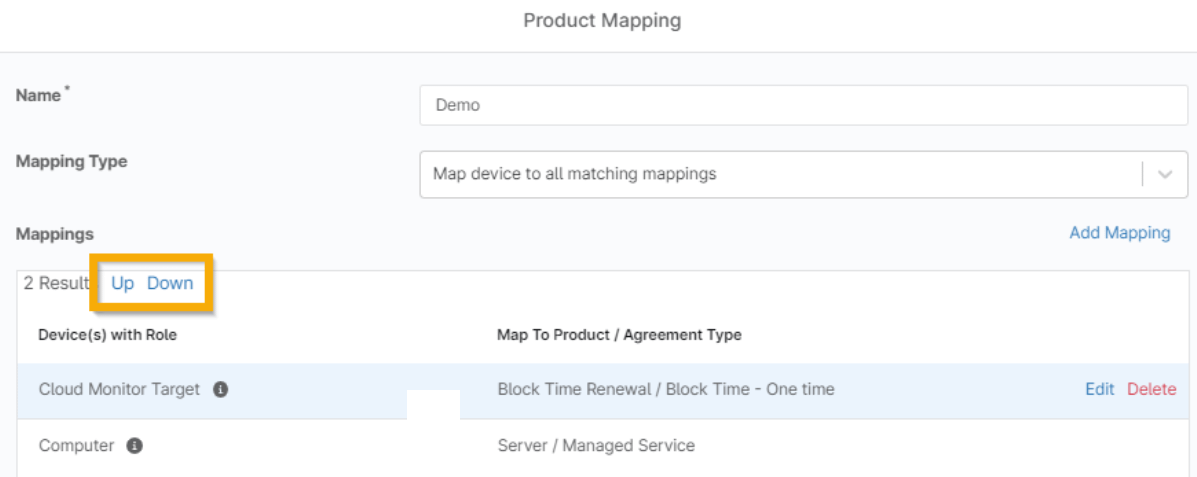
Figure 4 : Modification de l’ordre de la liste des mappages de produits
- Une fois les mappages configurés, cliquez sur OK pour enregistrer.
- Vous pouvez modifier, copier ou supprimer des mappages existants en cochant le mappage concerné et en cliquant sur le bouton correspondant en haut de la liste.

Figure 5 : Modifier, copier ou supprimer des mappages de produits
Configurer la synchronisation planifiée
Lors de la configuration et de l’utilisation de la synchronisation, il est important de comprendre les caractéristiques suivantes de cette fonctionnalité :
- Les mises à jour des appareils s'effectuent au fur et à mesure de la synchronisation.
- La synchronisation est un processus automatisé qui s'exécute en arrière-plan. Comme il s'agit d'un processus continu, vous ne recevrez pas de notifications indiquant qu'il est « terminé ».
- Une fois la synchronisation configurée, vous n’avez pas besoin d’en modifier les paramètres, sauf si vous souhaitez déclencher manuellement une session de synchronisation.
- Pour synchroniser plusieurs rôles de périphériques avec des types de configuration dans ConnectWise, vous devez ajouter tous les mappages de rôles individuels à un seul mappage de type de configuration. Une fois cette opération effectuée, accédez à « Entreprises » et sélectionnez le mappage de type de configuration correspondant pour déclencher la synchronisation.
- La création de mappages de types de configuration au niveau des sites est facultative. Les mappages créés au niveau supérieur s’appliqueront à tous les sites. Vous ne devez modifier les paramètres individuels des sites que si votre cas d’utilisation nécessite des mappages différents pour chaque site.
Pour configurer des synchronisations planifiées entre les appareils NinjaOne et les produits et contrats ConnectWise :
- Cliquez sur « Produits » et ouvrez l’onglet « Synchronisation ».
- Activez ou désactivez le bouton bascule pour activer ou désactiver la planification.
- Définissez votre planning préféré et indiquez quand (ou si) la synchronisation planifiée doit prendre fin (vous pouvez choisir d’arrêter la tâche après un certain nombre d’exécutions, à une date précise ou de ne jamais l’arrêter).
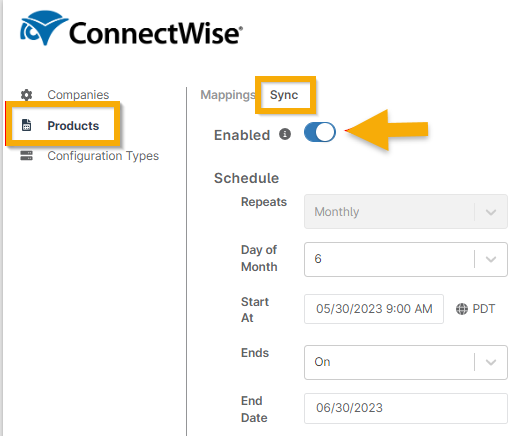
Figure 6 : Créer un calendrier pour synchroniser les mappages de produits
Ressources supplémentaires
Consultez les ressources suivantes pour en savoir plus sur l’intégration de ConnectWise dans NinjaOne :