
Rubrique
Ce guide explique comment utiliser Duo pour configurer SAML (Security Assertion Markup Language) avec NinjaOne.
Environnement
Plateforme NinjaOne
Description
Le protocole SAML autorise les techniciens à accéder à l’application NinjaOne via une authentification unique auprès de leur fournisseur préféré. Le protocole SAML peut être utilisé aussi bien avec l’application web NinjaOne standard qu’avec la version personnalisée, qui prend en charge plusieurs fournisseurs d’identité (IdP).
Tout fournisseur d’identité prenant en charge SAML 2.0 peut être utilisé. Cependant, nous n’avons testé et vérifié que les solutions Azure, OneLogin et Okta.
Il existe deux flux de travail différents liés à SAML. Actuellement, seul le flux de travail initié par le fournisseur de services est activé pour SAML sur NinjaOne.
- Workflow initié par le fournisseur de services (SP) : vous accédez à NinjaOne pour vous connecter et êtes redirigé vers le fournisseur d’identité.
- Workflow initié par le fournisseur d’identité (IdP) : vous accédez à votre fournisseur d’identité pour vous connecter, puis vous êtes redirigé vers NinjaOne pour vous connecter.
Comment configurer SAML dans Duo
- Avant de suivre les étapes décrites dans cet article, veillez à ajouter et à configurer votre source d’authentification dans Duo. Pour plus d’informations, consultez la page « Comment utiliser l’authentification unique (SSO) Duo » | Duo Security (Lien externe).
- Consultez « Comment utiliser l’authentification unique (SSO) de Duo | Duo Security » pour obtenir des instructions sur la configuration de SAML pour Duo. Cliquez sur l’onglet « Autre » et suivez les instructions.
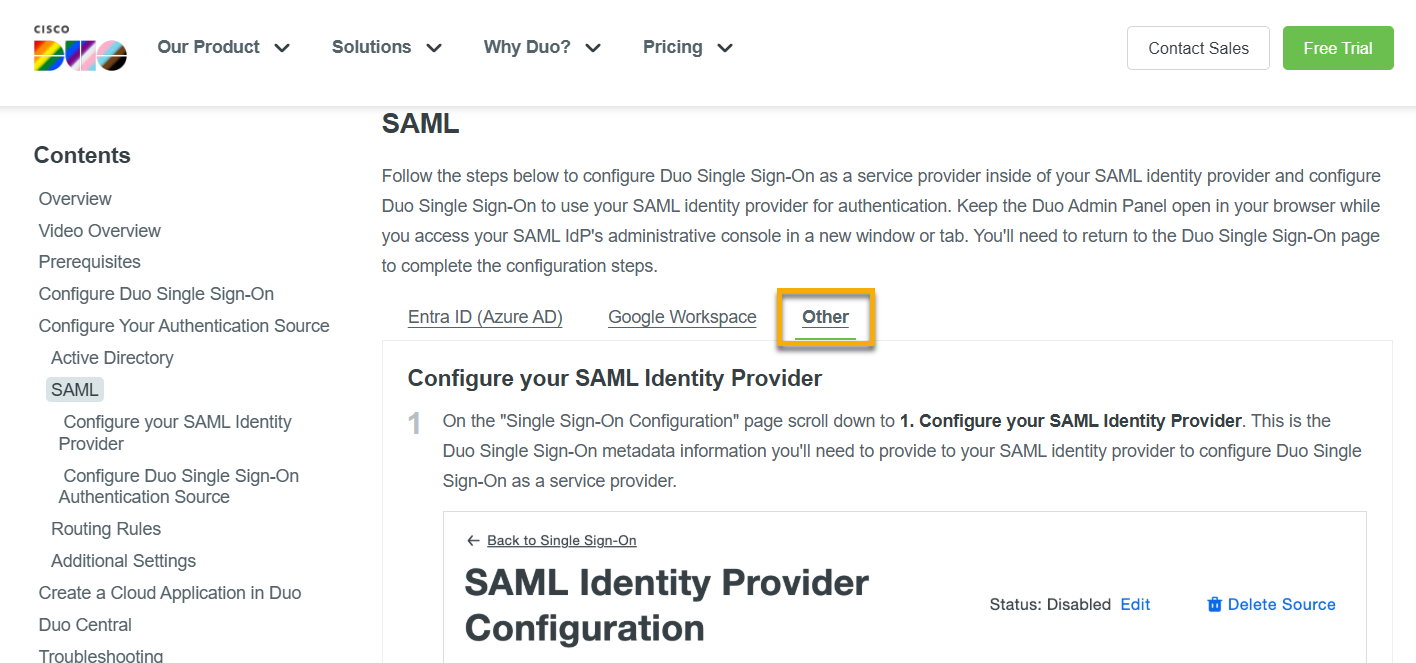
Figure 1 : Reportez-vous aux instructions de Duo pour configurer SAML (cliquez pour agrandir)
- Pour savoir comment récupérer l’ID d’entité et l’URL de réponse d’assertion depuis NinjaOne, consultez « Sécurité de connexion : configurer l’authentification unique dans NinjaOne ».
Spécifications pour la configuration de Duo SAML dans NinjaOne
- Vous devez copier l’URL des métadonnées depuis Duo et la coller dans NinjaOne.
- Vous devez copier l’URL de réponse et l’identifiant SP depuis NinjaOne, puis les coller dans Duo.
- NinjaOne recommande de choisir les attributs préconfigurés de Duo. Cela vous permettra de modifier ultérieurement la source d’authentification SSO de Duo.
- À côté des options de signature, laissez les cases « Signer la réponse » et « Signer l’assertion » cochées .
- Faites défiler vers le bas jusqu’à la section « Politique » et choisissez la politique que vous souhaitez mettre en œuvre pour cette application. Si vous avez créé une stratégie sans mot de passe, veillez à préciser si vous souhaitez une authentification sans mot de passe pour NinjaOne.
- Faites défiler vers le bas jusqu’à la section « Paramètres » et saisissez « NinjaOne » dans le champ « Nom ». Vous pouvez configurer d’autres options dans cette section, en fonction de la manière dont vous avez configuré l’authentification multifactorielle (MFA) Duo pour vos utilisateurs.
- Faites défiler jusqu'en bas et cliquez sur « Enregistrer ».
Ressources complémentaires
Pour en savoir plus sur les services d’identité de NinjaOne, consultez :