
Rubrique
Cet article explique comment surveiller les machines virtuelles (VM) VMware ESXi dans NinjaOne.
Environnement
NinjaOne Gestion des terminaux
Description
NinjaOne peut surveiller les machines virtuelles (VM) VMware ESXi sans qu'il soit nécessaire d'installer un agent sur l'hyperviseur. NinjaOne utilise un « délégué de surveillance », c'est-à-dire un appareil de votre organisation sur lequel l'agent NinjaOne est installé, pour se connecter à l'hôte ESXi à l'aide des identifiants enregistrés et collecter les données des VM via l'interface de programmation d'application (API) de l'hôte. Avant d’ajouter une VM ESXi, vous devez disposer d’un compte NinjaOne doté des autorisations appropriées, d’un Superviseur délégué configuré et d’un ensemble d’identifiants VMware stockés dans l’Échange d’identifiants de NinjaOne.
Sélectionnez une rubrique pour en savoir plus :
- À propos du superviseur délégué
- Prérequis
- Configurer une machine virtuelle ESXi
- Désigner un superviseur délégué
- Ressources complémentaires
À propos du superviseur délégué
Le superviseur délégué est un appareil que NinjaOne utilise comme proxy pour effectuer l'authentification auprès de l'hôte ESXi et collecter les données des machines virtuelles au sein de votre organisation. Votre organisation NinjaOne doit disposer d'un superviseur délégué dédié pour communiquer avec les machines virtuelles ESXi qu'elle héberge.
- Si aucun superviseur délégué n'existe, vous devez en ajouter un avant de pouvoir ajouter des hôtes de machines virtuelles.
- Vous ne pouvez ajouter qu’un seul hôte par superviseur délégué.
Pour pouvoir être sélectionné comme superviseur délégué, un appareil doit :
- Avoir l’agent NinjaOne installé.
- Être en ligne et connecté à NinjaOne.
- Appartenir à l'organisation à laquelle vous ajoutez un hôte.
Conditions préalables
Pour ajouter une machine virtuelle ESXi à NinjaOne, vous devez disposer des éléments suivants :
- Un compte NinjaOne avec les autorisations appropriées.
- Un superviseur délégué configuré. Reportez-vous à la section À propos du superviseur délégué pour connaître les exigences.
- Des identifiants VMware stockés dans le système d’échange d’identifiants de NinjaOne.
Configuration d’une machine virtuelle ESXi
Pour configurer un nouvel hôte de machine virtuelle ESXi dans NinjaOne, procédez comme suit :
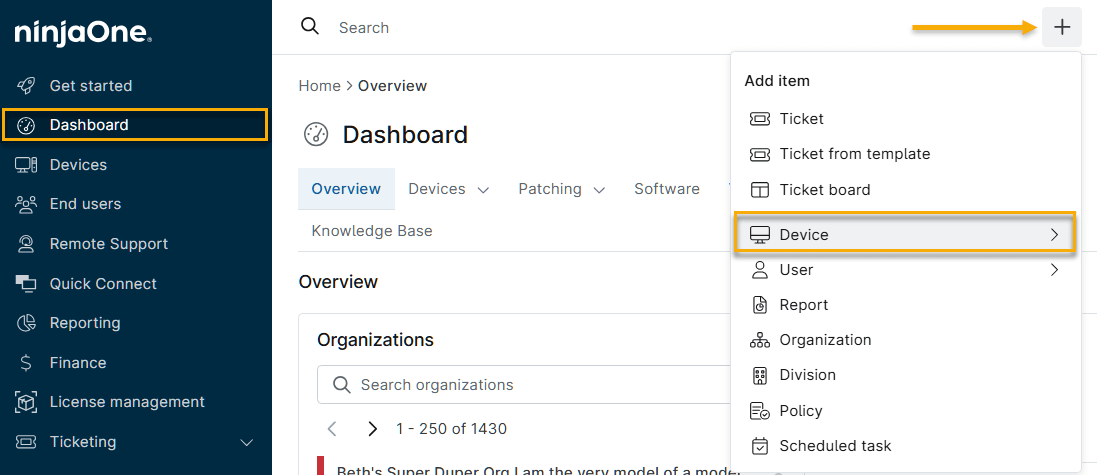
- Dans NinjaOne, cliquez sur « Tableau de bord », puis sur l’icône « Ajouter » et sélectionnez « Appareil ».
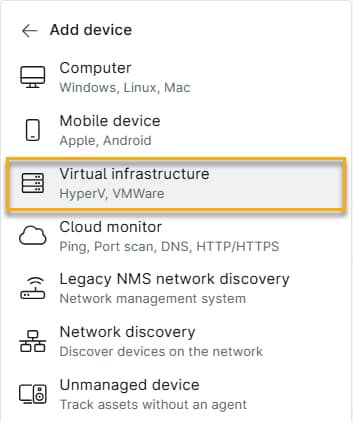
- Dans le menu « Ajouter un appareil », sélectionnez « Infrastructure virtuelle ».
- La fenêtre « Ajouter un hébergeur de machine virtuelle » s'ouvre. Sélectionnez « VMware ESXi », puis saisissez la configuration ESXI suivante.
| Option | Description |
|---|---|
| Client | Sélectionnez l’organisation NinjaOne à laquelle appartient l’hôte. |
| Superviseur délégué | Sélectionnez l'appareil utilisé par NinjaOne pour s'authentifier auprès de l'hôte ESXi et collecter les données des machines virtuelles. |
| DNS/IP | Saisissez le nom d’hôte ou l’adresse IP de l’hôte ESXi. |
| Port API | Saisissez le numéro de port que vous utilisez pour communiquer avec l’API VMware ESXi. Le numéro de port par défaut est 443. |
| Identifiants | Sélectionnez l'ensemble d'identifiants enregistrés que NinjaOne utilise pour s'authentifier auprès de l'API de l'hôte ESXi. Reportez-vous à la section « NinjaOne Gestion des terminaux : Échange d'identifiants » pour plus d'informations sur le stockage des identifiants. |
- Cliquez sur Tester l’hôte. NinjaOne teste votre connexion et la validité de vos identifiants. Si le test échoue, NinjaOne affiche la raison de l’échec. Après le test réussi, cliquez sur Ajouter un hôte. NinjaOne affiche l’hôte ajouté en tant que périphérique dans le tableau de bord.
Désigner un superviseur délégué
Vous pouvez désigner comme superviseur délégué n’importe lequel des appareils de votre organisation qui répond aux exigences requises pour ce rôle.
- Dans le tableau de bord de l’organisation NinjaOne, accédez à « Modifier les paramètres » → « Modifier l’organisation ».
- Les paramètres de configuration de l’organisation s’ouvrent. Sélectionnez « Virtualisation ».
- Dans la liste « Virtualisation », déplacez votre curseur sur l’appareil, puis cliquez sur « Modifier » lorsque l’option apparaît.
- La fenêtre « Modifier l’hôte Esxi » s’ouvre. Cliquez sur « Tester ». Confirmez le nom de la fenêtre et le libellé du bouton.
- Après le test réussi, cliquez sur « Mettre à jour ».
Ressources complémentaires
Pour en savoir plus sur la surveillance des machines virtuelles dans NinjaOne, consultez NinjaOne Gestion des terminaux : Surveillance des machines virtuelles.