
Sujet
Cet article explique comment synchroniser vos appareils gérés dans NinjaOne avec une base de données de gestion de la configuration (CMDB) ServiceNow séparée par domaine.
Environnement
- Intégrations NinjaOne
- ServiceNow
Description
Lorsque vous activez la séparation des domaines dans ServiceNow, le résultat de la synchronisation des éléments de configuration (CI) peut varier en fonction de la manière dont vous avez configuré l’IRE.
NinjaOne utilise l’IRE de ServiceNow, qui prend en charge deux modes pour les environnements à domaines séparés :
- Mode strict (par défaut)
- Mode de séparation des domaines de la plateforme
Pour plus d’informations sur ces domaines, consultez la documentation ServiceNow relative aux domaines de visibilité et aux domaines de contenance (lien externe).
Si votre objectif est de créer une infrastructure de continuité (CI) unique au sein d’une entreprise ou d’un domaine spécifique, vous devez basculer de l’IRE vers le mode de séparation des domaines de la plateforme.
Index
Sélectionnez une catégorie pour en savoir plus :
- Consultez la carte de transformation du moteur d’identification et de réconciliation
- Valider la portée d’importation des utilisateurs
- Activer le mode de séparation des domaines de la plateforme
- Dépannage
- Ressources supplémentaires
Vérifier la carte de transformation du moteur d’identification et de rapprochement
Lorsque les données de l’ensemble d’importation NinjaOne sont importées dans ServiceNow et validées via l’IRE, ServiceNow utilise une carte de transformation pour acheminer les informations.

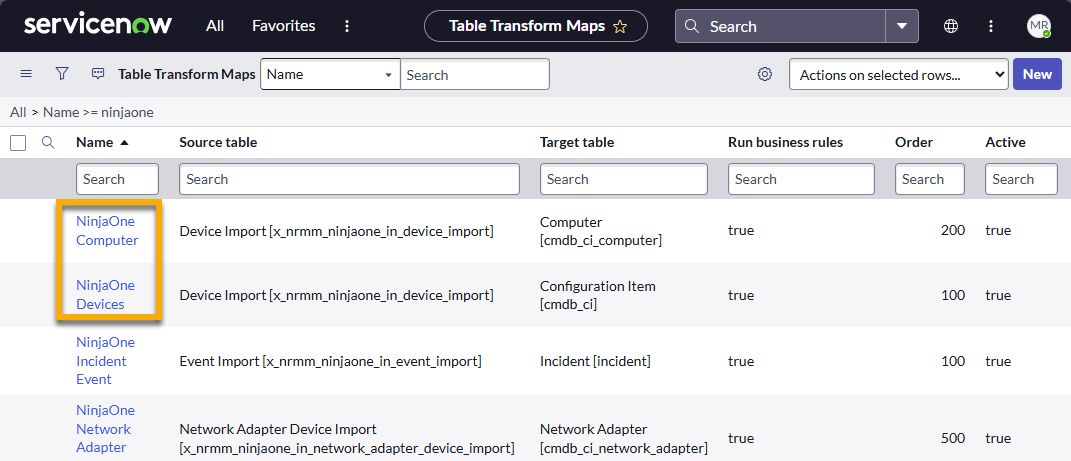
La page « Cartes de transformation » contient plusieurs cartes NinjaOne, que vous pouvez rechercher par nom. Consultez la colonne « Ordre » : la carte portant le numéro le plus petit est considérée comme ayant la priorité la plus élevée, tandis que le numéro le plus élevé indique la priorité la plus faible.
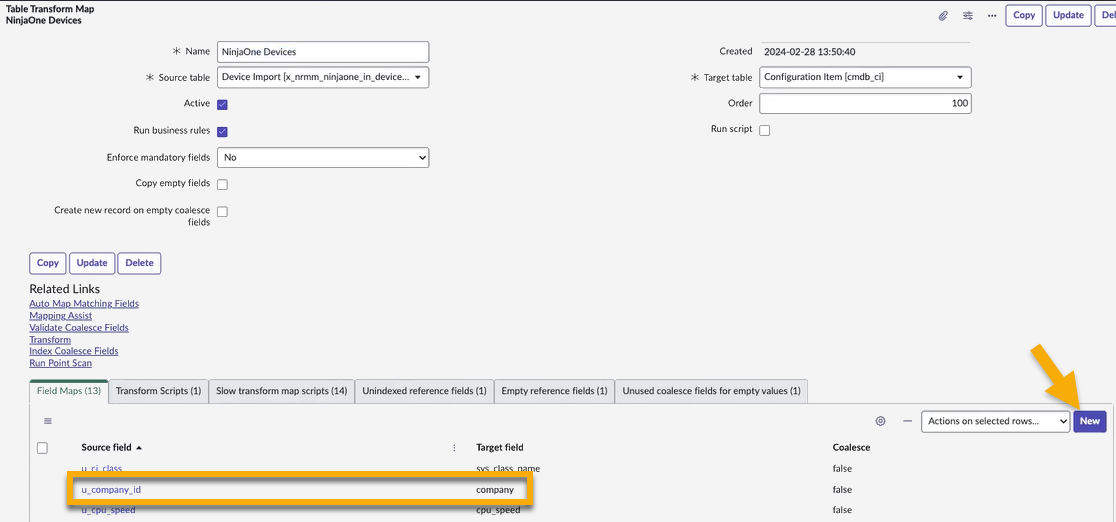
u_company_id → company, et définissez le comportement de la liste de choix (Choice List Behavior ) sur « Ignorer » (Ignore) afin d’éviter de créer accidentellement une nouvelle société. Les mises à jour récentes de NinjaOne peuvent rendre inutile l’exécution de la procédure suivante ; toutefois, nous vous recommandons de vérifier les données pour vous assurer que le mappage est correct. - Dans la page « Transform Maps », sélectionnez « NinjaOne Devices ». Modifiez la page.
- Dans l’onglet « Mappage des champs », recherchez le champ source « u_company_id » et vérifiez que la colonne « Champ cible » indique bien « company ». Si ce champ source n’existe pas, cliquez sur « Nouveau » pour le créer.
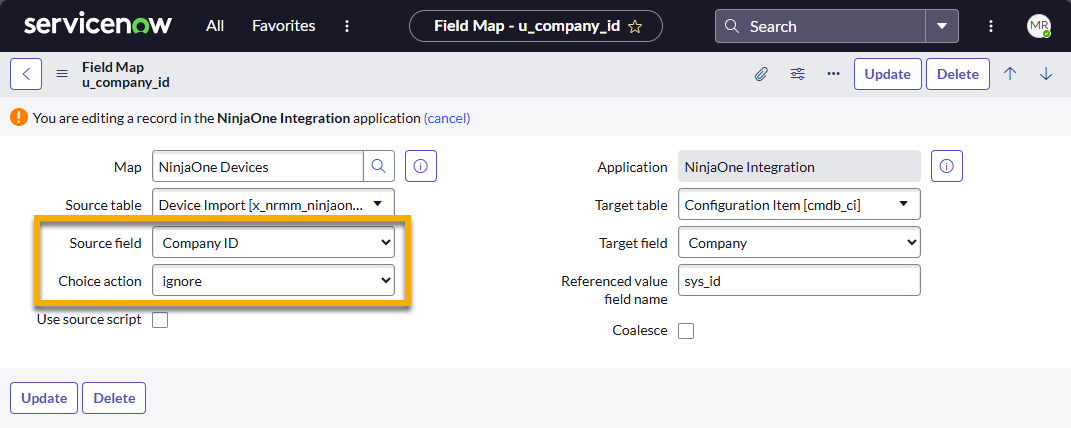
- Modifiez l’enregistrement et sélectionnez « Company ID » dans le menu déroulant « Champ source ». Sélectionnez « Company » dans le menu déroulant « Champ cible ».
- Sélectionnez « Ignorer » dans le menu déroulant « Action de choix ». Cela empêchera ServiceNow de créer une nouvelle entreprise si l’ID n’existe pas.
- Cliquez sur « Mettre à jour » pour enregistrer.
- Revenez à la page « Transform Maps » et sélectionnez « NinjaOne Computers ».
- Répétez les étapes 2 à 4.
Valider la portée d’importation des utilisateurs
Pour que les fonctionnalités de multi-location de NinjaOne puissent s’intégrer à la séparation des domaines de ServiceNow, vous devez disposer d’un utilisateur dans ServiceNow capable de fournir le contexte de l’application et ayant accès à tous les domaines, à l’instar d’un rôle d’administrateur système dans NinjaOne pouvant accéder à tous les domaines dans un environnement multi-location.
Pour configurer les importations de données dans des environnements multi-locataires, vérifiez que l’utilisateur « Run As » (Exécuter en tant que ) pour l’importation planifiée NinjaOne appartient au domaine global ou à un domaine parent ou de niveau supérieur correctement géré. Cela garantit l’accessibilité aux domaines enfants ou secondaires pour les opérations d’insertion et de mise à jour des éléments d’infrastructure (CI).
- Depuis le tableau de bord « CMDB Completeness », ouvrez le menu déroulant « All » et sélectionnez « NinjaOne Integration » → « Configuration ».

- Sélectionnez « Paramètres de configuration NinjaOne » et ouvrez l’onglet « Importation planifiée ». Cliquez sur l’entrée « Importation des appareils NinjaOne ».

- Modifiez la page, puis ouvrez l’enregistrement correspondant à l’ utilisateur « Run as ».
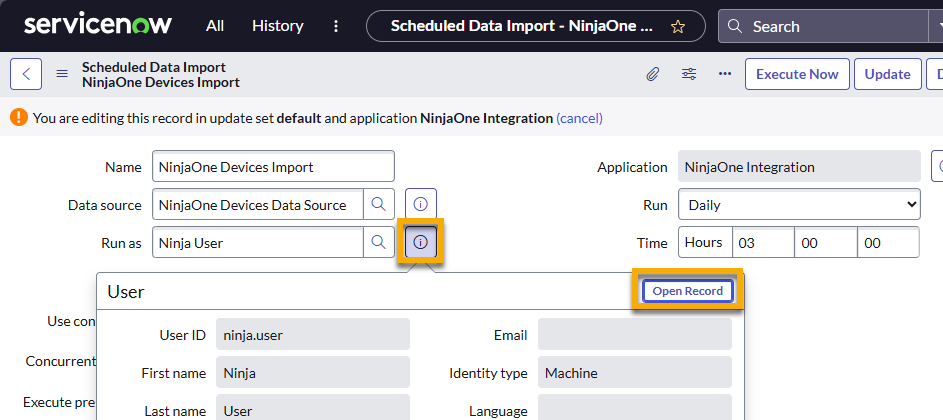
- Cochez la case « Domaine géré » et sélectionnez « global » pour le domaine.

- Cliquez sur « Mettre à jour » pour enregistrer.
Activer le mode de séparation des domaines de la plateforme
La séparation des domaines nécessite de faire passer manuellement la plateforme du mode « Strict » (configuré par défaut) au mode « Séparation des domaines de la plateforme ». Pour ce faire, procédez comme suit :
- Cliquez sur l’icône représentant un globe dans le coin supérieur droit de l’application ServiceNow, puis sélectionnez « Global » pour la portée de l’application.

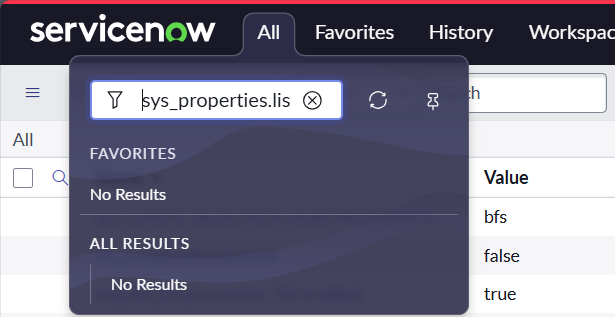
- Ouvrez le menu « Tout » et collez «
sys_properties.list »dans le champ de recherche. Aucun résultat n’apparaîtra dans le menu, mais en appuyant sur la touche Entrée de votre clavier, vous accéderez au tableau de bord « Propriétés du système ».
- Mettez à jour ou créez une propriété intitulée
glide.identification_engine.platform_domain_separation_enabled. - Assurez-vous que le champ « Application » est défini sur « Global ».
- Sélectionnez « true » | « false » dans le menu déroulant « Type ».
- Saisissez « true » dans le champ « Valeur ».
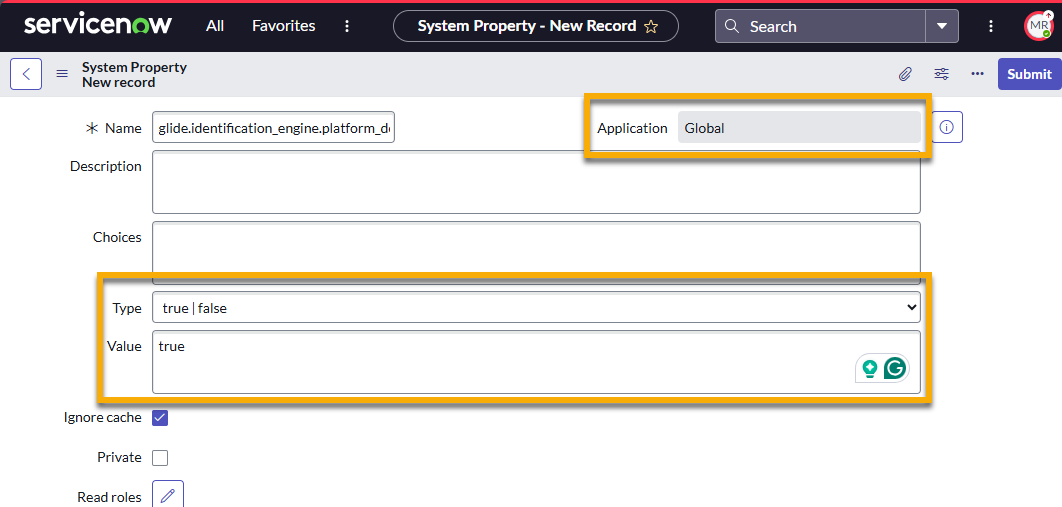
- Cliquez sur « Mettre à jour » pour enregistrer ou sur « Soumettre » pour créer la nouvelle propriété système.
Lorsque ce paramètre est activé, la prochaine importation créera ou mettra à jour les éléments de configuration uniquement au sein du domaine mappé approprié et ne générera plus de doublons dans les domaines frères.
Dépannage
Si vous avez suivi les étapes décrites dans cet article et que vous rencontrez toujours des problèmes de connexion, cela peut être dû à des doublons. Pour résoudre ce problème, procédez comme suit :
- Ouvrez le menu « Tout » et sélectionnez « Gestionnaire de classes d’éléments de configuration ».
- Ouvrez la hiérarchie et recherchez « ordinateur ». Sélectionnez l'élément de configuration « Ordinateur ».

- Cliquez sur « Liste des CI » dans le menu de gauche.
- Pour identifier les éléments en double, cliquez avec le bouton droit sur le nom et sélectionnez « Afficher les correspondances ».

- Cochez les cases correspondant à toutes les entrées en double, puis utilisez le menu déroulant « Actions sur les lignes sélectionnées » pour les supprimer.

- Si le problème persiste, veuillez contacter l'assistance NinjaOne.
Ressources supplémentaires
Consultez la section « Intégrations et applications tierces : catalogue de ressources » pour trouver d’autres guides utiles concernant l’intégration entre NinjaOne et ServiceNow.