
Rubrique
Ce guide explique comment utiliser Microsoft Entra ID pour configurer le langage SAML (Security Assertion Markup Language) avec NinjaOne.
Environnement
- Intégrations NinjaOne
- SAML 2.0
- Microsoft Entra ID
Description
L'authentification unique (SSO) permet aux techniciens d'accéder à l'application NinjaOne à l'aide d'un seul jeu d'identifiants de connexion provenant de leur fournisseur d'identité (IdP) préféré. NinjaOne utilise le protocole SAML pour l'authentification. Vous pouvez utiliser le SSO avec les applications web NinjaOne standard et personnalisées.
Vous pouvez utiliser n'importe lequel des fournisseurs d'identité prenant en charge SAML 2.0. Ce guide fournit des instructions sur la configuration de l'authentification unique avec Microsoft Entra ID comme exemple de fournisseur d'identité. Pour une mise en œuvre générique du SSO, reportez-vous à la section « Gestion des identités et des accès NinjaOne : Configurer le SSO ».
NinjaOne prend en charge à la fois les workflows initiés par le fournisseur de services (SP) et ceux initiés par l’IdP.
- Flux de travail initié par le fournisseur de services (SP): vous accédez à NinjaOne pour vous connecter, puis vous êtes redirigé vers le fournisseur d’identité afin d’authentifier la session.
- Workflow initié par le fournisseur d’identité (IdP): vous accédez à votre fournisseur d’identité pour vous connecter, puis vous cliquez sur la vignette de l’application NinjaOne pour effectuer le lancement de NinjaOne.
Comment intégrer Microsoft Entra - Partie 1 (NinjaOne, Inc., 03:08) — Reportez-vous à la section «Gestion des identités NinjaOne avec le Système de gestion des identités interdomaines (SCIM) » pour la partie 2
Chapitres
- 00:00 - Introduction
- 00:15 - Création d’une application d’entreprise
- 00:32 - Attribution de groupes d'utilisateurs
- 00:55 - Configuration de SAML dans NinjaOne
- 02:16 - Authentification des utilisateurs existants
- 02:32 - Assistance pour d'autres outils par l'IdP
- 02:50 - Partie 2 consacrée à SCIM
Indexer
Sélectionnez un sujet pour en savoir plus :
- Configuration de NinjaOne SAML dans Microsoft Entra
- Configuration de l'authentification unique (SSO) dans Entra ID
- Attribution d’utilisateurs à l’authentification via l’authentification unique (SSO)
- Problèmes de configuration communs
- Ressources complémentaires
Configuration de NinjaOne SAML dans Microsoft Entra
Avant de pouvoir configurer le SSO pour vos utilisateurs, vous devez configurer SAML pour le fournisseur d'identité (IdP). Pour ce faire, procédez comme suit :
- Accédez à votre centre d'administration Microsoft Entra. Cliquez sur le Menu déroulant Entra ID dans la barre latérale, puis cliquez sur Applications d'entreprise.
- Depuis l’écran « Applications d’entreprise », cliquez sur « Nouvelle application ».
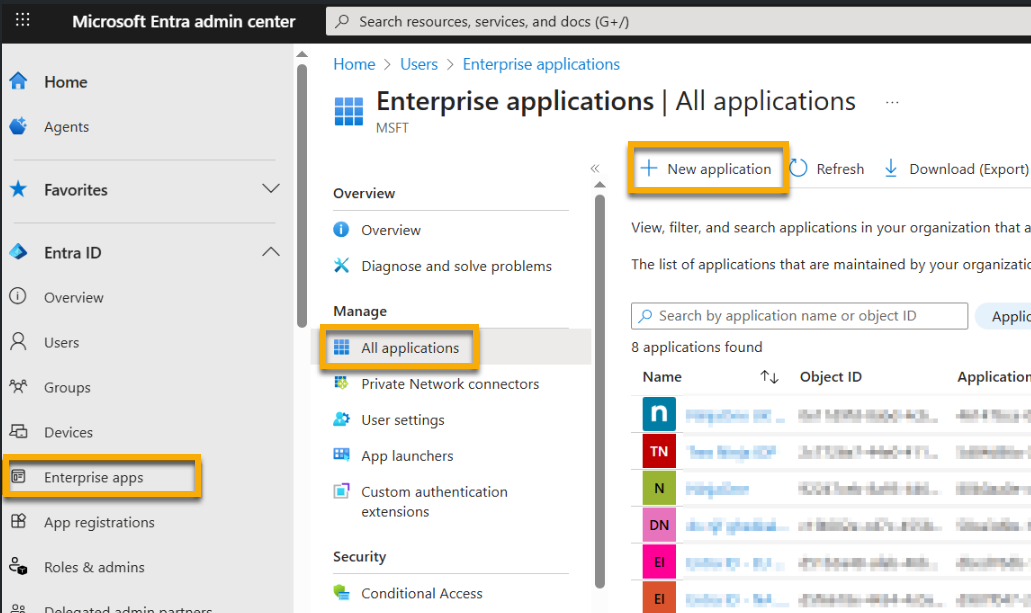
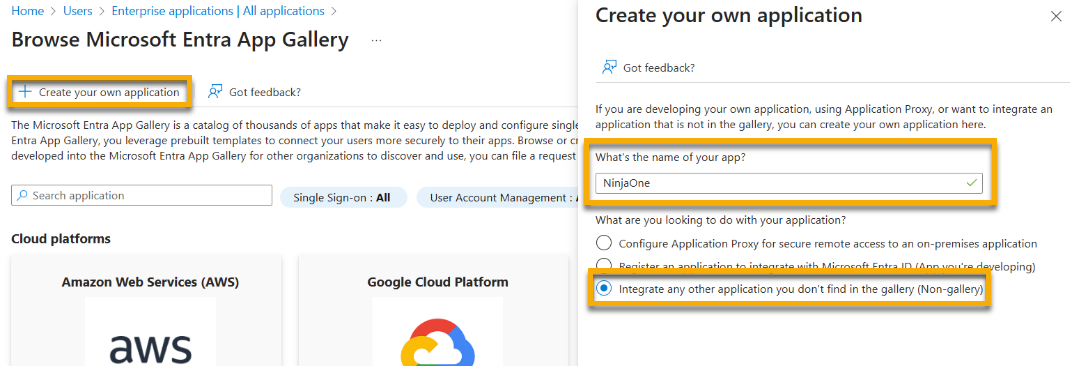
- Cliquez sur « Créer votre propre application ».
- La page vous invite à saisir un nom pour l'application. Nous vous recommandons d'utiliser le nom « NinjaOne ».
- Sélectionnez l’option « Intégrer n’importe laquelle des autres applications que vous ne trouvez pas dans la galerie ». Cliquez ensuite sur « Créer ».
- Sur l'écran suivant, sélectionnez « Attribuer des utilisateurs et des groupes ».
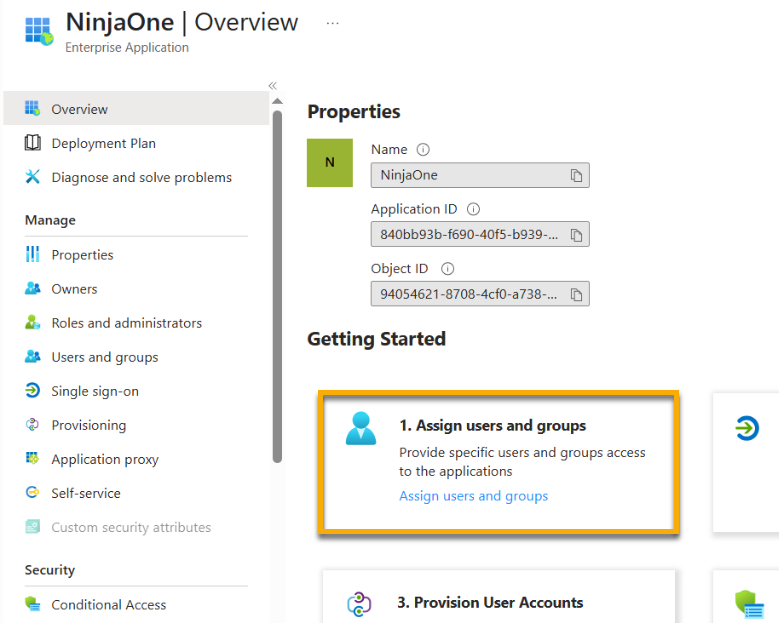
- Cliquez sur « Ajouter un utilisateur/groupe ». Cliquez sur « Aucune sélection » pour choisir vos utilisateurs ou groupes cibles, puis cliquez sur « Sélectionner ».
- Cliquez sur « Attribuer ».
- Revenez à la page de vue d’ensemble pour passer à l’étape suivante.
Configuration de l’authentification unique (SSO) dans Entra ID
Pour configurer l'authentification unique (SSO) pour votre fournisseur d'identité (IdP) Entra, procédez comme suit :
- Sur la page « Vue d’ensemble » de la nouvelle application d’entreprise NinjaOne que vous avez créée dans la section précédente de cet article, cliquez sur « Configurer l’authentification unique ».
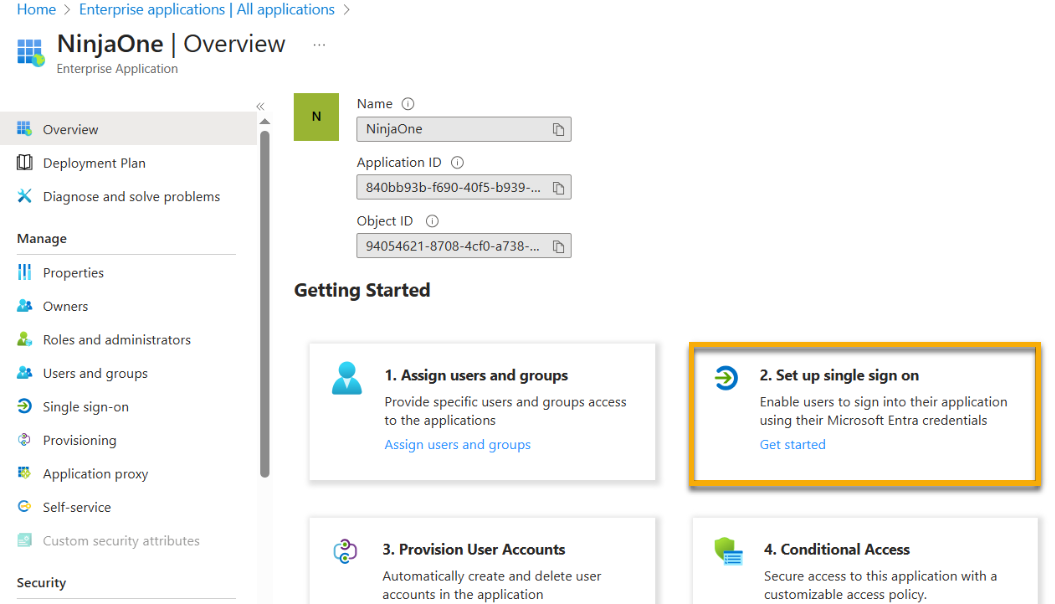
- Sélectionnez SAML comme méthode d’authentification unique. Vous serez automatiquement redirigé vers la page Propriétés de l’authentification unique.
- Cliquez sur « Modifier » dans la section « Configuration SAML basique ».
- Dans un onglet du navigateur distinct, connectez-vous à NinjaOne en tant qu'administrateur système. Accédez à « Administration →Comptes →Fournisseurs d'identité », puis cliquez sur « Ajouter un fournisseur ».

- Indiquez un nom affiché et définissez les domaines d'e-mail selon vos besoins.
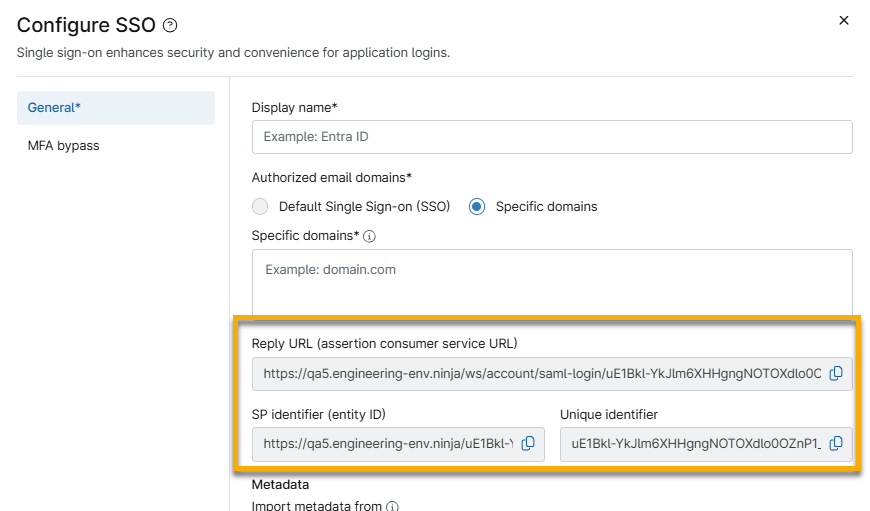
- Copiez l’identifiant du fournisseur de services (ID d’entité) et toutes les URL de réponse, puis conservez-les pour une utilisation plus tard.
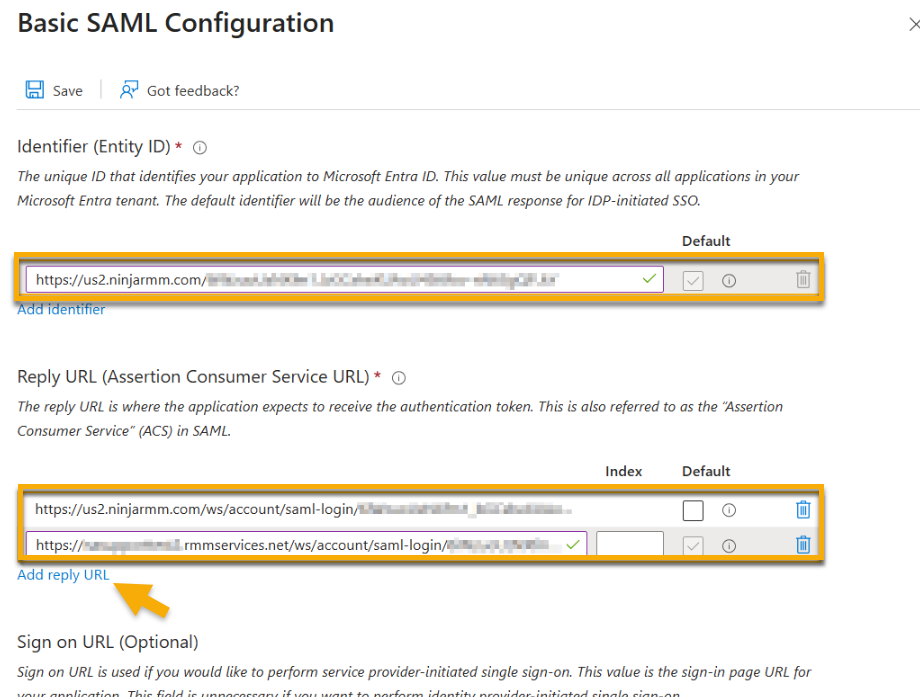
- Revenez au centre d'administration Microsoft Entra. Cliquez sur « Ajouter un identifiant » dans le champ « Identifiant (ID d’entité) » et collez l'identifiant du fournisseur de services (ID d’entité) depuis NinjaOne.
- Cliquez sur « Ajouter une URL de réponse » pour le champ « URL de réponse (URL du service consommateur d’assertion (ACS)) » et collez l’URL de réponse provenant de NinjaOne.
- Vous pouvez également configurer le SSO avec votre site NinjaOne personnalisé. Cliquez à nouveau sur « Ajouter une URL de réponse » et ajoutez l’URL de réponse personnalisée provenant de NinjaOne.
- Sélectionnez l’une des URL de réponse comme URL par défaut. L’URL par défaut servira de page d’accueil pour les connexions initiées par l’IdP.
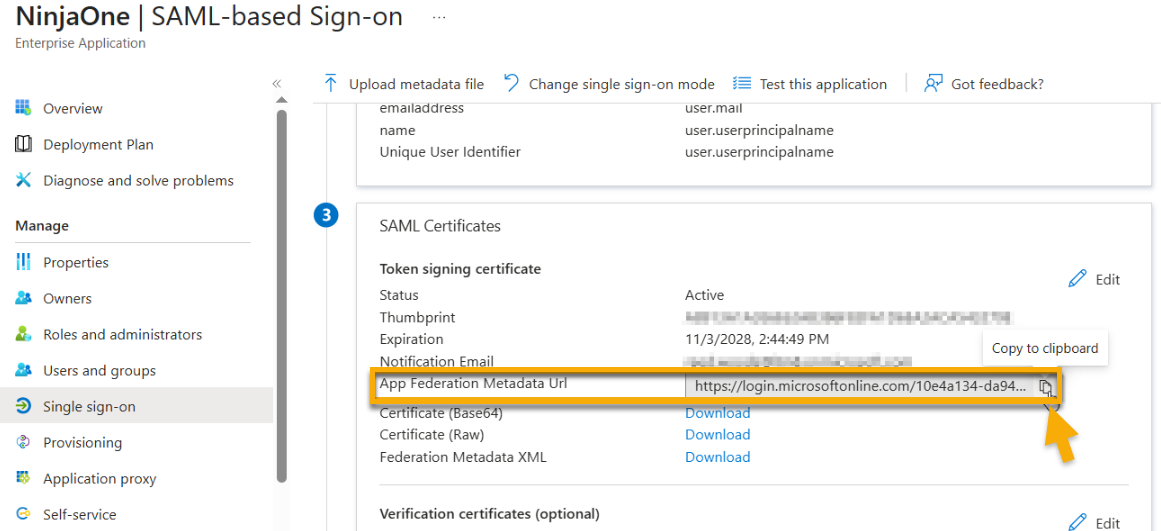
- Enregistrez les données dans la section « Configuration SAML basique », puis ouvrez la section « Certificats SAML » de l’onglet « Authentification unique ». Cliquez sur le bouton « Copier » correspondant à l’URL des métadonnées de fédération d’applications.
- Revenez à la page IdP dans NinjaOne. Collez les données de l’URL des métadonnées de fédération d’applications dans le champ « Importer des métadonnées à partir de » en tant qu’URL.

- Activez la connexion initiée par l’IdP et la validation SAML stricte si nécessaire.
- Testez la connexion, puis cliquez sur « Enregistrer » une fois la connexion établie.
Attribution des utilisateurs à l’authentification via SSO
Vous pouvez définir manuellement le type d’authentification pour les comptes utilisateurs de manière groupée sur la page « Tous les utilisateurs », dans les paramètres de sécurité d’un utilisateur (lors de la création ou de la mise à jour d’un utilisateur), ou automatiquement via le provisionnement SCIM. Suivez les étapes suivantes pour modifier le type d’authentification via la page « Tous les utilisateurs ».
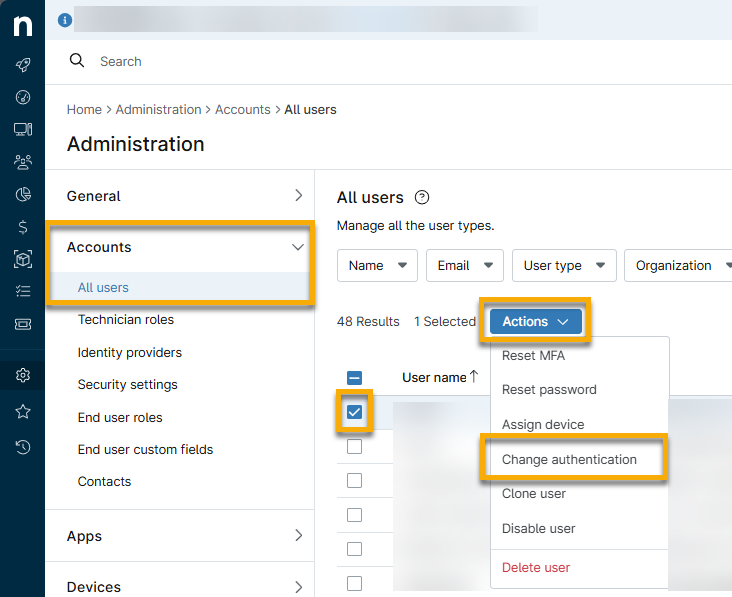
- Dans NinjaOne, accédez à Administration → Comptes → Tous les utilisateurs et cochez la case à cocher correspondant à un ou plusieurs techniciens ou utilisateurs finaux.
- Cliquez sur Actions → Modifier l’authentification.
- Sélectionnez « Single Sign-On (SSO) » dans la boîte de dialogue « Modifier le type d’authentification ».
- Cliquez sur « Mettre à jour » pour enregistrer les modifications.
Problèmes de configuration communs
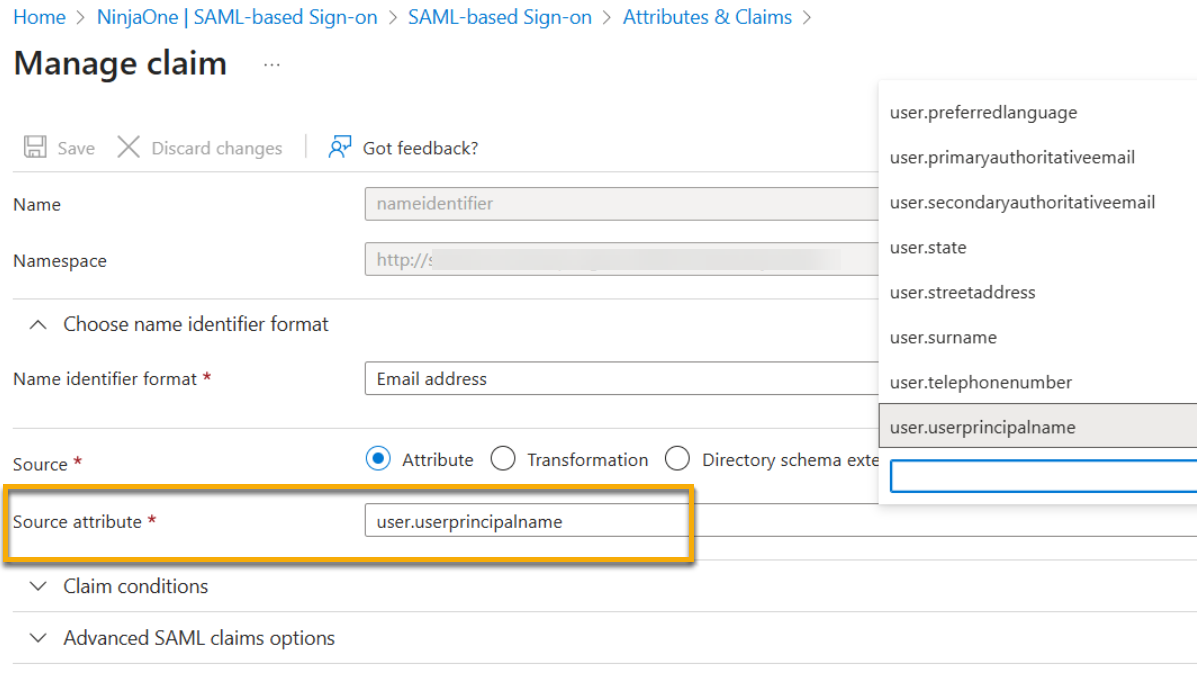
Par défaut, NinjaOne utilise l’attribut user.userprincipalname pour associer un utilisateur NinjaOne à son compte dans Entra ID. Si la valeur de cet attribut ne correspond pas au nom d’utilisateur NinjaOne (adresse e-mail), pensez à mettre à jour l’identifiant utilisateur unique (Name ID) en le remplaçant par user.mail, user.othermail ou n’importe lequel des autres attributs correspondant au nom d’utilisateur NinjaOne du compte.
Pour modifier l’identifiant utilisateur unique dans Entra ID :
- Accédez à l’application d’entreprise dans Entra → Single Sign-On → Attributs et revendications, puis cliquez sur Modifier.
- Cliquez sur « Identifiant utilisateur unique (Name ID) ».
- Définissez l’attribut « Source » sur la valeur correspondant au nom d’utilisateur NinjaOne (adresse e-mail) de chaque utilisateur.
- Cliquez sur « Enregistrer ».
Lorsqu’ils utilisent la connexion initiée par l’IdP, les utilisateurs peuvent accéder à l’application d’entreprise NinjaOne via la vignette de l’application dans leur tableau de bord « Mes applications » et via le lanceur d’applications O365. Si la vignette de l’application est manquante, vous devrez peut-être activer la visibilité de l’application ; pour ce faire, procédez comme suit.
- Accédez à l’application d’entreprise dans le centre d’administration Entra, sur la page Propriétés .
- Définissez « Visible pour les utilisateurs » sur « Oui ».
- Cliquez sur Enregistrer.

Ressources complémentaires
Consultez la documentation « Security Assertion Markup Language (SAML) – NinjaOne Dojo » pour en savoir plus sur la configuration de SAML pour NinjaOne.