
Rubrique
Cet article explique comment et dans quels cas utiliser le script d'automatisation « NinjaOne Agent Deployment by AD Immediate Scheduled Task GPO » disponible dans la bibliothèque de modèles d'automatisation NinjaOne.
Environnement
- Gestion des terminaux NinjaOne
- Microsoft Windows
Description
NinjaOne propose une fonctionnalité de détection et de déploiement Active Directory (AD) qui simplifie le déploiement d'agents dans les environnements contrôlés par un domaine AD. Reportez-vous à la section « NinjaOne Endpoint Management : détection et déploiement AD » pour en savoir plus sur cette option.
Vous pouvez également utiliser un modèle de déploiement d’agents basé sur le domaine qui utilise une tâche planifiée immédiate via un objet de stratégie de groupe (GPO). Ce modèle peut s’avérer plus approprié si au moins l’un des scénarios suivants s’applique :
- Vous devez déployer l’agent sur des ordinateurs portables distants et des appareils similaires qui se connectent au réseau via un réseau privé virtuel (VPN).
- Vous disposez d’un domaine de grande taille contenant un grand nombre d’unités organisationnelles (OU) contenant vos objets « ordinateur », ou vous devez effectuer un déploiement simultané vers plusieurs OU.
- Vous souhaitez déployer l’agent sur vos objets « ordinateur » en fonction de leur appartenance à un groupe de sécurité plutôt qu’en fonction de leur OU.
- Vous souhaitez enregistrer des objets « ordinateur » appartenant à différentes unités d’organisation ou à différents groupes de sécurité à différents emplacements dans NinjaOne.
- Vous devez déployer l’agent sur les objets « ordinateur » à une fréquence supérieure à une fois par jour, hebdomadairement ou mensuellement.
- Vos objets « Ordinateur » transitent par un Proxy pour accéder à Internet.
- Vous ne pouvez pas connecter NinjaOne à votre contrôleur de domaine (DC) pour des motifs de sécurité.
- Vous n'avez pas d'accès direct au contrôleur de domaine et administrez le domaine via les Outils d'administration de serveurs à distance (RSAT).
- Vous devez effectuer le déploiement simultanément sur les serveurs et les postes de travail.
- Vous devez effectuer le déploiement sur des objets « ordinateur » situés dans différents segments de réseau, quel que soit celui dans lequel se trouve le contrôleur de domaine.
Pour utiliser un modèle de déploiement d’agent basé sur le domaine avec les objets de stratégie de groupe (GPO), accédez au script d’automatisation disponible dans la bibliothèque de modèles NinjaOne, intitulé « NinjaOne Agent Deployment by AD Immediate Scheduled Task GPO ». Reportez-vous à la section « Bibliothèque d'automatisation : Scripts de modèles » pour connaître les étapes de navigation.
Indexer
Sélectionnez une rubrique pour en savoir plus :
- Caractéristiques et avantages supplémentaires
- Prérequis, champs personnalisés et valeurs des variables de script
- Procédures de script d’automatisation
- Comment modifier le champ personnalisé de la liste des cibles de l'objet de stratégie de groupe (GPO) NinjaOne
- Comment obtenir l’ID du jeton d’emplacement
- Ressources complémentaires
Caractéristiques et avantages supplémentaires
Outre les cas d'utilisation décrits dans la section « Description » de cet article, ce script offre les caractéristiques et avantages suivants :
- La stratégie de groupe (GPO) générée par l’automatisation est une tâche planifiée immédiate. La tâche s’appliquera immédiatement lors du prochain rafraîchissement automatisé ou manuel de la stratégie de groupe ; vous n’avez donc pas besoin de redémarrer vos terminaux pour déployer l’agent NinjaOne. La tâche se réappliquera ensuite en continu à chaque rafraîchissement automatisé ou manuel de la stratégie de groupe jusqu’à ce que l’agent soit déployé avec succès. La tâche s’appliquera également aux appareils distants, tels que les ordinateurs portables, dès qu’ils se connectent au réseau, que ce soit via un VPN ou autrement, puis au contrôleur de domaine, sans nécessiter de VPN toujours actif.
- Le processus téléchargera automatiquement l’installateur d’agent générique depuis la plateforme NinjaOne sur laquelle le terminal l’exécutant est enregistré, et vérifiera la signature numérique.
- Cette automatisation est entièrement compatible avec les environnements Microsoft Entra Domain Services, et il n’est pas nécessaire de maintenir un serveur de gestion en ligne en permanence. Elle enregistrera tous les fichiers requis par l’object de stratégie de groupe (GPO) dans le magasin des stratégies de groupe.
- Notez que ce script n’est pas compatible avec Microsoft Entra ID ni avec Microsoft Intune. Pour obtenir des instructions de déploiement via Intune, consultez la documentation « Installation agent NinjaOne : déploiement via Microsoft Intune ».
- Le cas échéant, NinjaOne transmettra le mot de passe du proxy à l’automatisation via un champ personnalisé sécurisé et ne le stockera que sous forme codée, et uniquement dans le cadre de la tâche planifiée immédiate sur le contrôleur de domaine. L’OBE transmettra le mot de passe codé au terminal sous forme d’argument de script PowerShell ; il ne sera donc jamais stocké sur le terminal ni nulle part en texte clair.
- Le script déclenché par l’objet de stratégie de groupe (GPO) présente les caractéristiques suivantes :
- Il détectera si le service de l’agent NinjaOne est installé sur le terminal et ne tentera d’installer l’agent que si le service est introuvable. Le script détectera et supprimera tout vestige d’installations ou de désinstallations précédentes ayant échoué afin de maximiser les chances de réussite du déploiement.
- Il vérifiera l’en-tête du fichier d’installation actuel de l’agent fourni par NinjaOne (il ne téléchargera que l’en-tête, et non le fichier complet) afin de déterminer si une mise à jour est disponible ; le cas échéant, il la téléchargera et la vérifiera. Cela garantit que vos terminaux n’installeront pas un agent obsolète pour ensuite se mettre immédiatement à jour.
- Il peut, de manière facultative, enregistrer des événements dans le Journal des événements Windows afin de faciliter le dépannage et le diagnostic des déploiements ayant échoué.
- Par mesure de sécurité, le script d’automatisation stockera les références aux unités d’organisation (OU) ou aux groupes de sécurité utilisées pour déterminer l’ID du jeton d’emplacement sous forme d’identifiants uniques globaux (GUID), et non sous forme de noms en texte clair.
Prérequis, champs personnalisés et valeurs des variables de script
Le déploiement d’agent NinjaOne via une tâche planifiée immédiate AD (GPO ) part du principe que vous avez activé la tokenisation des agents, car elle utilisera les identifiants de jeton pour déterminer l’emplacement auprès duquel les terminaux s’enregistreront. Reportez-vous à la section « Plateforme NinjaOne : tokenisation des agents » pour plus d’informations sur la tokenisation des agents.
En fonction de vos privilèges d’accès au sein du domaine, vous pouvez exécuter ce script d’automatisation sur n’importe quel contrôleur de domaine (DC) ou sur n’importe quel ordinateur joint au domaine sur lequel les fonctionnalités Windows facultatives RSAT Active Directory et RSAT Group Policy sont installées et actives.
Si la configuration de votre domaine empêche le compte système du contrôleur de domaine local d’effectuer des modifications au niveau du domaine, exécutez l’automatisation en utilisant des identifiants disposant des privilèges appropriés. Ces modifications incluent la création et l’importation d’objets de stratégie de groupe (GPO), la lecture d’objets AD, ainsi que la lecture et l’écriture sur le partage du volume système (SYSVOL). Pour plus d’informations sur l’utilisation des identifiants dans NinjaOne, consultez la section « NinjaOne Endpoint Management : Échange d’identifiants ».
Si vous devez lire ou écrire dans des champs personnalisés, vous devez exécuter l’automatisation avec des identifiants pouvant être élevés à cet effet.
NinjaOne ». Si le script détecte ces GPO, il échouera immédiatement.Le script d’automatisation enregistrera les fichiers dont il a besoin dans le dossier {[Votre GUID d’Objet de stratégie de groupe]} situé dans le dossier « Policies » du partage SYSVOL. Ce partage sera répliqué automatiquement vers tous les autres contrôleurs de domaine sans nécessiter de caractéristiques Windows supplémentaires telles que la réplication DFS (Distributed File System) ; le contrôleur de domaine sur lequel vous l’exécutez est donc indifférent pour les domaines comportant plusieurs contrôleurs de domaine.
Champs personnalisés utilisés pour l’automatisation
Le script d’automatisation peut utiliser n’importe lequel ou partie des champs personnalisés suivants. Ces champs personnalisés sont facultatifs, en fonction de vos besoins.
| Nom | Type | Périmètre | Autorisations | Description |
|---|---|---|---|---|
| ID du jeton d'emplacement NinjaOne | Texte | Organisation, Emplacement | Accès technicien: automatisations éditables : Lecture seule | Ce champ contient l’ID du jeton d’emplacement correspondant à l’emplacement auquel les appareils s’enregistreront, s’il n’est pas déclaré par la variable de script. Pour plus de détails sur la manière d’obtenir l’ID du jeton d’emplacement, reportez-vous à la section de cet article intitulée « Comment obtenir l’ID du jeton d’emplacement ». |
| Liste des cibles GPO NinjaOne | WYSIWYG | Appareil | Accès technicien: automatisations éditables : Lecture/écriture | Si la portée cible est définie sur « Unités d’organisation » ou « Groupes de sécurité », ce champ contient la liste des unités d’organisation ou des groupes de sécurité à configurer ou ciblés, ainsi que leurs ID d’emplacement respectifs. NinjaOne n’utilisera pas ce champ pour toute autre portée cible. |
| Liste des noms d'hôtes GPO NinjaOne | WYSIWYG | Appareil | Accès technicien: Automatisations éditables : Écriture seule | Si la portée cible est définie sur « Unités d’organisation » ou « Groupes de sécurité », ce champ contient la liste des noms d’hôte des objets ordinateurs au sein des cibles. NinjaOne n’utilisera pas ce champ pour toute autre portée cible. |
| Mot de passe du Proxy | Champ sécurisé | Organisation, Emplacement | Accès technicien: automatisations éditables : Lecture seule | Pour la connexion via un proxy, ce champ contient le mot de passe des identifiants du proxy, le cas échéant. |
Pour les déploiements à grande échelle, il peut être utile de remplir le champ personnalisé « NinjaOne Location Token ID » à grande échelle à l'aide d'un fichier d'importation au format CSV (valeurs séparées par des virgules). Vous trouverez les instructions pour ce faire dans notre rubrique « Script Share : Importer des données depuis une feuille de calcul vers des champs personnalisés (API) » (page de la Communauté Dojo).
Variables de script utilisées pour l’automatisation
Le script d’automatisation utilise les variables de script suivantes :
| Nom | Type | Description |
|---|---|---|
| Nom du GPO | Texte | Cette variable correspond au nom de l'objet de stratégie de groupe (GPO). Il peut s'agir de n'importe quel identifiant unique, afin de respecter toute convention de nommage, mais doit contenir la chaîne « NinjaOne ». |
| Portée de la cible | Liste déroulante | Cette variable contrôle le ciblage de l'objet de stratégie de groupe (GPO) via des liens et le filtrage par groupes de sécurité, le cas échéant. Les options disponibles sont « Aucun » (pour un ciblage au niveau des éléments), « Racine du domaine », « Unités d'organisation » ou « Groupes de sécurité ». Le ciblage par unité d'organisation et par groupe de sécurité prend en charge la substitution de l'ID du jeton d'emplacement d'enregistrement. |
| Activer la journalisation des événements | Case à cocher | Si cette option est sélectionnée, cette variable fera en sorte que le script de l’OBG enregistre les événements Windows dans le journal des événements « Application » sous la source « NinjaOneGPODeployment » au fur et à mesure de son exécution. Cette option est utile pour diagnostiquer les problèmes de déploiement sur des points de terminaison distants à grande échelle (par exemple, avec un collecteur d’événements Windows) ou individuellement au niveau de chaque point de terminaison. |
| Liste des ordinateurs de sortie | Case à cocher | Si cette case est cochée, cette variable affichera la liste des noms d'hôte des objets « ordinateur » de toutes les unités d'organisation (OU) ou groupes de sécurité concernés dans le champ personnalisé « Liste des noms d'hôte GPO NinjaOne » lors du ciblage d'unités d'organisation ou de groupes de sécurité. |
| Recréer la liste des cibles | Case à cocher | Si cette case est cochée, cette variable remplira à nouveau le champ personnalisé « Liste des cibles GPO » de NinjaOne lorsque vous ciblez des unités d’organisation (OU) ou des groupes de sécurité. Utilisez cette option pour résoudre les décalages dans la liste des cibles causés par des modifications apportées à votre architecture AD. |
| Supprimer le GPO | Case à cocher | Si cette option est cochée, elle supprimera le GPO ainsi que les fichiers et dossiers associés du contrôleur de domaine. Vous devez définir la portée de la cible sur « Aucune » et laisser les options « Recréer la liste des cibles » et « Lister les ordinateurs de sortie » décochées. |
| ID du jeton | Texte | Collez l’ID du jeton d’emplacement dans cette variable si vous n’utilisez pas le champ personnalisé « NinjaOne Location Token ID » à cette fin. Pour plus de détails sur la manière d’obtenir l’ID du jeton d’emplacement, reportez-vous à la section de cet article intitulée « Comment obtenir l’ID du jeton d’emplacement ». |
| Détection automatique du Proxy | Case à cocher | Si cette option est sélectionnée, cette variable utilisera la détection automatique du proxy (si vous êtes derrière un proxy). |
| Hôte du Proxy | Adresse IP | Il s'agit du nom d'hôte du proxy ; ce champ est obligatoire si vous utilisez un proxy sans détection automatique. |
| Port du Proxy | Entier | Il s'agit du numéro de port du proxy ; ce champ est obligatoire si vous utilisez un proxy sans détection automatique. |
| Nom d’utilisateur du Proxy | Texte | Il s'agit du nom d'utilisateur du Proxy, si nécessaire. |
| Mot de passe du Proxy | Case à cocher | Si cette case est cochée, cette variable indiquera qu'un mot de passe est obligatoire pour le nom d'utilisateur du proxy. Le script récupérera le mot de passe à partir du champ personnalisé sécurisé « Mot de passe du proxy ». |
Étapes du script d’automatisation
Cette section décrit les étapes du flux de travail pour le processus du script d’automatisation.
Première étape : préparatifs
Le script commence par effectuer la validation de toutes les conditions préalables et échouera immédiatement si l'une d'entre elles n'est pas remplie.
Voici quelques exemples, sans que cette liste soit exhaustive :
- Validation des variables de script
- Vérification que le terminal est membre du domaine et qu’il s’agit soit d’un contrôleur de domaine (DC), soit d’un autre ordinateur sur lequel RSAT pour AD et GPO est installé et actif
- S'assurer que le compte exécutant le script est actif et dispose des droits d'écriture sur SYSVOL
Le script récupère ensuite la liste de tous les objets « ordinateur » et extrait toutes les unités d’organisation (OU) et tous les groupes de sécurité qui les contiennent, ce qui permet de filtrer ceux qui ne contiennent que des objets « utilisateur ». Le script récupère ensuite l’ID du jeton d’emplacement soit à partir de la variable du script, soit à partir du champ personnalisé.
Deuxième étape : configuration de la sélection de la portée cible
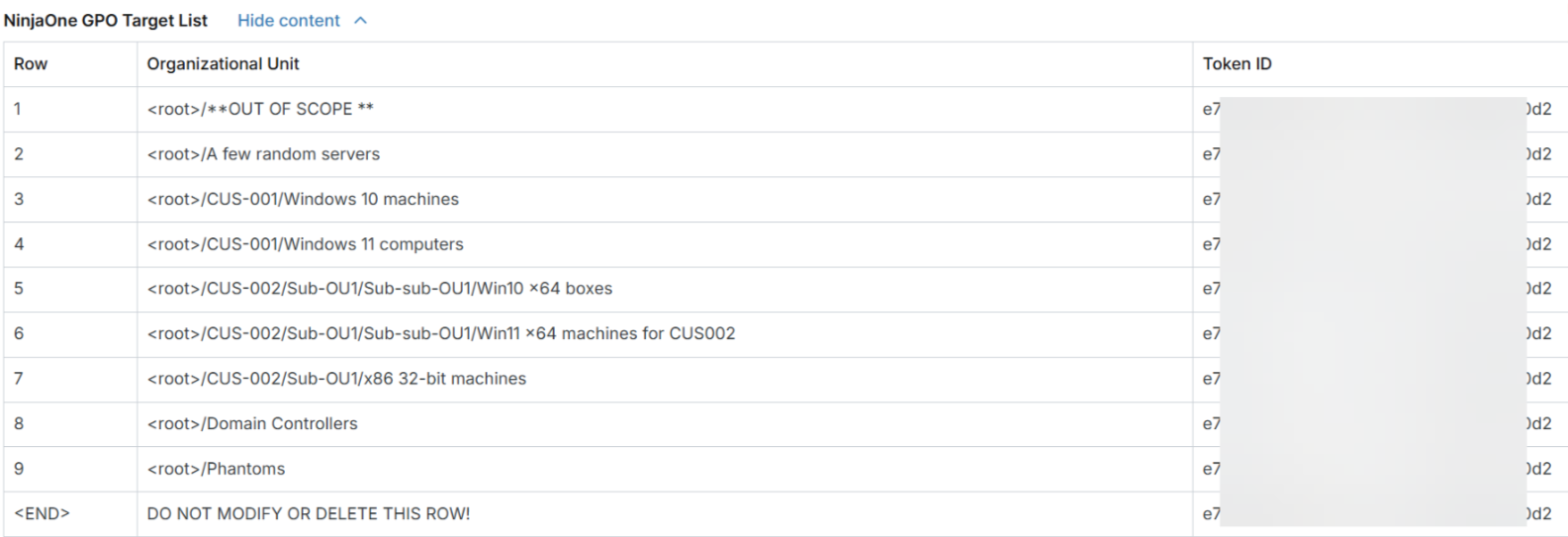
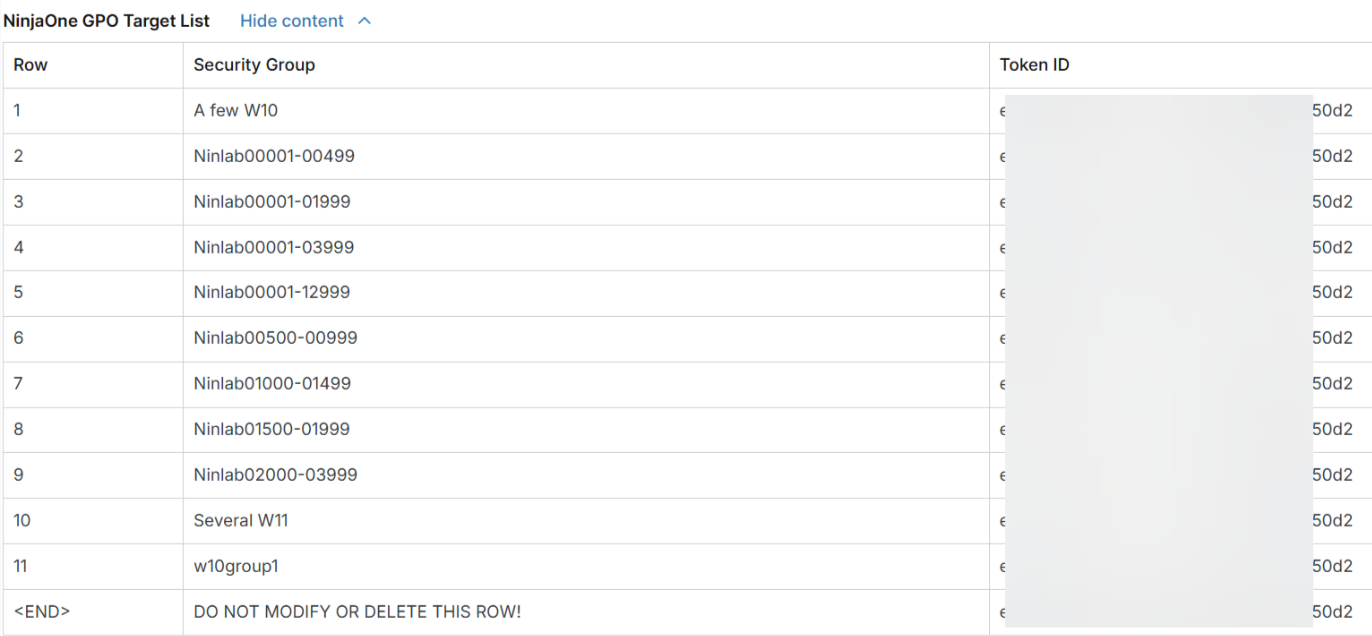
L’étape suivante dépend de la portée cible. Pour les unités d’organisation (OU) et les groupes de sécurité, s’il s’agit de la première exécution du script, ou si vous sélectionnez « Recréer la liste des cibles », le script remplira le champ personnalisé « Liste des cibles GPO NinjaOne » avec la liste des noms d’unités d’organisation ou de groupes de sécurité, accompagnée de l’identifiant de jeton d’emplacement fourni, puis s’arrêtera. Le script renverra les noms canoniques des unités d’organisation plutôt que leurs noms distinctifs, afin qu’ils soient plus faciles à comprendre.
À ce stade, vous pouvez modifier la portée du déploiement et, si vous le souhaitez, contrôler les emplacements dans lesquels vous enregistrerez les objets « Ordinateur » au sein de chaque unité d’organisation ou groupe de sécurité. Pour obtenir des instructions, reportez-vous à la section de cet article intitulée « Comment modifier le champ personnalisé « Liste des cibles GPO NinjaOne » ».
Troisième étape : chiffrement du mot de passe du Proxy
Si vous avez configuré des informations de proxy comprenant un mot de passe, le script lira le champ personnalisé sécurisé et chiffrera la chaîne de caractères de la même manière que lors d’un chiffrement local.
Étape 4 : Création de l’objet de stratégie de groupe (GPO) principal et des fichiers associés
Le script d’automatisation réalise les actions suivantes au cours de l’étape quatre :
- Le script d’automatisation supprimera tout GPO de déploiement préexistant portant le même nom afin de supprimer tous les liens préexistants.
- Le script créera un nouveau GPO et personnalisera le modèle inclus dans le script d’automatisation en fonction du domaine et du contrôleur de domaine sur lesquels il s’exécute.
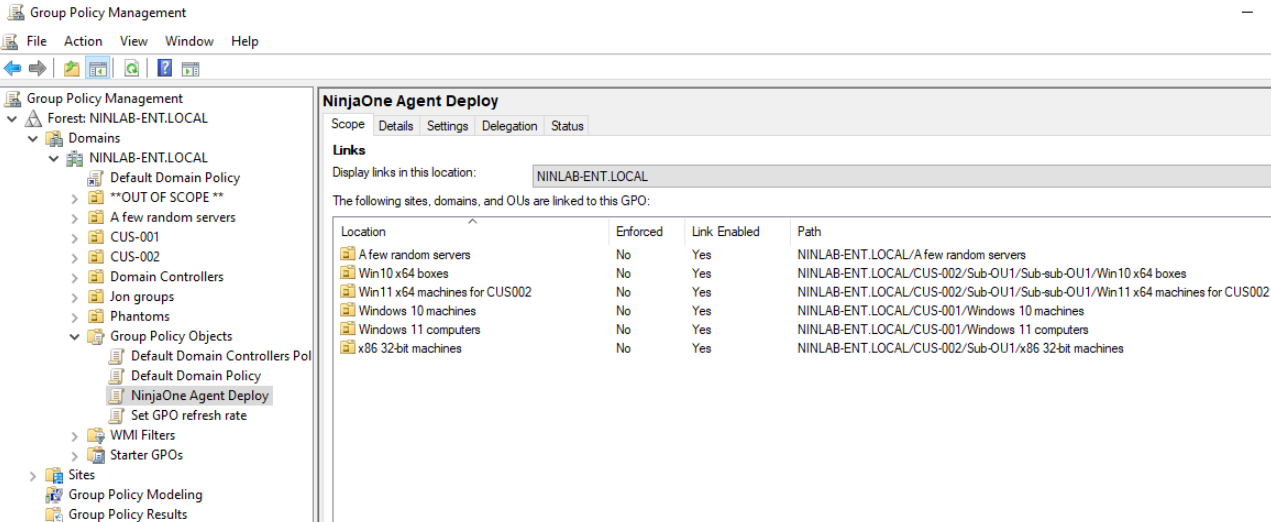
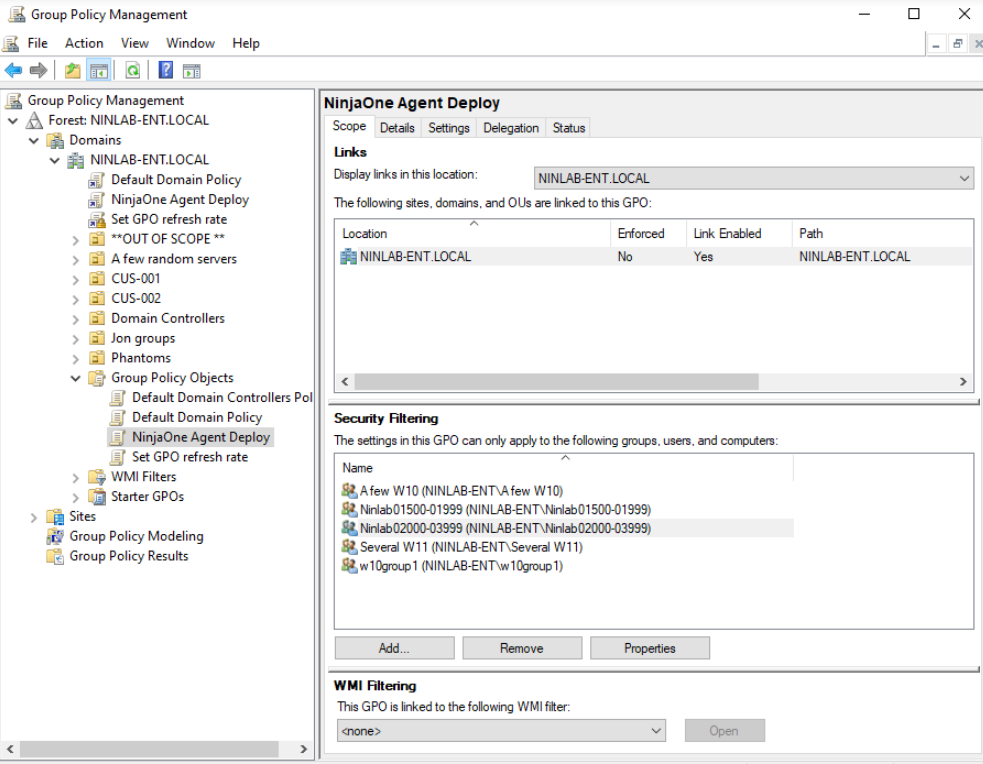
- Le script importera le contenu personnalisé de l’objet de stratégie de groupe dans l’objet nouvellement créé. Le script ciblera et associera l’objet de stratégie de groupe en conséquence, soit à la racine du domaine, soit au niveau d’une unité d’organisation (OU), soit à la racine du domaine avec un filtrage par groupe de sécurité de la tâche planifiée immédiate, soit pas du tout.
- Une fois l’OBG finalisé, lié et filtré selon les besoins, le script d’automatisation générera le script que l’OBG déclenchera lors de l’actualisation de la stratégie, lequel est personnalisé en fonction du domaine et du contrôleur de domaine. Le script est automatiquement personnalisé selon les besoins, notamment en ce qui concerne la journalisation des événements Windows, le ciblage par unité d’organisation ou par groupe de sécurité, les vérifications de mise à jour des agents et d’autres spécifications.
Le script sera automatiquement enregistré dans le dossier de l’objet de stratégie de groupe.
- Pour le ciblage par unité d’organisation (OU) et par groupe de sécurité, le script d’automatisation créera un fichier CSV de correspondance contenant les GUID cibles et les GUID d’emplacement NinjaOne correspondants dans le dossier de l’objet de stratégie de groupe. Si vous avez sélectionné « Liste des ordinateurs de sortie », le script enregistrera également la liste des unités d’organisation (OU) et des groupes de sécurité cibles concernés, ainsi que leurs objets ordinateur respectifs, dans le champ personnalisé « Liste des noms d’hôtes de l’objet de stratégie de groupe NinjaOne ».
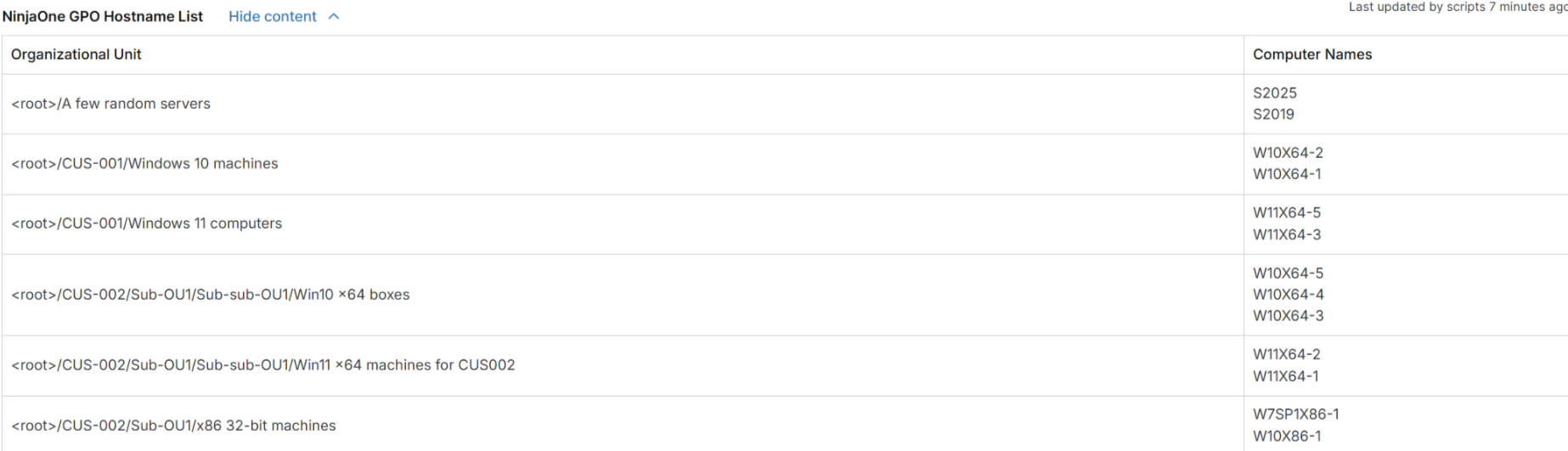
- Le script d’automatisation téléchargera le fichier d’installation de l’agent dans le dossier GPO et vérifiera la signature numérique avant d’afficher un message indiquant le résultat final.
Étape 5 : Exécution du script GPO
Lorsque l’actualisation automatisée ou manuelle de la stratégie de groupe active le script, celui-ci vérifie d’abord si le service de l’agent NinjaOne existe ; si c’est le cas, il quitte immédiatement.
Si le service de l’agent NinjaOne n’existe pas, le script supprimera alors tous les vestiges potentiels d’une installation ou d’une tentative de désinstallation ayant échoué précédemment, afin de maximiser les chances de réussite de l’installation.
L’étape suivante dépend de la configuration du périmètre de la cible :
- Pour le ciblage par unité d’organisation (OU), le script récupère le GUID de l’unité d’organisation du terminal et le compare à ceux figurant dans le fichier CSV de référence. Cette comparaison permet de déterminer l’ID du jeton d’emplacement NinjaOne.
- Pour le ciblage par groupe de sécurité, le script récupérera les GUID des groupes de sécurité dont le terminal est membre et les comparera à ceux figurant dans le fichier CSV de référence. Cette comparaison permettra de déterminer l'ID du jeton d'emplacement NinjaOne.
- Pour la racine du domaine ou l’absence de ciblage, l’ID du jeton d’emplacement fourni par la variable de script ou le champ personnalisé est déjà codé en dur.
L’action suivante effectuée par le script GPO dépend de la plateforme à partir de laquelle l’automatisation a été exécutée. Selon le cas, le script GPO copiera le fichier d’installation de l’agent à partir du contrôleur de domaine, ou il vérifiera la date du fichier d’installation de l’agent actuellement disponible sur NinjaOne à partir de son en-tête. Si la date du fichier d’installation disponible sur NinjaOne est identique à celle du fichier présent sur le contrôleur de domaine, le script copiera le fichier d’installation de l’agent à partir du contrôleur de domaine. Toutefois, si la date du fichier d’installation disponible sur NinjaOne est postérieure à celle du Contrôleur de domaine, le script téléchargera l’installateur d’agent le plus récent et vérifiera sa signature numérique. En cas d’échec du téléchargement ou de la vérification de la signature numérique, le script se rabattra sur la copie du fichier d’installation à partir du Contrôleur de domaine ; en cas de réussite, il utilisera le fichier le plus récent.
Ensuite, le script installera l’agent, configurera le terminal pour qu’il s’enregistre à l’emplacement correct tel que déterminé par l’ID du jeton d’emplacement, puis supprimera la copie locale.
Si vous avez fourni une configuration de proxy, le script la configurera lors de l’installation de l’agent. Si la configuration de proxy comprend un mot de passe, celui-ci sera transmis sous forme de chaîne codée en tant qu’argument du script ; il ne sera donc jamais stocké sur le terminal.
Enfin, le script attendra la confirmation de la réussite de l’inscription sur la plate-forme NinjaOne, qui peut échouer si l’ID du jeton d’emplacement est non valide. Après avoir confirmé l’état de l’inscription, le script quittera.
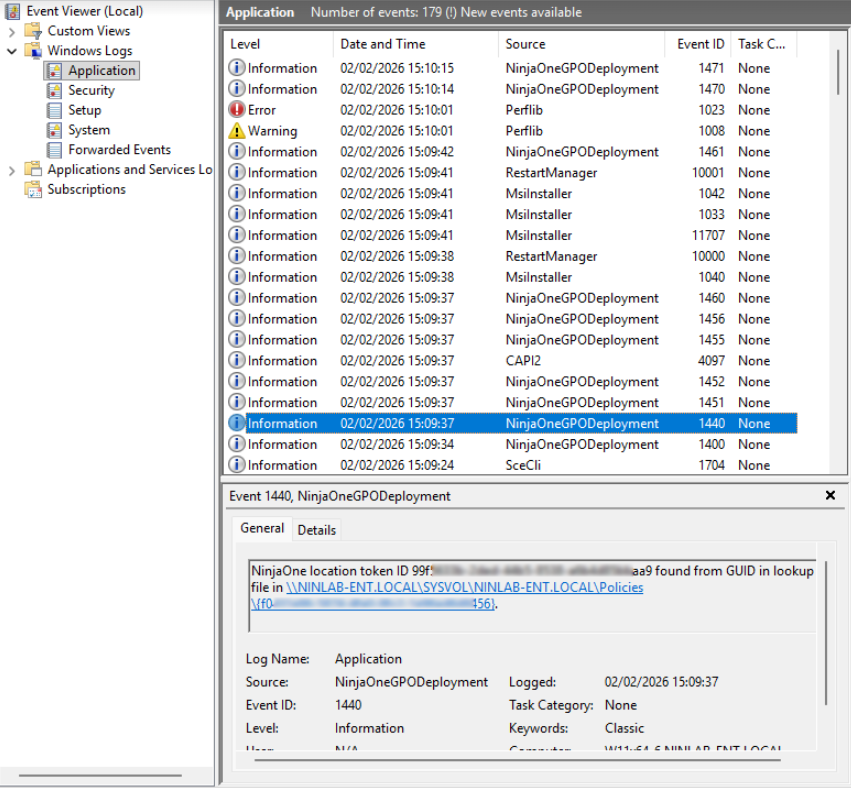
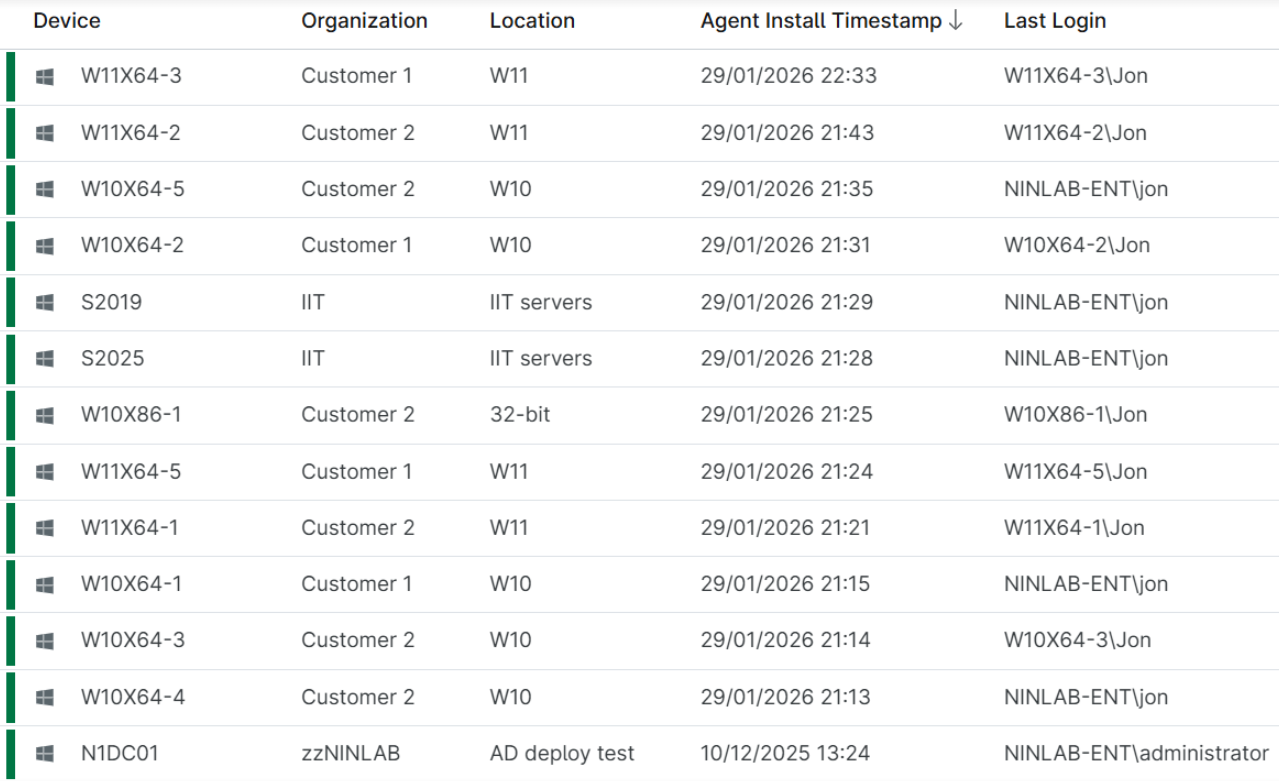
Si vous avez sélectionné « Activer la journalisation des événements », le script enregistrera des événements dans le journal des événements de l’application avec la source « NinjaOneGPODeployment » tout au long du processus. Dans la figure 6 ci-dessous, notez la source « NinjaOneGPODeployment » dans le journal des événements de l’application:
Comment modifier le champ personnalisé « Liste des cibles GPO NinjaOne »
Vous pouvez modifier le champ personnalisé « Liste des cibles GPO NinjaOne » après la première exécution du script, après avoir recréé la liste des cibles, ou à tout autre moment par la suite.
Pour supprimer une unité d’organisation (OU) ou un groupe de sécurité de la portée, supprimez la ligne à l’aide de l’option « Supprimer la ligne » dans le menu des actions. Reportez-vous à la figure 8 pour un exemple illustré.
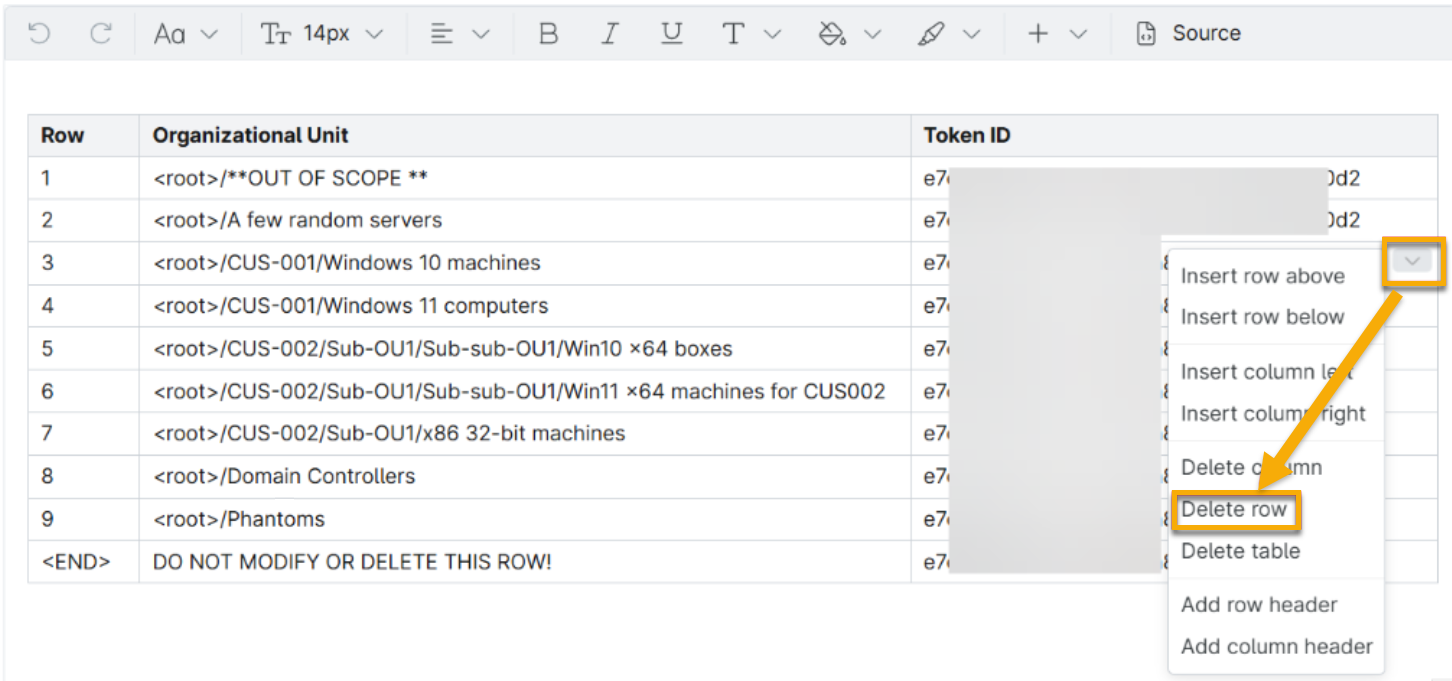
Vous devez apporter au moins une modification à la liste cible initiale lorsque vous ciblez des unités d’organisation (OU), soit en supprimant une ou plusieurs lignes de la portée, soit en modifiant un ou plusieurs ID d’emplacement.
L'exécution de l'automatisation en ciblant toutes les unités d'organisation (OU) avec le même identifiant de jeton d'emplacement donnera le même résultat que le ciblage de la racine du domaine ; dans ce scénario, l'automatisation échouera donc.
Notez qu’il s’agit d’un scénario différent de celui consistant à cibler tous les groupes de sécurité sans modifier aucun identifiant de jeton d’emplacement, car il peut arriver que tous les objets « ordinateur » ne soient pas membres d’un groupe.
Pour chaque unité d’organisation (OU) ou groupe de sécurité dont vous souhaitez modifier l’emplacement cible, vous aurez besoin de l’identifiant de jeton d’emplacement correspondant.
Comment obtenir l’ID du jeton d’emplacement
Pour trouver votre ID de jeton d’emplacement dans NinjaOne, procédez comme suit :
- Accédez au tableau de bord du système NinjaOne et ouvrez l’onglet « Appareils ». Sélectionnez « Installateurs d'agent ».
- Copiez l’ID de jeton correspondant à l’emplacement souhaité dans la colonne « Token », puis collez-le dans la colonne « ID de jeton » de la ligne correspondante dans la liste cible. L’ID de jeton que vous choisissez doit prendre en charge un rôle d’appareil Windows ; sinon, ces points de terminaison ne pourront pas s’enregistrer sur la plateforme.

- Une fois que vous avez terminé, enregistrez les modifications.
- Relancez le script d’automatisation. Le script validera les modifications et échouera si l’une ou plusieurs des conditions suivantes sont remplies :
- Vous avez supprimé la ligne d’en-tête, la ligne de fin ou toutes les lignes cibles.
- Vous ciblez des unités d’organisation (OU), mais n’avez pas apporté de changement au Champ personnalisé.
- Vous avez défini la portée cible sur « Groupes de sécurité », mais le champ personnalisé contient des unités d'organisation (OU), ou inversement.
- Vous avez modifié les noms des unités d’organisation ou des groupes de sécurité, de sorte qu’ils ne correspondent plus au contrôleur de domaine.
- Un ou plusieurs objets « ordinateur » existent dans plusieurs groupes de sécurité avec des ID de jeton d’emplacement (GUID) en conflit.
- Un identifiant de jeton est enregistré dans un format GUID non valide.
Lorsque le script d’automatisation valide le champ personnalisé, il passe à l’étape trois.
Ressources complémentaires
Pour en savoir plus sur l’automatisation de vos workflows NinjaOne et la personnalisation de votre instance, consultez les articles suivants :