
Rubrique
Cet article explique comment masquer les menaces dans les tableaux de bord du système et de l'organisation.
Environnement
- Intégrations NinjaOne
- Bitdefender GravityZone
- SentinelOne
- CrowdStrike
Description
Les menaces persistantes constituent un problème récurrent affectant plusieurs intégrations antivirus. L'antivirus détecte et signale la menace, mais ne parvient pas à l'effacer de NinjaOne après sa résolution. La fonctionnalité en libre-service permet aux utilisateurs de résoudre les problèmes sans avoir à les signaler au support NinjaOne.
Indexer
Sélectionnez une rubrique pour en savoir plus :
- Principales causes des menaces bloquées
- Mettre en sourdine les menaces actives, bloquées et en quarantaine
- Consulter l’activité des menaces mises en sourdine
- Ressources complémentaires
Principales causes des menaces bloquées
Plusieurs problèmes peuvent être à l’origine d’une menace bloquée, et ces problèmes peuvent être liés au choix de votre antivirus. Le tableau suivant présente quelques motifs pour lesquels une menace peut se retrouver bloquée.
| Cause | Fournisseur d’antivirus | Détails |
|---|---|---|
| Code produit incorrect | Bitdefender GravityZone | Le code produit ne correspond pas à celui de la base de données, ce qui empêche les requêtes de suppression des menaces de fonctionner correctement. Ce problème survient souvent lors de la migration du SDK Bitdefender vers GravityZone. |
| Problèmes de synchronisation | Bitdefender GravityZone | Lorsque GravityZone signale une menace après le lancement d'une analyse complète mais avant la fin de celle-ci, la menace reste bloquée. La requête de nettoyage recherche uniquement les enregistrements créés avant l'heure de début de l'analyse. |
| Problèmes de communication avec l'API | SentinelOne |
|
| Problèmes d’identifiants API | CrowdStrike | Le périmètre obligatoire « Alertes - Read » est manquant pour la récupération des menaces. |
| Mises à jour de statut manquantes | CrowdStrike | NinjaOne n’a pas reçu les mises à jour de l’API CrowdStrike lorsque les détections ont été définies en statut « Fermé ». |
Masquer les menaces actives, bloquées et en quarantaine
Les administrateurs du système peuvent masquer les menaces depuis les tableaux de bord du système et de l’organisation. Pour ce faire, procédez comme suit.
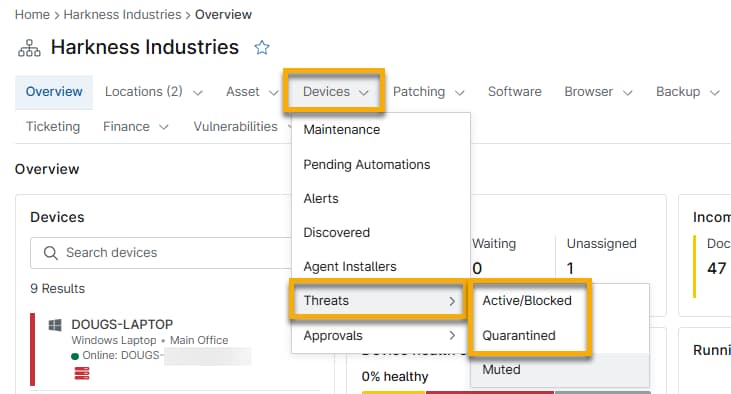
- Développez l'onglet « Appareils ». Sélectionnez « Menaces », puis cliquez sur « Actif / Bloqué » ou « En quarantaine ».
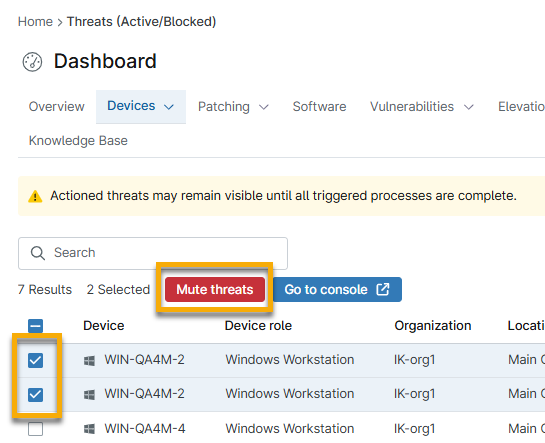
- Sélectionnez une ou plusieurs menaces, puis cliquez sur « Masquer la menace ».
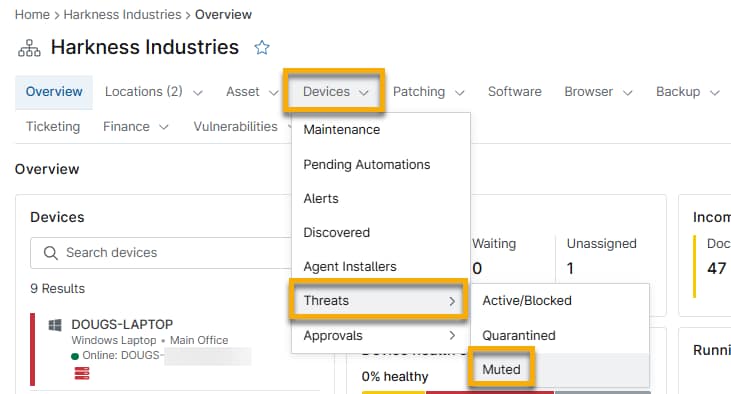
- Après avoir mis la menace en sourdine, vous pouvez la consulter ou réactiver son alerte dans « Appareils » → « Menaces » → « En sourdine ».
Consulter l’activité des menaces mises en sourdine
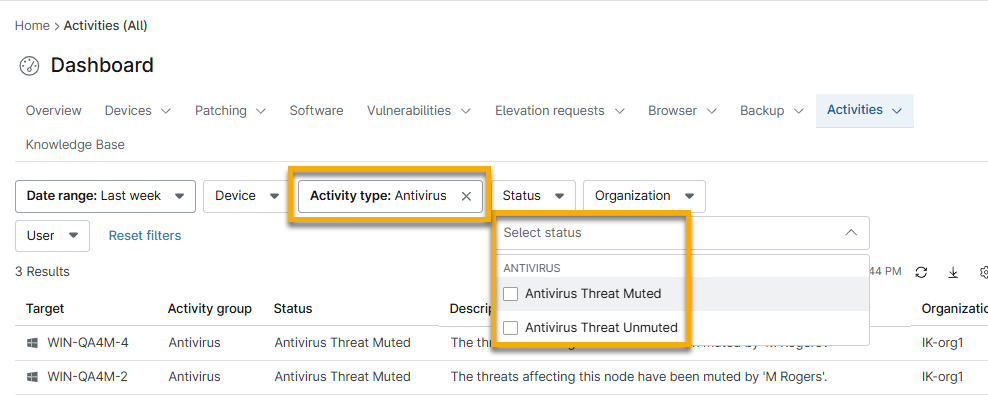
Lorsque vous masquez ou démasquez une menace, NinjaOne enregistre cette action comme une activité. Pour afficher ces activités, procédez comme suit.
- Dans le tableau de bord du système ou de l’organisation, sélectionnez « Activités » → « Tous ».
- Sélectionnez « Appareils » → « Antivirus » comme type d’activité.
- Vous pouvez également affiner la liste en sélectionnant un statut.
Ressources complémentaires
Consultez la section « Intégrations / Applications tierces : catalogue de ressources » pour obtenir plus d'aide sur les intégrations NinjaOne.