
Problème
L'interface utilisateur de NinjaOne Gestion du réseau contient des informations incorrectes ou manquantes concernant certains processeurs, certaines mémoires ou certaines cartes réseau.
Environnement
NinjaOne NMS
Cause
Les serveurs de surveillance de NinjaOne ne reçoivent pas de trafic SNMP provenant de votre environnement.
Solution
Utilisez le testeur SNMP de Paessler pour évaluer l'état du réseau
Suivez les étapes suivantes pour vous assurer que rien ne bloque le trafic SNMP entre votre réseau et les serveurs de surveillance de NinjaOne.
- Sur un point de terminaison de votre réseau, téléchargez et installez le testeur SNMP de Paessler(lien externe).
- Dans le testeur SNMP de Paessler, définissez la valeur suivante dans le champ « Custom OID » : 1.3.6.1.2.1.1.1.0
- La valeur doit contenir un résultat indiquant que le test a réussi. Si la valeur indique que le test a réussi mais que les problèmes persistent, faites une capture d’écran du test Paessler réussi. Continuez ensuite vers la section « Utiliser SNMPWalk pour diagnostiquer les problèmes de communication » de cet article.
Utilisation de SNMPWalk pour le triage des problèmes de communication
Si rien ne bloque le trafic SNMP, complétez la procédure suivante pour générer un fichier SNMPWalk à transmettre à l’Assistance NinjaOne.
- Téléchargez le programme d’installation de Net-SNMPdepuis SourceForge(lien externe).
- Lancez l’application. Un message similaire à celui de la capture d’écran ci-dessous s’affichera. Cliquez sur Ok pour continuer.
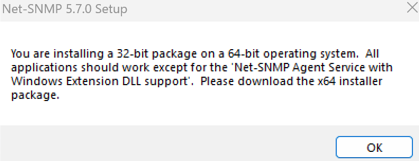
Figure 1: Paramétrage de Net-SNMP (cliquez pour agrandir)
- Lorsque vous y êtes invité, cliquez sur Suivant et acceptez le CLUF.
- Sur l'écran « Choisir les composants », assurez-vous que toutes les cases sont décochées, puis cliquez sur « Suivant ».
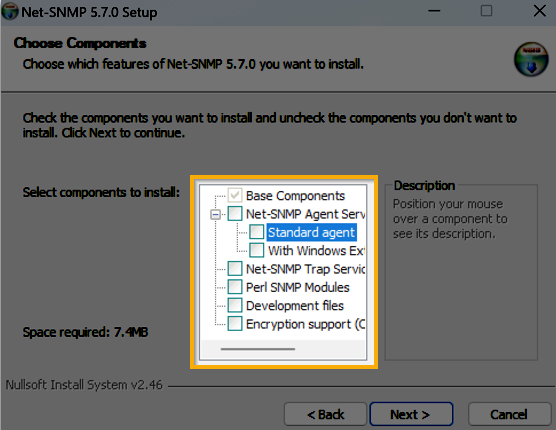
Figure 2: Sélection des composants à installer (cliquez pour agrandir)
- Dans le champ « Dossier de destination », définissez un emplacement d'installation, puis cliquez sur « Suivant ».
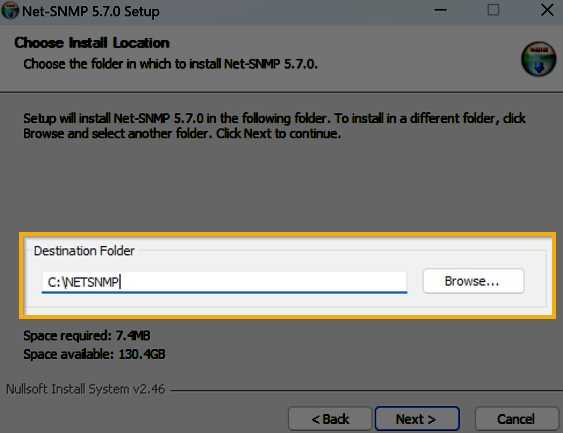
Figure 3: Dossier de destination (cliquez pour agrandir)
- Cliquez sur « Installer » pour lancer le processus d'installation. Une fois celui-ci terminé, cliquez sur « Terminer ».
Lancez l'invite de commande Windows en tant qu'administrateur.
Depuis la ligne de commande, accédez à l'adresse du dossier de destination que vous avez définie à l'étape 5.
- Accédez au dossier /bin de Net-SNMP.
Utilisez la commande « dir » pour vérifier que tous les fichiers indiqués dans la capture d'écran suivante sont bien présents.
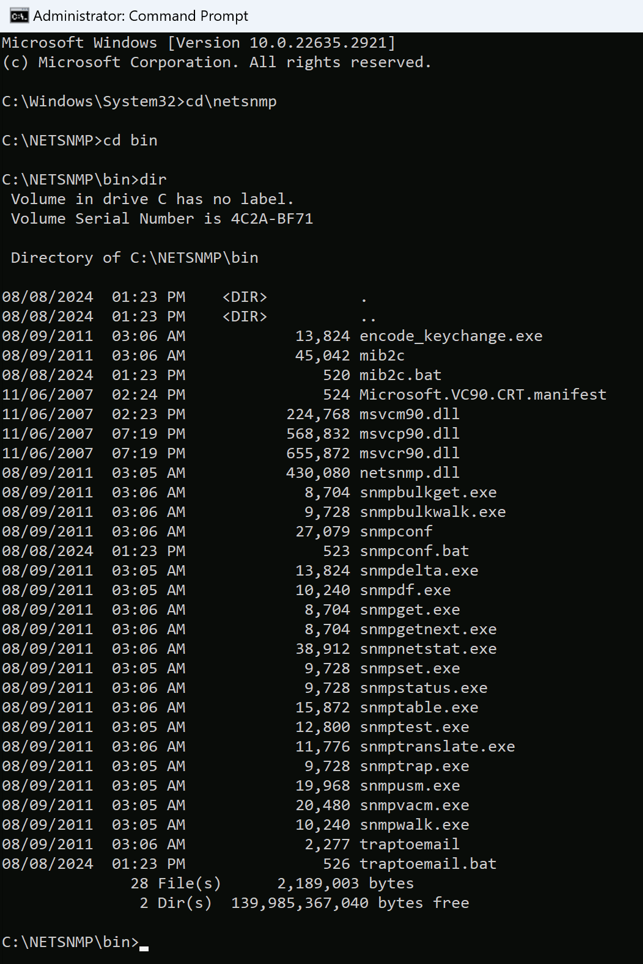
Figure 4: Dossier /bin de Net-SNMP (cliquez pour agrandir)
- Une fois que vous avez vérifié que tous les fichiers illustrés dans la figure 4 sont bien présents, exécutez la commande suivante pour lancer la « walk » et générer le fichier de sortie :
snmpwalk -v2c -c<READ-community> -One -t 20 -r 5 <ADRESSE IP du périphérique> .1 > <CHEMIN d’accès au fichier>
Exemple: snmpwalk -v2c -cpublic -One -t 20 -r 5 192.168.16.101 .1 > c:ajtestidrac.txt
- Après avoir terminé le processus, ouvrez un ticket auprès du support NinjaOne. Incluez le fichier de sortie Net-SNMP ainsi qu’une capture d’écran du test Paessler réussi que vous avez réalisé dans la section « Utiliser le testeur SNMP Paessler pour évaluer l’intégrité du réseau » de cet article. Cela vous évitera de devoir refaire des tests que vous avez déjà effectués.
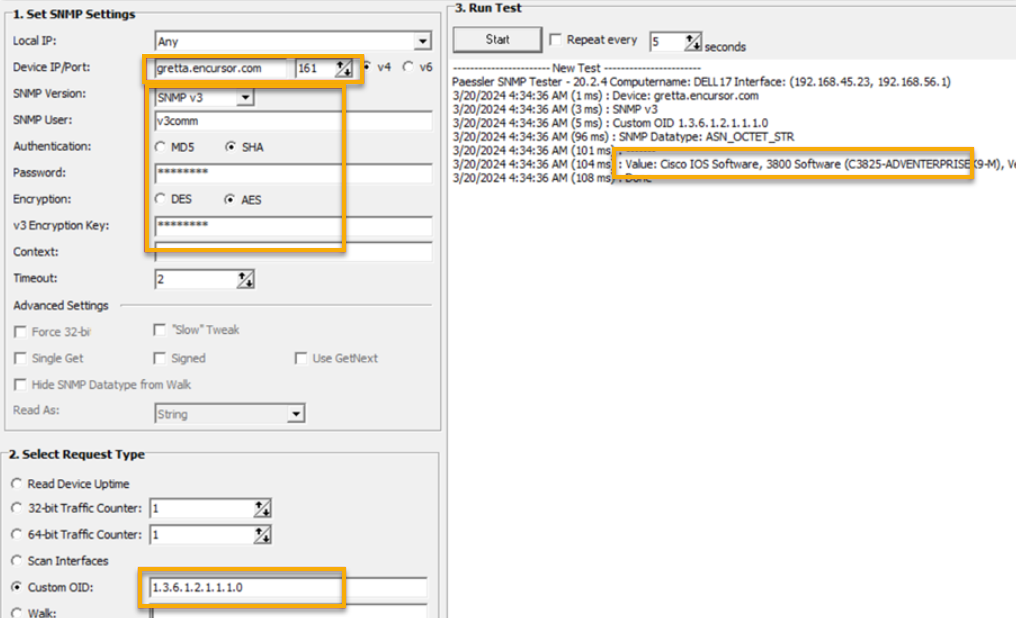
Figure 5: Connexion SNMP réussie (cliquez pour agrandir)
Ressources complémentaires
Pour obtenir une aide supplémentaire sur le dépannage des systèmes de gestion de réseau (NMS), consultez les articles suivants :