
Rubrique
Cet article répertorie les types de rapports de synthèse disponibles dans NinjaOne et définit les modules de données spécifiques que vous pouvez inclure pour personnaliser vos rapports.
Pour commencer à utiliser NinjaOne Reporting, consultez NinjaOne Reporting : Premiers pas.
Environnement
NinjaOne Rapports
Description
Les rapports de synthèse regroupent les principales conclusions et mettent en évidence les données essentielles concernant vos organisations, offrant ainsi une vue d’ensemble de haut niveau du sujet de votre choix. La plateforme NinjaOne vous permet de personnaliser facilement votre rapport à l’aide de modèles et vous donne la possibilité de personnaliser les informations que vous y incluez.
Tous les types de rapports sont disponibles pour les rapports d’organisation. Certains types de rapports ne sont pas disponibles pour les rapports globaux. Les données présentées dans une section d’un rapport peuvent varier selon que le rapport est global ou au niveau de l’organisation. Pour obtenir la liste des types de rapports disponibles dans les rapports globaux, consultez la section « Présentation des sections de rapport » de cet article.
Sélectionnez une rubrique pour continuer :
- Vue d’ensemble des types de modèles de rapport
-
Vue d’ensemble des sections de rapport
- Sections du tableau des données
- Sections standard
- Sections « Sommaire général »
- Sections « Résumé de la gestion »
- Sections « Récapitulatif de l’actif »
- Sections consacrées à la conformité des correctifs
- Sections « Récapitulatif des sauvegardes des appareils »
- Rapports de sauvegarde NinjaOne SaaS
- Sections relatives aux tickets
- Ressources complémentaires
Vue d’ensemble des types de modèles de rapport
Les modèles de rapports constituent un point de départ structuré pour la création de rapports ciblés. Ils intègrent automatiquement des données spécifiques à chaque catégorie tout en excluant les détails non pertinents, ce qui améliore la clarté pour le lecteur. Ces modèles sont entièrement personnalisables afin de répondre à vos besoins spécifiques.
| Type de rapport | Description |
|---|---|
| Standard |
|
| Sommaire général |
|
| Résumé de la gestion |
|
| Récapitulatif de l’actif |
|
| Conformité des correctifs |
|
| Vierge |
|
| Récapitulatif des sauvegardes |
|
| Création de ticket |
|
Vue d’ensemble des sections du rapport
Selon le type de rapport sélectionné, différentes sections sont disponibles. Ces sections peuvent être ajoutées ou supprimées lors de la modification d’un rapport en cliquant sur le bouton « Personnaliser ».
Sections du tableau des données
La section suivante est disponible lorsque vous ajoutez un tableau de données personnalisé à votre rapport.
Tableau des données personnalisé
Cette section est disponible pour les types de rapports « Organisation » et « Global ». Vous pouvez créer un tableau de données personnalisé similaire à la page de recherche « Appareils » dans NinjaOne. Vous pouvez ajouter des colonnes et effectuer un tri pour filtrer les appareils selon des critères spécifiques.
Sections standard
Les sections suivantes sont disponibles lorsque vous utilisez le modèle de rapport « Standard ».
Problèmes actifs
Cette section est disponible pour le type de rapport « Organisation » et comprend les données suivantes concernant les appareils présentant des problèmes actifs :
- Nom de l’appareil
- Pour cet appareil, le Système d’exploitation de l’appareil
- Menaces actives
- Menaces en quarantaine
- Correctifs ayant échoué
- Correctifs en attente
- Menaces bloquées
- Correctifs installés
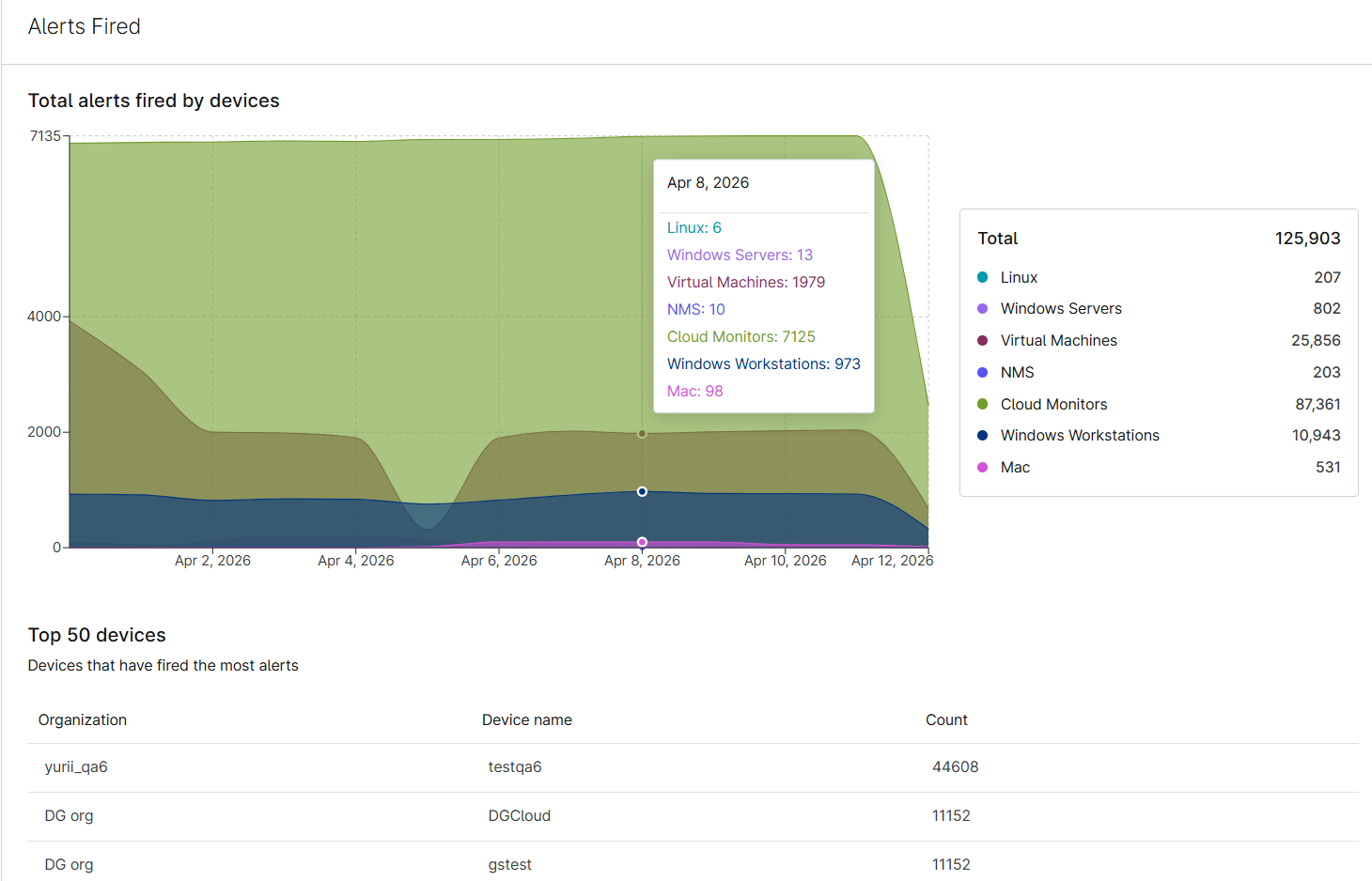
Alertes
Cette section est disponible pour les types de rapports « Global » et « Organisation » et inclut les données suivantes :
- Nombre total d’alertes déclenchées par les appareils
- Les 50 appareils ayant déclenché le plus d’alertes
- Organisation, nom de l'appareil et nombre
Déplacez le curseur de votre souris sur le graphique pour consulter les détails de chaque jour.
Antivirus
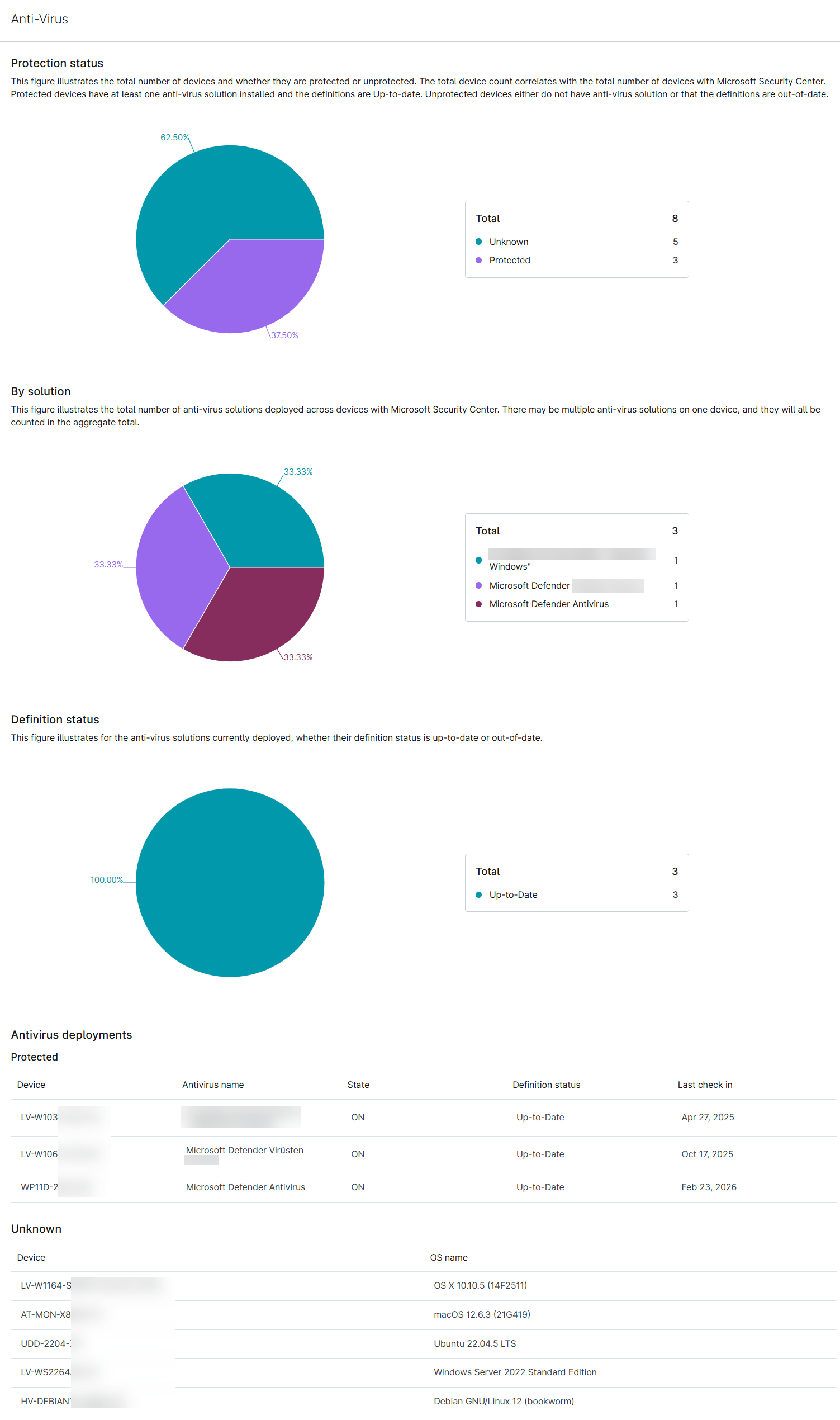
Cette section est disponible pour le type de rapport « Organisation » et inclut les données suivantes concernant votre logiciel antivirus (AV) :
- Statut de la protection: nombre total d’appareils et indication s’ils sont protégés ou non
- Par solution: nombre total de solutions antivirus déployées sur les appareils via Microsoft Security Center
- Statut de la définition: les solutions antivirus actuellement déployées
-
Déploiements antivirus: non protégés, protégés et inconnus
- Nom de l’appareil
- Nom de l'antivirus
- Dernière vérification
Automatisation
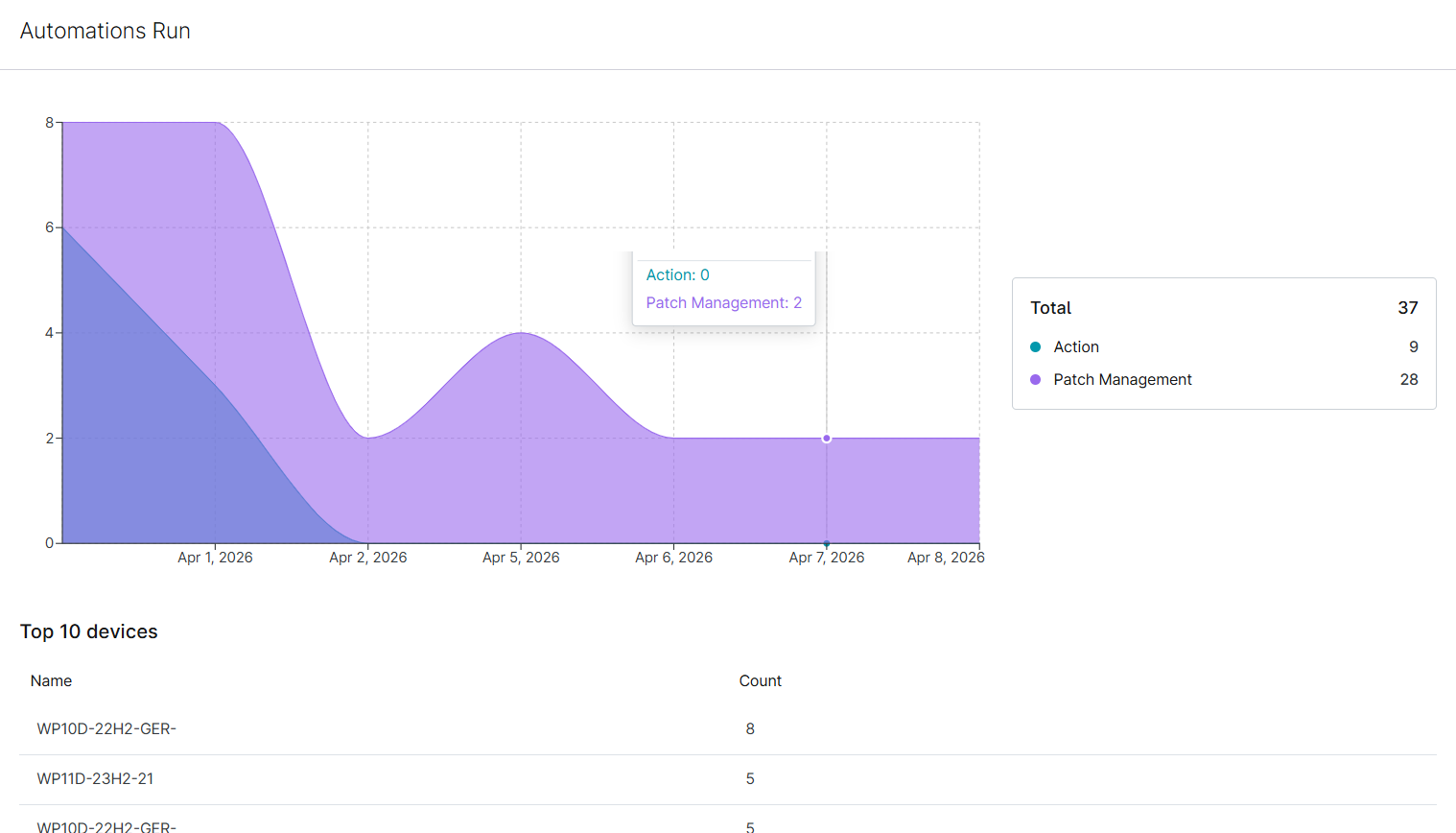
Cette section est disponible pour le type de rapport « Organisation » et affiche le nombre total d'automatisations exécutées ainsi que les 10 principaux appareils classés par nom et par nombre d'automatisations.
Déplacez le curseur de votre souris sur le graphique pour afficher les nombres quotidiens.
Journaux d’événements critiques
Cette section est disponible pour le type de rapport « Organisation » et inclut les données suivantes concernant les journaux d’événements critiques :
- Nom de l’appareil
- ID de l’événement
- Type d'authentification
- Description de l’événement
- Date et heure de l'événement
Appareils ajoutés/supprimés
Cette section est disponible pour les types de rapports « Global » et « Organisation » et présente les données suivantes pour tous les appareils qui ont été ajoutés ou supprimés au cours de la période sélectionnée :
- Client
- Emplacement
- Nom de l’appareil
- Ajouté/Supprimé
- Date et heure d’ajout ou de suppression de l’appareil
Chiffrement du disque
Cette section est disponible pour le type de rapport « Organisation » et inclut les données suivantes relatives à l’activation du chiffrement du disque :
- Emplacement
- Nom de l’appareil
- Type d’appareil
- Volume
- Statut du module TPM (Trusted Platform Module)
- Version de TPM
- État du chiffrement du disque
Cette section affiche également un graphique à barres indiquant le nombre de périphériques sur lesquels le chiffrement du disque est activé par rapport au nombre total d’appareils, par type d’appareil.

NetFlow
Cette section est disponible pour le type de rapport « Organisation » et inclut les données suivantes relatives au trafic NetFlow :
- Pare-feu par application, domaine et point de terminaison
- Nom
- Protocole
- Port
- Trafic total de données
- Pourcentage
- Conversations
Ninja Remote
Cette section est disponible pour le type de rapport « Organisation » et inclut les données suivantes concernant les sessions Ninja Remote :
- Nombre total de sessions
- Utilisateur
- Appareil
- Démarrage
- Fin
- Durée
Clé de produit SE
Cette section est disponible pour le type de rapport « Organisation » et inclut les données suivantes concernant les clés de produit :
- Nom
- Système d'exploitation
- Clé de produit
Vue d’ensemble
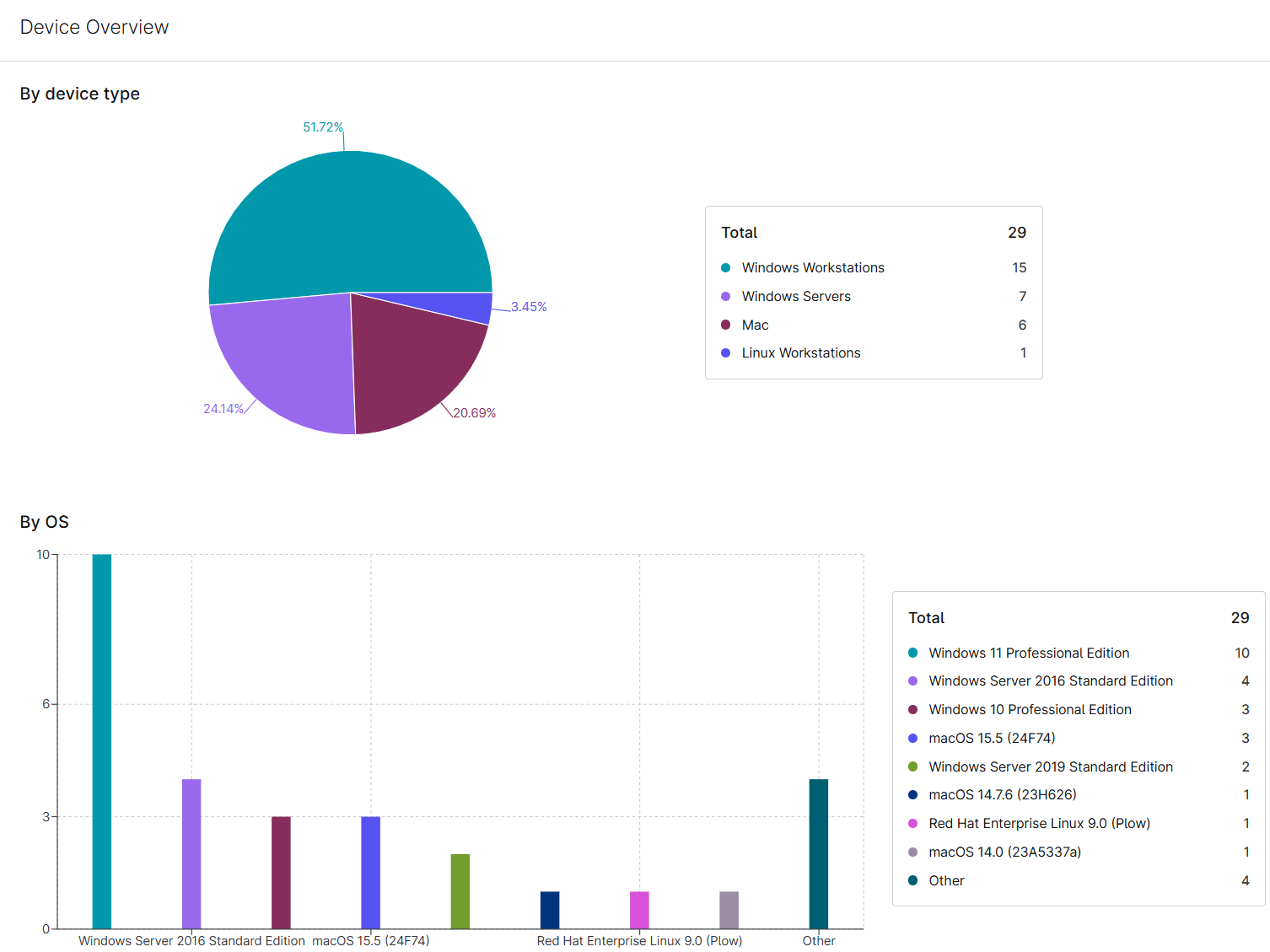
Cette section est disponible pour le type de rapport « Organisation » et inclut les données suivantes concernant la vue d’ensemble de l’appareil :
- Total par type d’appareil
- Total selon le type de système d’exploitation
Sessions d'assistance à distance
Cette section est disponible pour le type de rapport « Global » et fournit les données suivantes :
- Dossier d’assistance
- Appareil
- Utilisateur
- Outil de connexion
- Démarrage
- Fin
- Durée
Logiciel ajouté/supprimé/mis à jour
Cette section est disponible pour les types de rapports « Global » et « Organisation » et présente les données suivantes pour tous les logiciels ajoutés, supprimés ou mis à jour au cours de la période sélectionnée :
- Client
- Nom de l’appareil
- Logiciel
- Fournisseur
- Version
- Action
- Date et heure d'ajout ou de suppression du logiciel
Splashtop
Cette section est disponible pour le type de rapport « Organisation » et inclut les données suivantes concernant les sessions Splashtop :
- Utilisateur
- Appareil
- Démarrage
- Fin
- Durée
- IP réelle enregistrée
Historique des tâches
Cette section est disponible pour le type de rapport « Organisation » et inclut les données suivantes concernant l’historique des tâches planifiées :
- Nom de la tâche
- Date de début
- Date finale
- Nombre d’objectifs
- Échec des nœuds
Sections du résumé sommaire général
Les sections suivantes sont disponibles lorsque vous utilisez le modèle de rapport « Rapport de synthèse ».
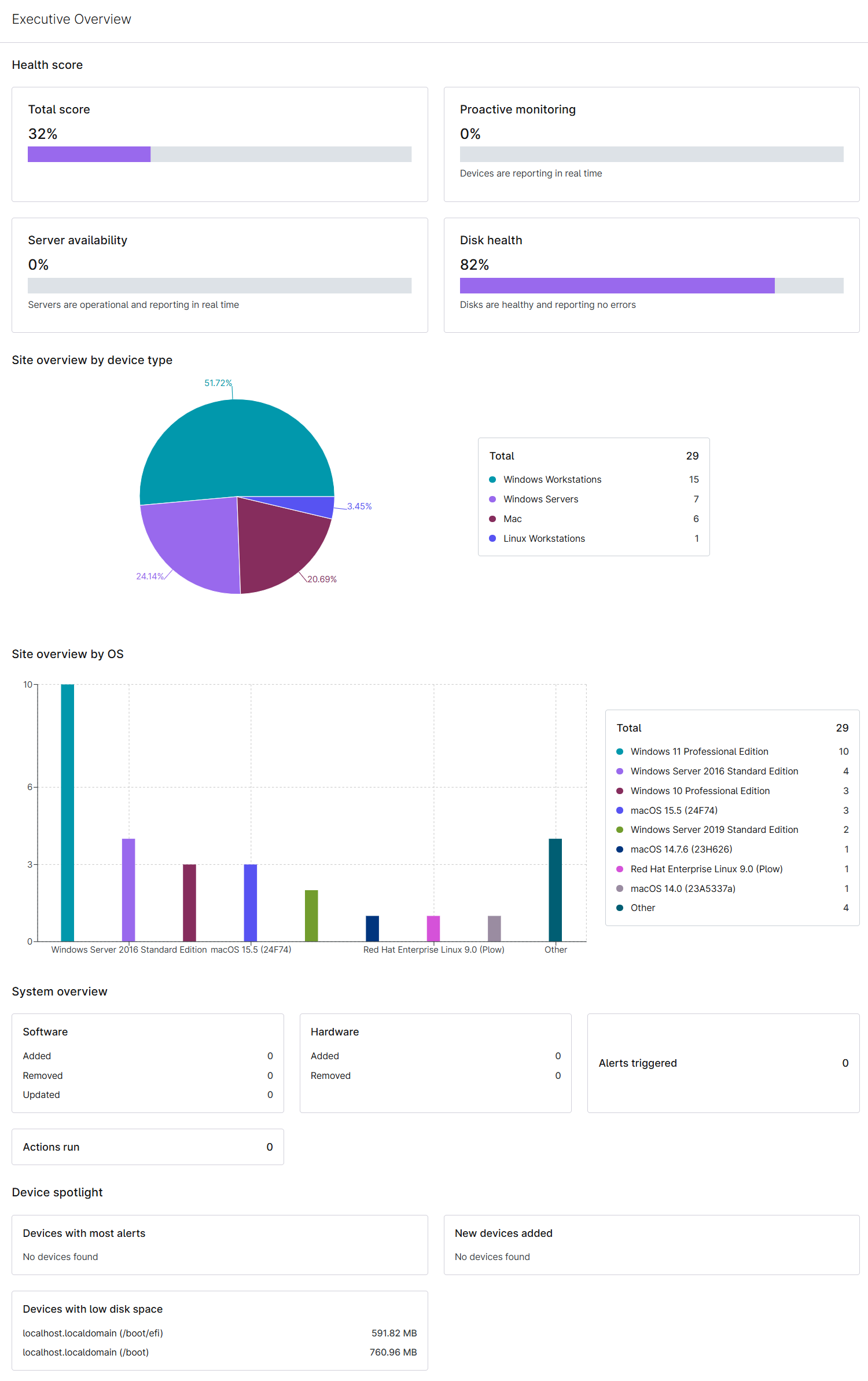
Vue d’ensemble
Cette section est disponible pour le type de rapport « Organisation » et inclut les données suivantes :
- SCORE D’INTÉGRITÉ
-
Score total: moyenne des scores des catégories suivantes.
- Surveillance proactive: pourcentage total des postes de travail et des ordinateurs portables connectés et transmettant des données en temps réel. Les appareils hors ligne sont pris en compte dans ce score. Les serveurs et les appareils NMS ne sont pas pris en compte.
- Disponibilité des serveurs: pourcentage total de serveurs connectés et transmettant des informations en temps réel. Les serveurs en panne sont pris en compte dans ce score.
- Intégrité du disque dur: pourcentage total d’appareils signalant un état du disque « OK ». Ce score utilise les mêmes critères qu’une requête WMI sur l’état du disque pour tous les appareils. Les appareils présentant des erreurs d’état SMART sont pris en compte dans ce score. Pour plus d’informations, consultez Microsoft Ignite : classe Win32_DiskDrive.
- Protection antivirus: pourcentage total de périphériques dotés d’un antivirus actif et dont le statut de la définition est à jour, tel que signalé par le Centre de sécurité Windows. Les périphériques doivent disposer du Centre de sécurité Windows pour être pris en compte. Pour plus d’informations, consultez Microsoft Ignite : Le Centre de sécurité Windows.
-
Score total: moyenne des scores des catégories suivantes.
- Aperçu du site par type d’appareil
- APERÇU DU SITE selon le SE
- VUE D'ENSEMBLE DU SYSTÈME
- Logiciel
- Matériel
- Alertes déclenchées
- Action exécutée
- Appareils à la une
- Appareils avec le plus grand nombre d’alertes
- Nouveaux appareils ajoutés
- Appareils comportant un espace disque faible
Sommaire général
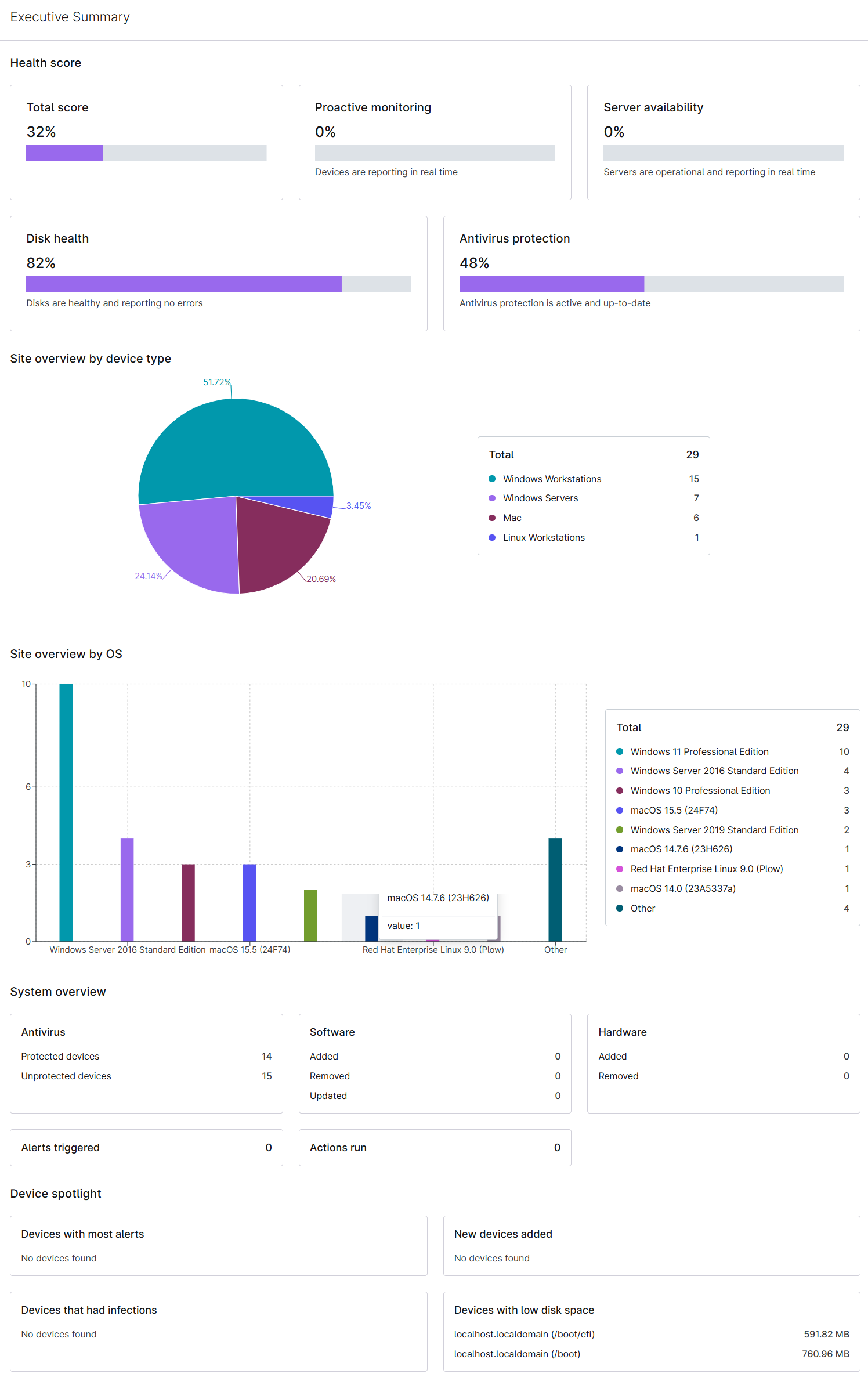
Cette section est disponible pour le type de rapport « Organisation » et inclut les données suivantes :
- Score d’intégrité
-
Score total: moyenne des scores des catégories suivantes.
- Surveillance proactive: pourcentage total de postes de travail et d’ordinateurs portables connectés et transmettant des données en temps réel. Les appareils hors ligne sont pris en compte dans ce score. Les serveurs et les appareils NMS ne sont pas pris en compte.
- Disponibilité des serveurs: pourcentage total de serveurs connectés et transmettant des informations en temps réel. Les serveurs en panne sont pris en compte dans ce score.
- Intégrité du disque dur: pourcentage total d’appareils signalant un état du disque dur « OK ». Ce score utilise les mêmes critères qu’une requête WMI sur l’état du disque dur pour tous les appareils. Les appareils présentant des erreurs d’état SMART sont pris en compte dans ce score. Pour plus d’informations, consultez Microsoft Ignite : classe Win32_DiskDrive.
- Protection antivirus: pourcentage total de périphériques dotés d’un antivirus actif et dont le statut de la définition est à jour, tel que signalé par le Centre de sécurité Windows. Les périphériques doivent disposer du Centre de sécurité Windows pour être pris en compte. Pour plus d’informations, consultez Microsoft Ignite : Le Centre de sécurité Windows.
-
Score total: moyenne des scores des catégories suivantes.
- Aperçu du site par type d’appareil
- Vue d’ensemble du site selon le SE
- VUE D'ENSEMBLE DU SYSTÈME
- Antivirus
- Logiciel
- Matériel
- Alertes déclenchées
- Action exécutée
- Appareils à la une
- Appareils avec le plus grand nombre d’alertes
- Nouveaux appareils ajoutés
- Appareils ayant été infectés
- Appareils comportant un espace disque faible
Sections du résumé de la gestion
Les sections suivantes sont disponibles lorsque vous utilisez le modèle de rapport « Résumé de la gestion ».
Résumé de la gestion
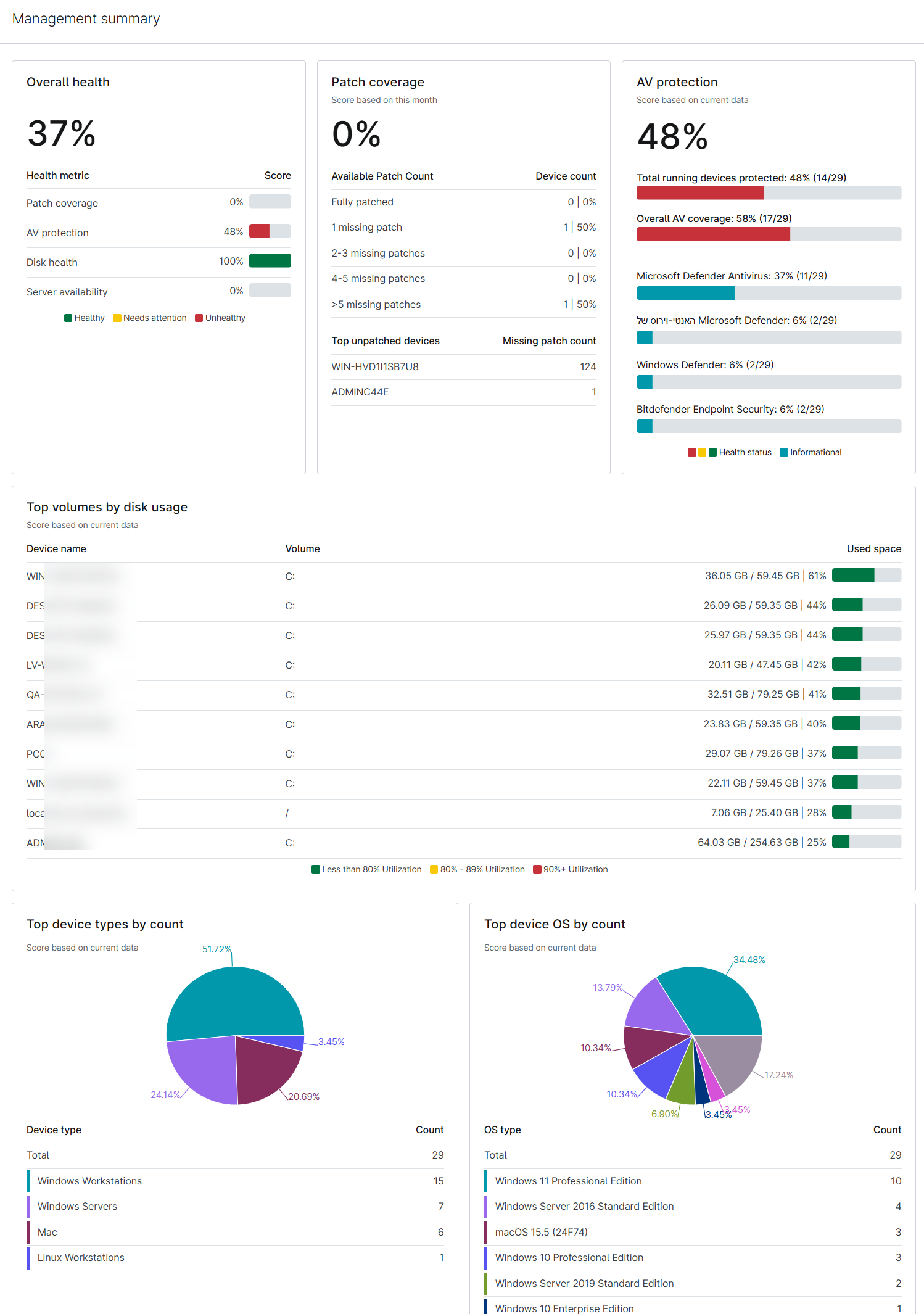
Cette section est disponible pour le type de rapport « Organisation » et inclut les données suivantes :
- Intégrité générale
- Couverture des correctifs
- Protection antivirus
- Principaux volumes en fonction de l'utilisation du disque
- Principaux types d'appareils par nombre
- Principaux systèmes d'exploitation par nombre
Sections du récapitulatif de l’actif
Les sections suivantes sont disponibles lorsque vous utilisez le modèle de rapport « Rapport récapitulatif des actifs ».
Changements dans les actifs
Cette section est disponible pour les types de rapports « Global » et « Organisation » et présente les données suivantes :
- Appareils ajoutés au cours des 30 derniers jours
- Appareils ajoutés au cours des 7 derniers jours
Remarques sur l’appareil
Cette section est disponible pour les types de rapports « Global » et « Organisation » et présente les données suivantes :
- Nom de l’appareil
- Extrait de la note
- Date de création de la note
Répartition des appareils
Cette section est disponible pour le type de rapport « Organisation » et présente un graphique circulaire représentant l'ensemble des appareils d'une organisation spécifique.

Appareils par SE
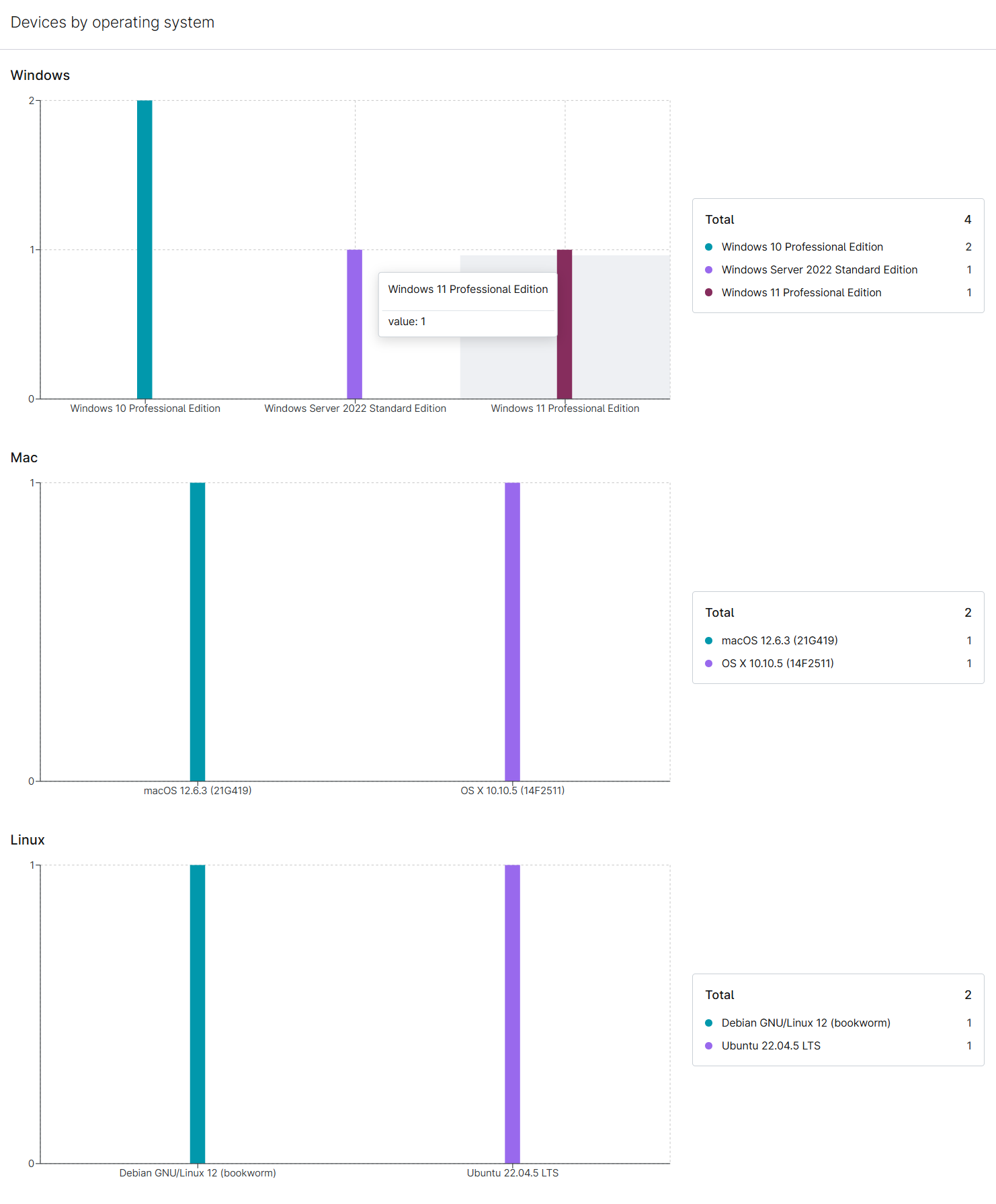
Cette section est disponible pour le type de rapport « Organisation » et inclut le nombre total d'appareils fonctionnant sous Microsoft Windows, Apple macOS et Linux.
Déplacez le curseur de votre souris sur le graphique à barres pour consulter les détails.
Détails de l’appareil
Cette section est disponible pour le type de rapport « Organisation » et inclut les données suivantes :
- Nom de l’appareil
- Fournisseur ou modèle
- Numéro de série
- Système d'exploitation
- Date d'installation
- Processeurs
- Mémoire
- Taille/statut/type des lecteurs de disques
- Adresses IP, DNS ou Passerelle
- Domaine
- Version du BIOS
- Date de publication du BIOS
- Dernière connexion
- Heure du dernier démarrage
- Temps de fonctionnement
Détails du disque dur des appareils
Cette section est disponible pour le type de rapport « Organisation » et inclut les données suivantes :
- Disque dur
- Modèle
- Windows (nombre)
- Mac (nombre)
- Linux (nombre)
Appareils par disque dur
Cette section est disponible pour le type de rapport « Organisation » et inclut les données suivantes :
- Liste des appareils en fonction de la distribution du disque dur: génère un tableau comprenant le nom de l’appareil, son numéro de série, le fabricant, le modèle, le type et l’état.
- Liste des appareils avec les détails de volume: génère un tableau comprenant le nom de l’appareil, la lettre du lecteur, le type de lecteur, le système de fichiers, la capacité, l'espace utilisé et le pourcentage d’espace libre.
Vue d’ensemble des appareils
Cette section est disponible pour le type de rapport « Organisation » et inclut les données suivantes :
- Nom de l’appareil
- Vendeur/Modèle
- Numéro de série
- Système d'exploitation
- Date d'installation
- Processeurs
- Mémoire
- Taille, statut et type des lecteurs de disques
Résumé Hyper-V Host
Cette section est disponible pour le type de rapport « Organisation » et inclut les données suivantes :
- Nom de l’appareil
- Système d'exploitation
- Balise de service
- Adresse IP
- Nombre de MV total
- Taille totale du magasin de données
- Nom de la banque de données, espace libre, capacité totale
- Alertes actives
Résumé machine virtuelle Hyper-V
Cette section est disponible pour le type de rapport « Organisation » et inclut les données suivantes :
- Nom de l'hôte
- Système d’exploitation et Adresse IP
- vUCT
- Mémoire
- Stockage utilisé par rapport au stockage total
- Statut
- Outils installés
- L’instantané existe
- Alertes actives
- Guest Tools
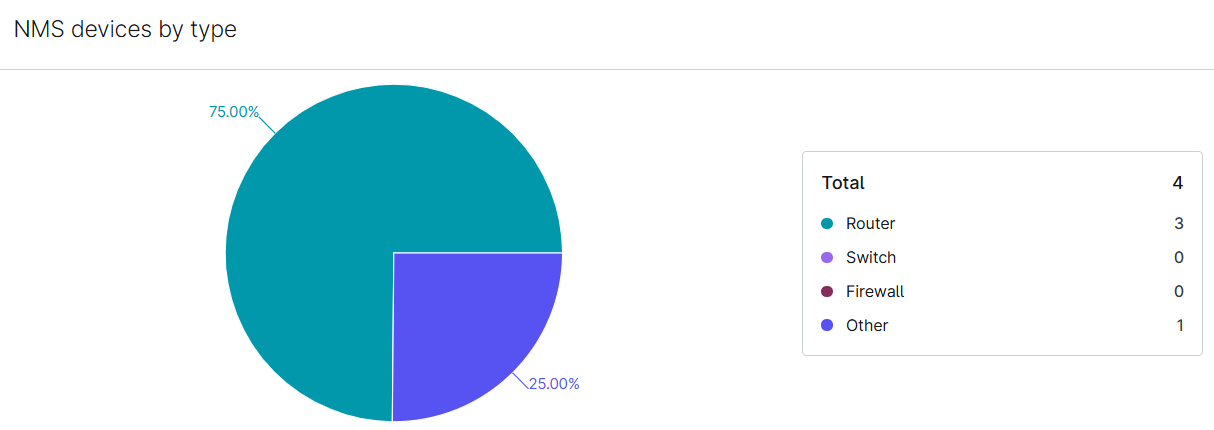
Appareils NMS par type
Cette section est disponible pour le type de rapport « Organisation » et affiche tous les appareils en fonction du type (routeur, commutateur, Pare-feu ou autre) au sein d’une organisation.
Détails de l’appareil NMS
Cette section est disponible pour le type de rapport « Organisation » et inclut les données suivantes :
- Nom de l’appareil
- Fournisseur
- Modèle
- Emplacement
- Contacter
- Type
- Système d'exploitation
- Statut
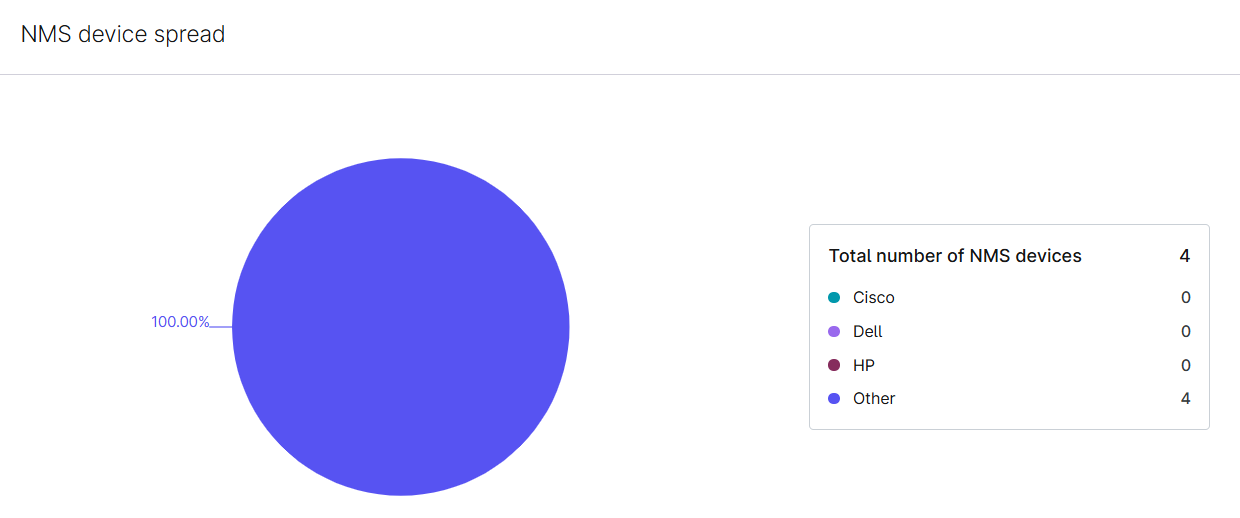
Répartition des appareils NMS
Cette section est disponible pour le type de rapport « Organisation » et présente un graphique circulaire répertoriant tous les périphériques du système de gestion de réseau (NMS) d’une organisation spécifique (Cisco, Dell, Hewlett-Packard (HP) ou autre).
Inventaire des logiciels
Cette section est disponible pour le type de rapport « Organisation » et inclut les données suivantes :
- Nom du logiciel
- Version
- Éditeur
- Nombre et nom des appareils
Récapitulatif de l’hôte Vmware
Cette section est disponible pour les types de rapports « Organisation » et « Global » et inclut les données suivantes :
- Nom de l'hôte
- Système d'exploitation
- Balise de service
- Adresse IP
- Nombre de machines virtuelles en service par rapport au nombre total de machines virtuelles
- Taille totale du magasin de données
- Nom du magasin de données, espace libre, capacité totale
- Alertes actives
Récapitulatif de la machine virtuelle Vmware
Cette section est disponible pour le type de rapport « Organisation » et inclut les données suivantes :
- Nom de l'hôte
- Système d’exploitation et Adresse IP
- vUCT
- Mémoire
- Stockage utilisé par rapport à l'espace total
- Statut
- Outils installés
- L’instantané existe
- Alertes actives
- Guest Tools
Sections de conformité des correctifs
Les sections suivantes sont disponibles lorsque vous utilisez le modèle de rapport « Conformité des correctifs ».
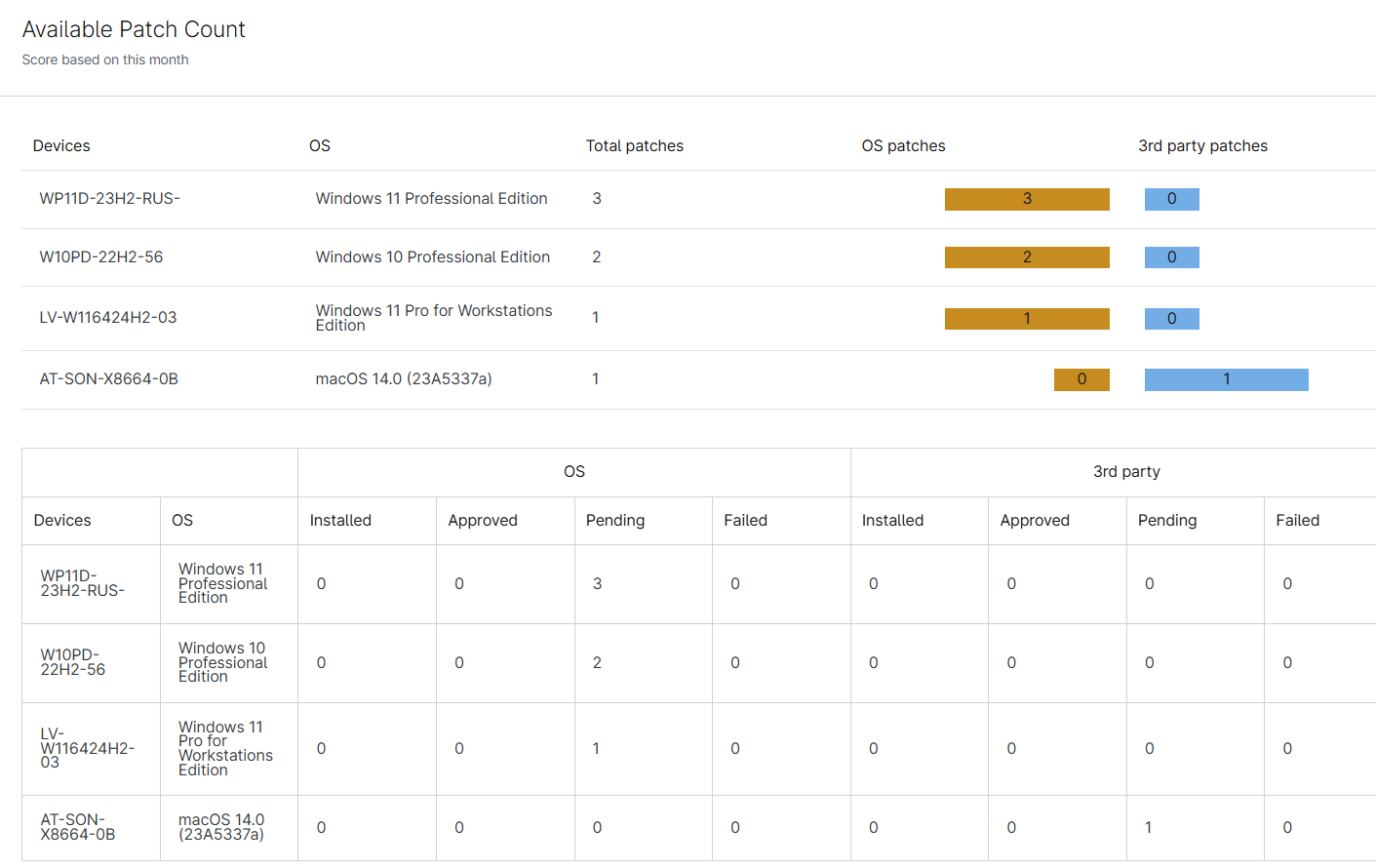
Nombre de correctifs disponibles
Cette section est disponible pour les types de rapports « Organisation » et « Global » et affiche des scores basés sur les données actuelles, notamment les informations suivantes :
- Appareils
- Système d'exploitation
- Nombre total de correctifs
- Correctifs de système d’exploitation (installés, approuvés, en attente et ayant échoué)
- Correctifs tiers (installés, approuvés, en attente et ayant échoué)
Activation des correctifs du système d’exploitation
Cette section est disponible pour les types de rapports « Organisation » et « Global » et indique le pourcentage d’appareils sur lesquels la politique de gestion des correctifs est activée, y compris les données relatives aux politiques de gestion des correctifs désactivées.
Conformité des correctifs
Cette section est disponible pour les types de rapports « Organisation » et « Global » et indique lorsque le score est égal au nombre de correctifs installés ou au nombre total de correctifs, en incluant les informations suivantes :
- Score d’état du correctif
- Installé
- Approuvé
- En attente
- Échoué
Vue d’ensemble des correctifs par appareil
Cette section est disponible pour les types de rapports « Organisation » et « Global » et indique le pourcentage de périphériques sur lesquels des correctifs sont installés par rapport au nombre total de correctifs sur l’ensemble des postes de travail et des serveurs. Elle fournit également les informations suivantes :
- Nom de l’appareil
- Système d'exploitation
- Nombre de correctifs installés, approuvés, en attente ou ayant échoué
- Date de la dernière analyse
- Résultat de la dernière analyse
- Redémarrage en attente
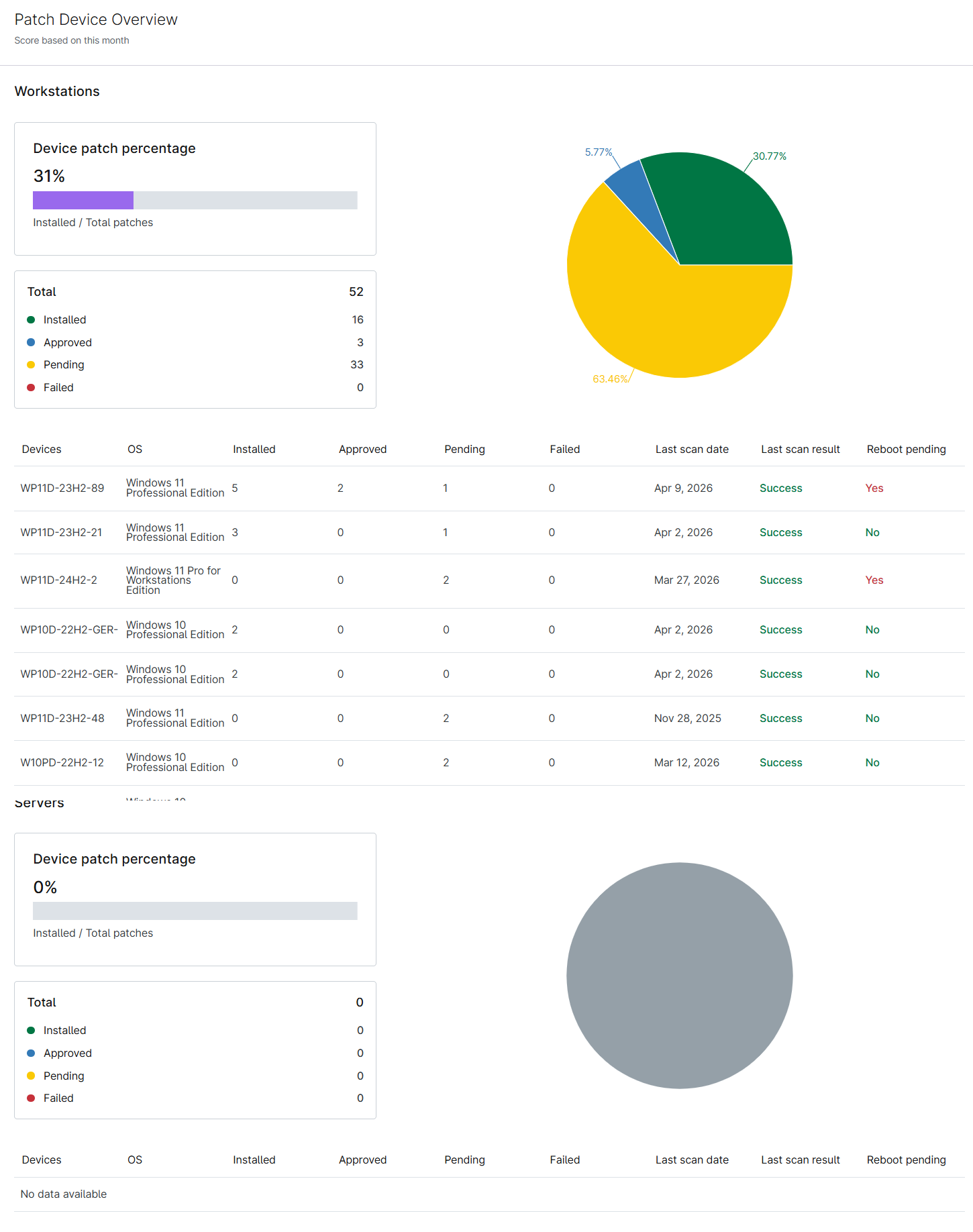
Tableau de statut des correctifs par appareil
Cette section est disponible pour le type de rapport « Organisation » et indique quels appareils disposent de correctifs du système d’exploitation ou de tiers qui sont installés, approuvés, en attente ou ayant échoué.
Liste de statut des correctifs par appareil
Cette section est disponible pour le type de rapport « Organisation » et indique le nombre total de correctifs, de correctifs du système d’exploitation et de correctifs tiers pour chaque périphérique, ainsi que le système d’exploitation de ce dernier.
Top 50 des appareils (correctifs ayant échoué ou en attente)
Cette section est disponible pour les types de rapports « Organisation » et « Global » et présente les 50 principaux appareils présentant des correctifs de système d’exploitation ou tiers échoués ou en attente, avec les données suivantes :
- Nom de l’appareil
- Nombre de correctifs
- Date de la dernière analyse réussie
Top 50 des correctifs ayant échoué ou en attente
Cette section est disponible pour les types de rapports « Organisation » et « Global » et présente les principaux correctifs de système d’exploitation ou de logiciels tiers ayant échoué ou en attente, avec les données suivantes :
- Tâche de correctif
- Appareil concerné
Sections du récapitulatif des sauvegardes des appareils
Les sections suivantes sont disponibles pour générer des rapports sur les données de sauvegarde des appareils lorsque vous utilisez le modèle de rapport « Récapitulatif des sauvegardes ». Pour les fonctionnalités de reporting de sauvegarde SaaS, reportez-vous à la section « Rapports de sauvegarde SaaS NinjaOne » de cet article.
Historique de vérification du démarrage de la sauvegarde
Cette section est disponible pour les types de rapports « Organisation » et « Global » ; elle affiche les résultats et les détails de la vérification au démarrage des appareils pour la période sélectionnée, notamment :
- Heure de début
- Heure de fin
- Résultats
- Tâche de sauvegarde testée
Historique des sauvegardes
Cette section est disponible pour les types de rapports « Organisation » et « Global » et affiche les avertissements et les échecs de sauvegarde pour la période sélectionnée, y compris les données suivantes :
- Client
- Plan
- Total
- Succès
- Avertissements
- Échoué
- Annulée
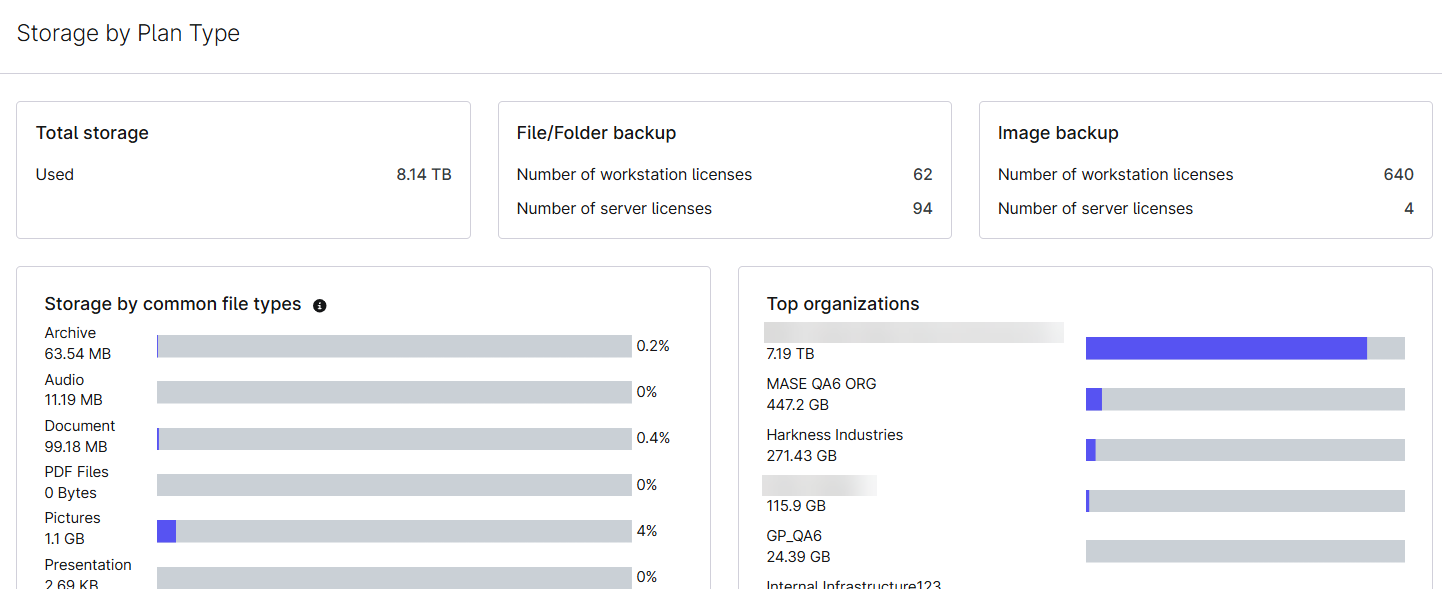
Stockage par type de plan
Cette section est disponible pour les types de rapports « Organisation » et « Global » et fournit les données suivantes :
- Stockage total: indique l’espace de stockage de sauvegarde utilisé actuellement sur l’ensemble des appareils de cette organisation.
- Sauvegarde de fichiers/dossiers: indique le nombre de postes de travail et de serveurs utilisant des sauvegardes de fichiers/dossiers.
- Sauvegarde d’images: indique le nombre de postes de travail et de serveurs utilisant des sauvegardes d’images.
- Sauvegarde de partages réseau: indique le nombre de postes de travail et de serveurs utilisant des sauvegardes de partages réseau.
- Stockage par type de fichier: affiche le stockage total de sauvegarde de votre organisation par type de fichiers sauvegardés.
- Principaux appareils (ou organisations): répertorie les 10 principaux appareils ou organisations qui utilisent des données de sauvegarde au sein de cette organisation. Ces données varient selon que vous utilisez le type de rapport « Organisation » ou « Global ».
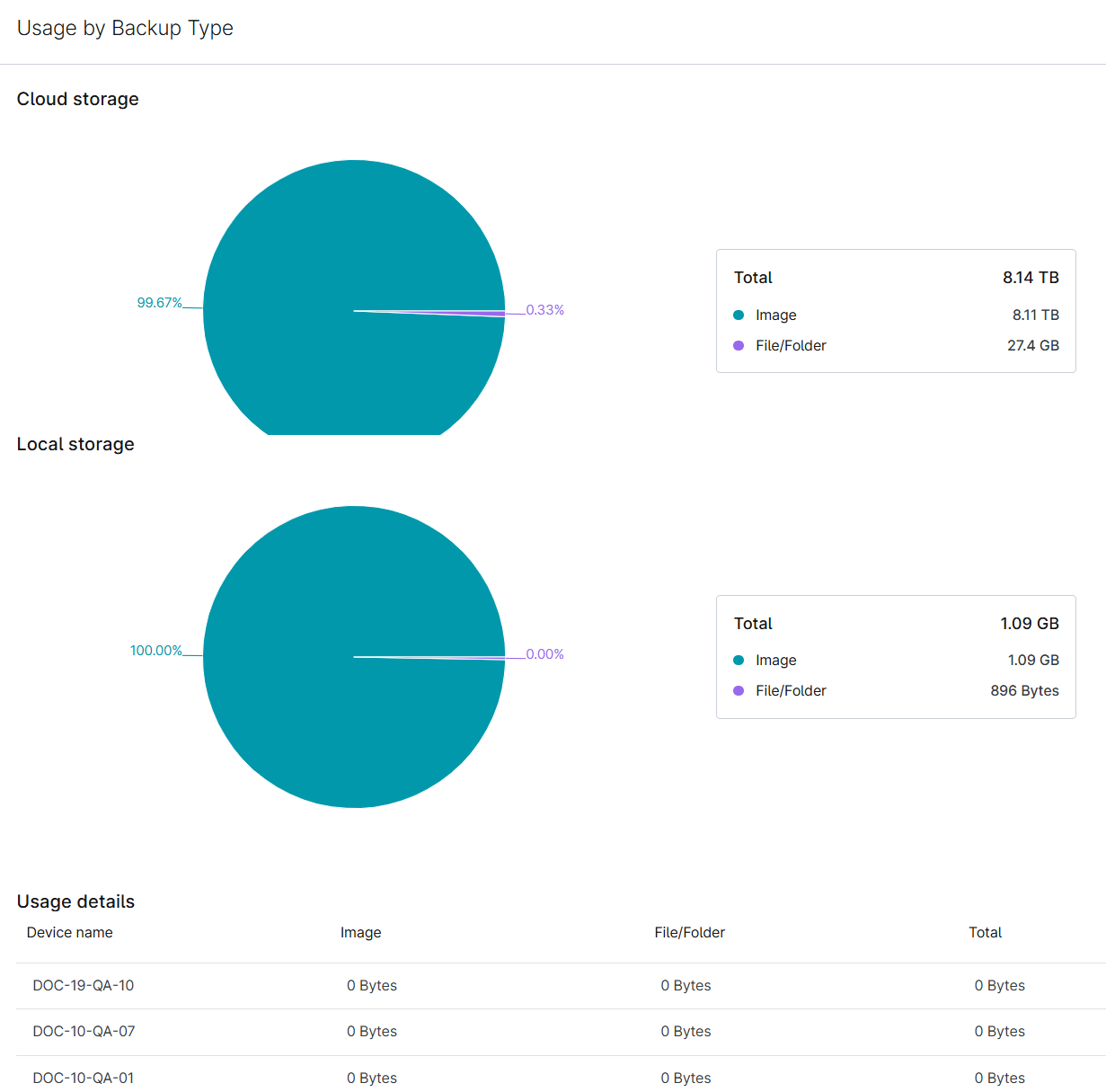
Utilisation par type de sauvegarde
Cette section est disponible pour les types de rapports « Organisation » et « Global » et affiche un graphique indiquant la quantité de données occupée par le stockage cloud par rapport au stockage local au cours de la période sélectionnée, ainsi qu’une liste des détails d’utilisation pour chaque périphérique, au niveau global ou au sein de l’organisation.
Utilisation par statut de l'appareil
Cette section est disponible pour les types de rapports « Organisation » et « Global » ; elle présente l’utilisation des données pour les catégories suivantes et répertorie les appareils supprimés ou désactivés :
- Activé: données relatives aux appareils pour lesquels la sauvegarde NinjaOne Device Backup est activée dans les paramètres de l’organisation.
- Désactivés: données relatives aux appareils pour lesquels NinjaOne Device Backup n’est plus activé dans les paramètres de l’organisation, mais qui disposent toujours de données de sauvegarde stockées.
- Supprimés: données relatives aux appareils qui ont été supprimés de l’application NinjaOne et qui contiennent encore des données de sauvegarde.

Rapports de sauvegarde NinjaOne SaaS
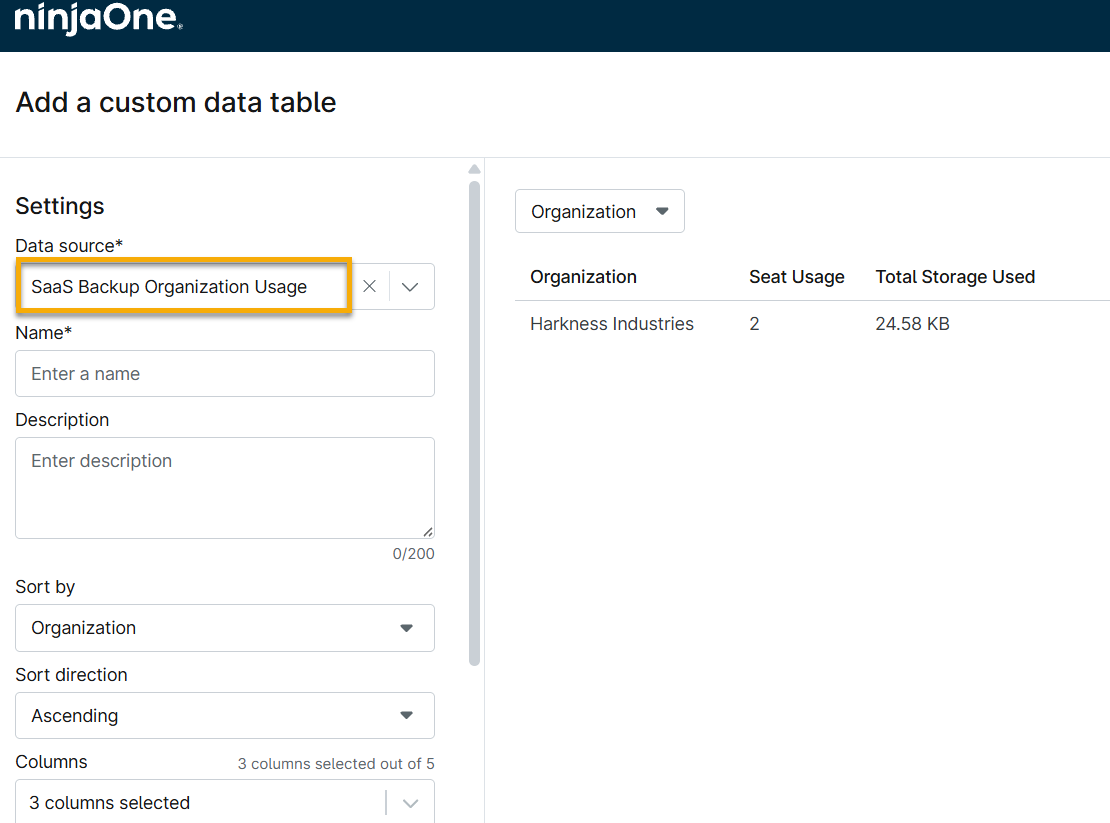
Dans les types de rapports « Organisation » et « Global », vous pouvez ajouter un tableau de données personnalisé pour indiquer l’utilisation totale de l’espace de stockage cloud de NinjaOne SaaS Backup et le nombre total de licences utilisées. Pour savoir comment ajouter un tableau de données personnalisé à votre rapport, consultez la section « Rapports NinjaOne : tableaux de données personnalisés pour les rapports récapitulatifs ».
Sections relatives aux tickets
Les sections suivantes sont disponibles lorsque vous utilisez le modèle de rapport « Gestion des tickets ».
Tickets ouverts, en attente ou résolus
Ces trois sections sont disponibles pour les types de rapports « Organisation » et « Global » et fournissent une liste de tous les tickets ouverts, en attente ou résolus pour la période sélectionnée, y compris les données suivantes :
- Identification du billet
- Emplacement
- Nom du demandeur
- Responsable primaire
- Statut
- Type
- Priorité
- Sévérité
- Type d'authentification
- Appareil
- Date
Temps de résolution
Cette section est disponible pour les types de rapports « Organisation » et « Global » et fournit les données suivantes pour la période sélectionnée :
- Durée moyenne de résolution
- Résolution en une fois
- Premier temps de réaction
- Récapitulatif des tickets résolus ou traités pendant :
- 0 à 5 heures
- 5 à 24 heures
- 1 à 7 jours
- 7 à 30 jours
- Plus de 30 jours
Efficacité du technicien sur les tickets
Cette section est disponible pour les types de rapports « Organisation » et « Global » et indique le nombre de tickets pris en charge et résolus par chaque technicien au cours de la période sélectionnée.
Volume de tickets
Cette section est disponible pour les types de rapports « Organisation » et « Global » et fournit les données suivantes :
- Statut et nombre total
- Tickets créés par jour
- Tickets créés par heure
- Heure de début
- Heure de fin
- Total
Ressources complémentaires
Pour plus d'informations sur l'application NinjaOne Reporting, consultez la section « Rapports : Catalogue de ressources ».