
Rubrique
Cet article explique comment parcourir et configurer les paramètres de gestion des applications dans une stratégie MDM Android dans NinjaOne Mobile Device Management (MDM).
Environnement
NinjaOne Gestion des appareils mobiles (MDM)
Description
Cet article fait partie de la série d’articles NinjaOne MDM : Gestion des applications Android. Il explique comment accéder aux paramètres de gestion des applications, configurer les options des applications au niveau de la politique, utiliser le tableau des applications gérées, configurer les paramètres de mode kiosque et définir des activités préférées persistantes. Pour plus d’informations, consultez NinjaOne MDM : Gestion des applications Android.
Consultez les articles suivants pour plus d’informations sur la gestion des applications :
- Pour plus d’informations sur l’ajout, la modification ou la suppression d’applications, consultez « NinjaOne MDM : Ajout, modification et suppression d’applications Android ».
- Pour plus d’informations sur la gestion des fichiers APK, consultez NinjaOne MDM : Ajout, gestion et suppression de fichiers APK.
Sélectionnez une rubrique pour continuer :
- Accéder aux options de gestion des applications
- Configuration des paramètres des applications
- Utilisation des applications gérées
- Paramètres du mode Kiosque
- Paramètres Avancés
- Ressources complémentaires
Accéder aux options de gestion des applications
Suivez ces étapes pour accéder aux options de configuration de votre stratégie MDM Android.
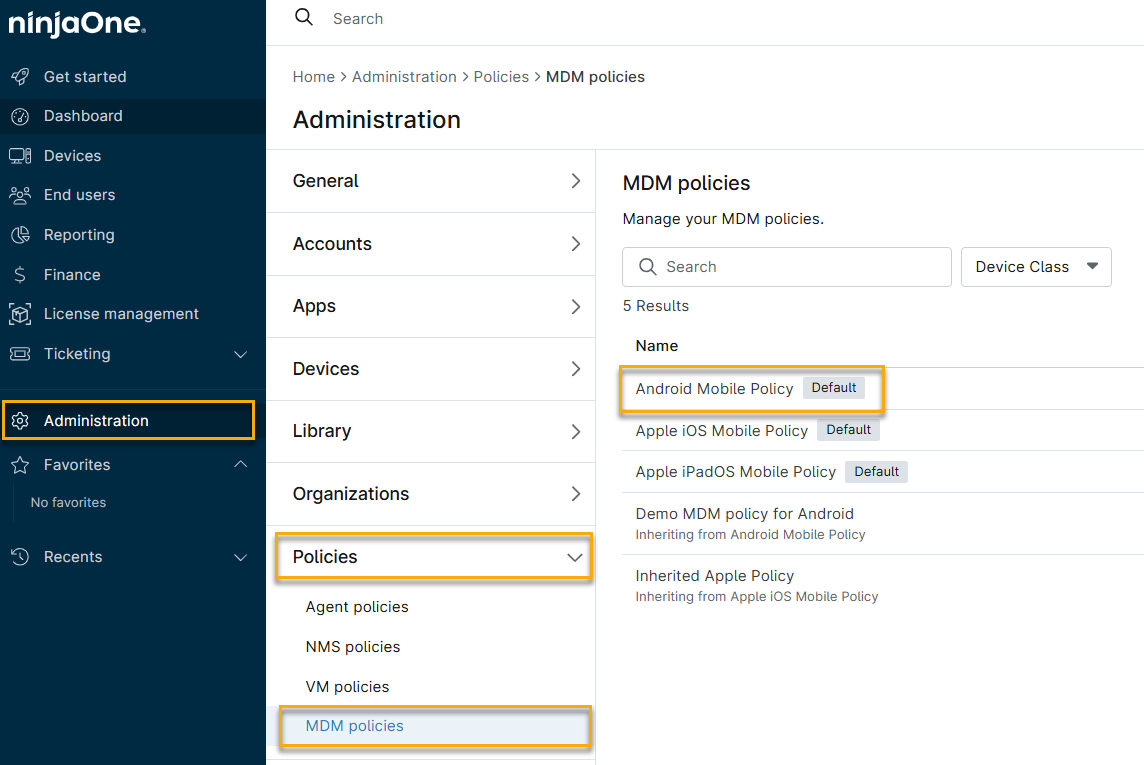
- Dans NinjaOne, accédez à Administration → Stratégies MDM, puis sélectionnez une stratégie MDM Android dans la liste.
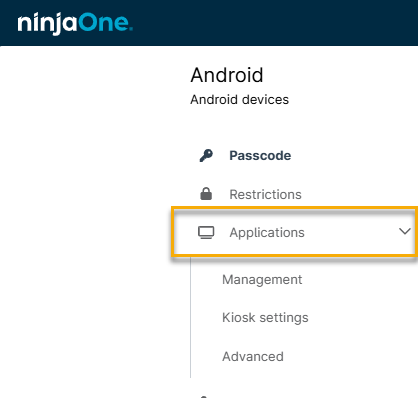
- La page de configuration de la politique MDM Android s'ouvre. Cliquez sur Applications. Le menu s'agrandit pour afficher trois sections de la page de configuration :
- Paramètres de gestion
- Paramètres du mode Kiosque
- Paramètres Avancés
Configuration des paramètres des applications
Dans le menu déroulant Applications, cliquez sur Gestion pour accéder aux options de configuration de la gestion des applications. Vous pouvez y configurer les paramètres suivants.
| Paramètre | Description |
|---|---|
| Stratégie d'autorisation par défaut | Définissez une politique NinjaOne par défaut pour gérer globalement toutes les applications installées ; configurez des autorisations plus précises, spécifiques à chaque application, dans les paramètres de chacune d'entre elles. |
| Mode du Play Store | Il existe deux modes du Play Store :
|
| Stratégie pour les applications potentiellement indésirables | Définissez si les utilisateurs peuvent installer des applications sur l'appareil via le Web, un transfert de fichiers ou les options de développement. |
| Stratégie de protection du contenu | Activez la protection du contenu, qui interdit aux utilisateurs de partager du contenu provenant de l'appareil par des moyens électroniques ou via des périphériques de sortie. |
| Lanceur multi-applications natif du mode Kiosque | Activez ou désactivez l'onglet « Paramètres du mode Kiosque ». Reportez-vous à la section « Paramètres du mode Kiosque » de cet article pour plus d'informations. |
| Configurer le paquet VPN Always On (toujours activé) | Définissez un nom du package d’application qu’Android considérera comme le package de lancement du réseau privé virtuel (VPN) et assurez-vous qu’il s’exécute en tant qu’application VPN toujours active. |
| Bloquer l'accès au réseau en cas de déconnexion du VPN | Bloquez l'accès au réseau via le Wi-Fi ou le réseau mobile si le VPN n'est plus présent. |
| Applications gérées | Sélectionnez des applications spécifiques à installer ou à bloquer automatiquement, ou à rendre disponibles pour les utilisateurs de manière facultative, lorsque l’appareil mobile est géré par NinjaOne. Reportez-vous à la section « Utilisation des applications gérées » de cet article pour plus d’informations. |
Utilisation des applications gérées
Le tableau « Applications gérées » vous permet de sélectionner des applications spécifiques et de les installer ou de les bloquer automatiquement, ou encore de les rendre disponibles de manière facultative pour les utilisateurs sur un appareil Android géré par NinjaOne. Les applications que vous ajoutez apparaissent dans ce tableau.
Pour plus d’informations sur l’ajout d’applications au tableau « Applications gérées », consultez NinjaOne MDM : Ajouter, modifier et supprimer des applications Android.
Colonnes du tableau « Applications gérées »
Le tableau « Applications gérées » affiche des informations sur chaque application dans une série de colonnes. Vous pouvez ajouter ou supprimer des colonnes en cliquant sur l’icône en forme de roue dentée. Vous pouvez également réorganiser les colonnes en les faisant glisser vers de nouvelles positions dans la pile.
Activité d’échec d’installation d’une application
Trois échecs consécutifs d’installation d’applications (pas nécessairement pour la même application) déclenchent une activité d’échec, que NinjaOne signale dans le flux d’activités du tableau de bord de l’appareil. Cette alerte est générée automatiquement et ne nécessite aucune configuration.
Paramètres du mode Kiosque
Le lanceur de kiosque multi-applications consacre des appareils à l’exécution d’un ensemble spécifique d’applications afin qu’ils puissent fonctionner comme des kiosques à usage unique (tels que des bornes d’information, des terminaux de point de vente ou des affichages numériques). Consultez l’aide sur le mode kiosque Android(lien externe) pour en savoir plus sur le mode kiosque Android.
Activation des options de mode kiosque
Vous devez activer le lanceur multi-applications natif du mode Kiosque avant de configurer les paramètres du mode Kiosque.
Sur la page de configuration de la politique MDM Android, cliquez sur « Applications », puis sélectionnez « Gestion des applications » dans le menu déroulant et activez le bouton bascule « Lanceur de kiosque multi-applications natif ».
Modification des paramètres du mode Kiosque
Sur la page « Applications » de la stratégie MDM Android, cliquez sur « Paramètres du mode Kiosque », puis configurez les paramètres selon vos besoins. Le tableau ci-dessous fournit une explication de chaque paramètre du mode Kiosque.
| Paramètre | Description |
|---|---|
| Bouton d'alimentation | Autoriser ou bloquer le comportement du bouton en cas d’appui long en mode kiosque. |
| Avertissements d'erreur du système | Activer ou masquer les avertissements d'erreur système ; les applications qui ne répondent plus se ferment automatiquement. |
| Navigation dans le système | Activer ou bloquer les boutons de navigation tels que Accueil ou Vue d’ensemble. |
| Barre d'état | Activez ou désactivez les informations système et les notifications en mode kiosque ; notez que les paramètres de navigation du système déterminent si ce paramètre est configurable. |
| Paramètres de l'appareil | Autorisez ou bloquez l'accès d'un utilisateur à l'application « Paramètres » de l'appareil en mode kiosque. |
Paramètres Avancés
L'onglet « Avancé » vous permet de configurer des activités préférées persistantes, c'est-à-dire des règles qui déterminent quelles applications les appareils gérés utilisent lorsque les utilisateurs effectuent des actions spécifiques.
Configuration des activités préférées persistantes
- Sur la page de configuration de la stratégie MDM Android, accédez à Applications → Avancé, puis cliquez sur Ajouter une activité.
Dans la fenêtre « Ajouter des activités », saisissez les informations suivantes.
Option Description Nom de configuration Attribuez un nom descriptif à la configuration. Activité Saisissez l'activité de l'application à utiliser pour les actions et catégories suivantes. Consultez le développeur de l'application pour connaître les activités prises en charge. Sélectionner une action Sélectionnez une action dans le menu déroulant. Les options d'action incluent le filtre d'intention et les paquets d'application. Sélectionner une catégorie Sélectionnez une action dans le menu déroulant.
Ressources complémentaires
Consultez les articles suivants pour plus d'informations :
- NinjaOne MDM : gestion des applications Android
- NinjaOne MDM : ajout, modification et suppression d'applications Android
- NinjaOne MDM : Ajout, gestion et suppression de fichiers APK
- NinjaOne MDM : Gestion des stratégies Android
- NinjaOne MDM : activation de la gestion des appareils Android Enterprise
- Documentation sur Android Kiosk(lien externe)