
Rubrique
Cet article traite de la configuration et de l'utilisation du mode kiosque sur les appareils Android dans NinjaOne MDM.
Environnement
NinjaOne MDM
Description
Cet article explique comment configurer le mode kiosque sur les appareils mobiles Android gérés via NinjaOne Mobile Device Management (MDM). Il traite à la fois du mode kiosque à application unique, qui verrouille un appareil sur une seule application, et du mode kiosque multi-applications, qui propose un ensemble d'applications sélectionnées via le lanceur de mode kiosque natif d'Android.
Mode kiosque à application unique
Le mode kiosque à application unique verrouille l'appareil sur une application spécifique. Cette application devient l'écran d'accueil de l'appareil, et les utilisateurs ne peuvent pas accéder à d'autres applications ni aux commandes système. Le mode kiosque à application unique est configuré à l'aide du rôle d'application « Kiosk ».
- Dans NinjaOne, accédez à Administration → Politiques → Stratégies MDM et sélectionnez une stratégie Android dans la liste.
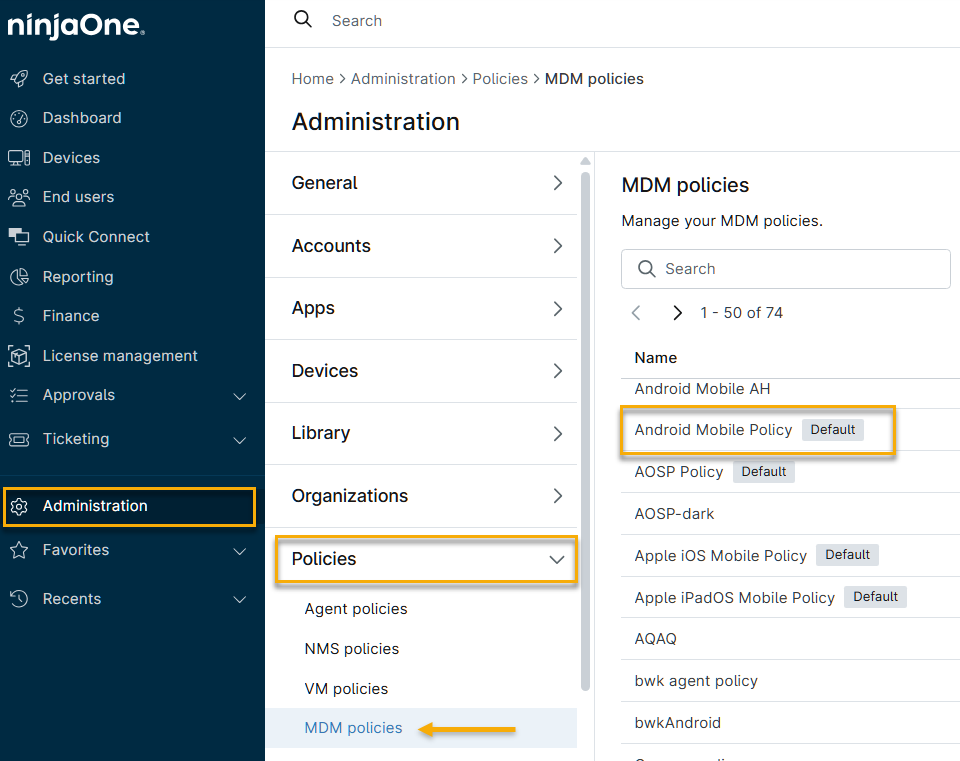
- Dans l'éditeur de stratégie, accédez àGestion des applications →Applications gérées.
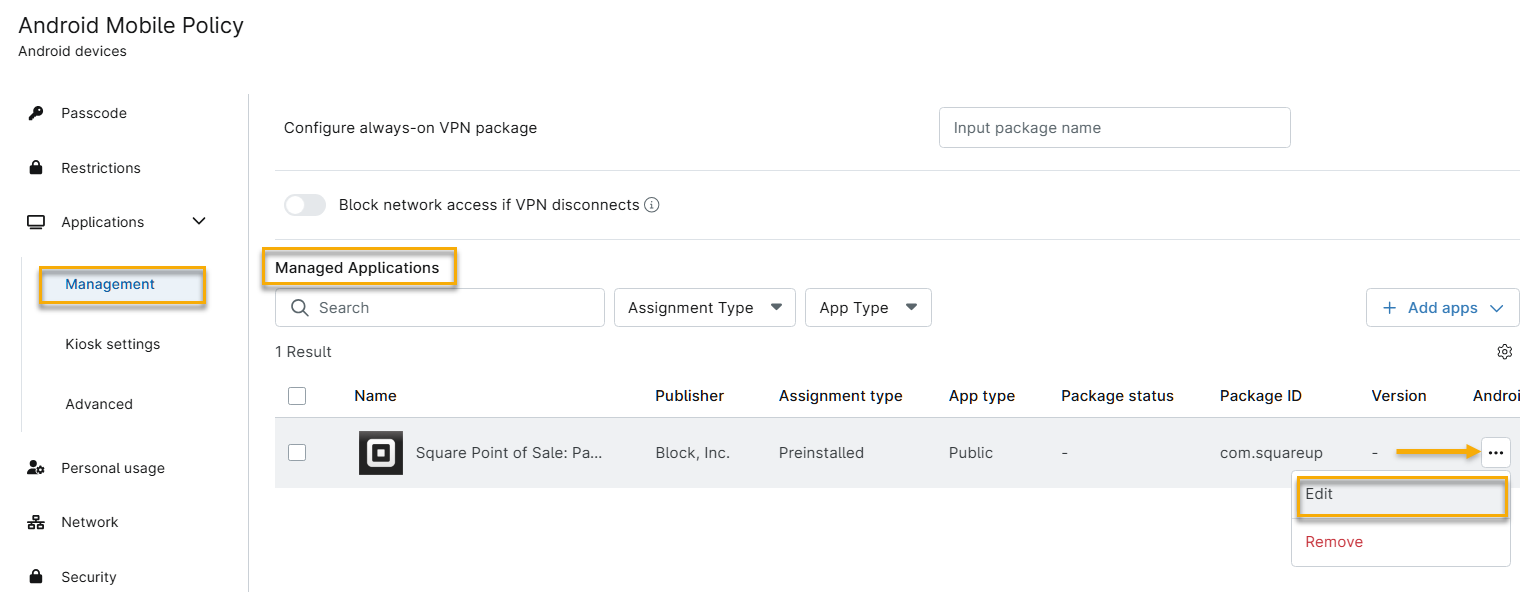
- Placez votre curseur sur l’application cible et cliquez sur l’icône Actions lorsqu’elle apparaît, puis sélectionnez Modifier dans le Menu déroulant.
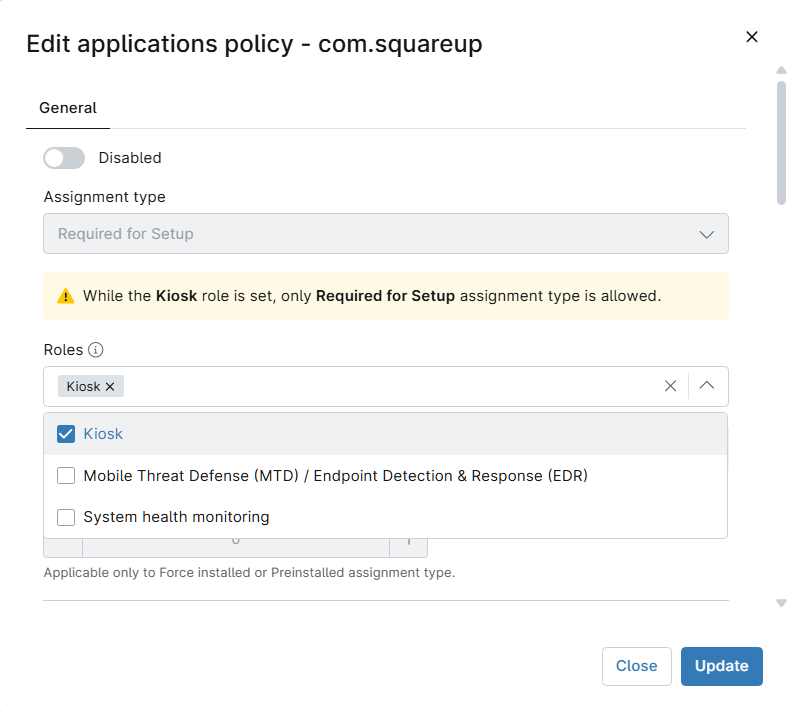
- Dans la fenêtre « Modifier la stratégie des applications », définissez le type d’installation sur « Requis pour la configuration ».
- Dans le menu déroulant Rôles, sélectionnez Kiosque, puis cliquez sur Mettre à jour.
Une fois la stratégie appliquée, l'application devient l'écran d'accueil de l'appareil et Android masque automatiquement la barre d'état.
Pour plus d’informations sur les rôles des applications, consultez NinjaOne MDM : Rôles des applications pour Entreprise Android.
Mode kiosque multi-applications
Le lanceur de mode kiosque multi-applications permet aux techniciens de verrouiller un appareil pour qu’il exécute un ensemble spécifique d’applications, afin que l’appareil puisse fonctionner comme un kiosque à usage unique (tel qu’un terminal d’information, une tablette de point de vente ou un affichage numérique).
Activer le lanceur de mode kiosque multi-applications
- Dans NinjaOne, accédez à Administration → Politiques → Stratégies MDM et sélectionnez une stratégie Android dans la liste, comme illustré à la figure 1 de cet article.
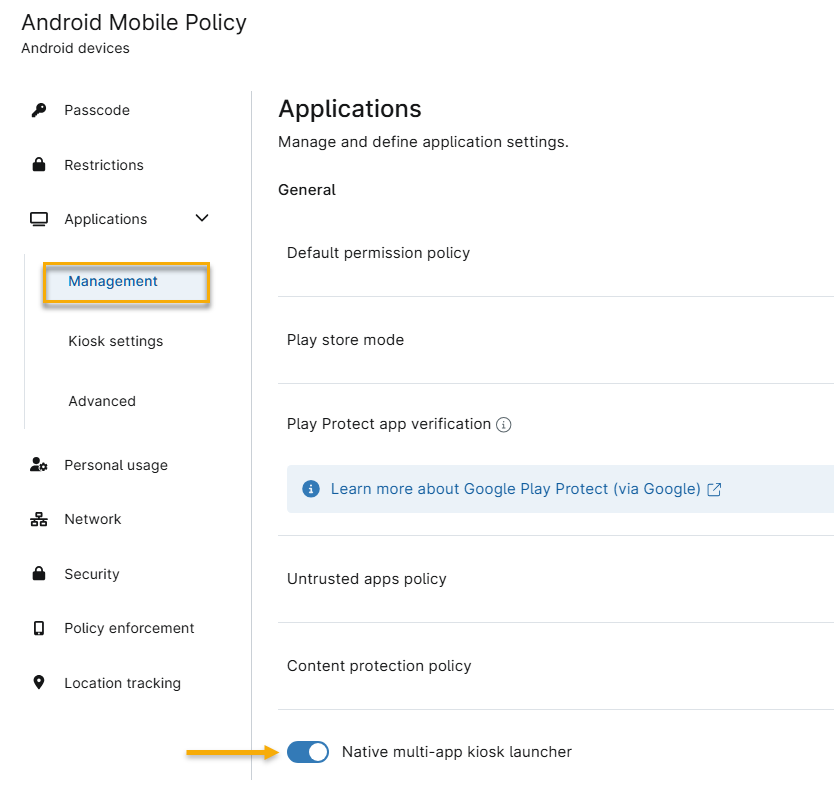
- Dans l’éditeur de politique, accédez àGestion des applications →Applications gérées et activez le bouton bascule « Lanceur de kiosque multi-applications natif ».
Configurer les paramètres du mode Kiosque
Dans la page Applications de la politique mobile Android, cliquez sur l'onglet Paramètres du mode Kiosque, puis choisissez la fonctionnalité souhaitée dans les menus déroulants sous Paramètres du mode Kiosque.
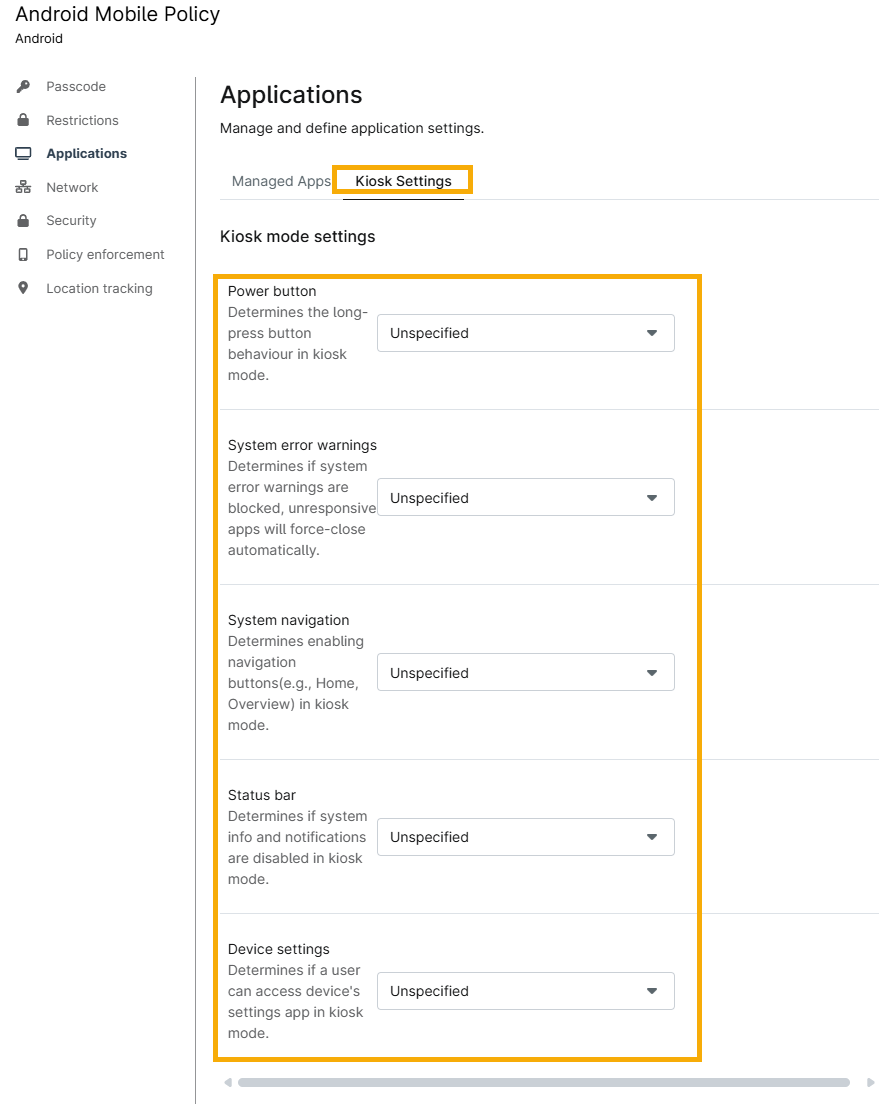
Explication des paramètres du mode Kiosque
| Paramètre | Définition ou objectif |
|---|---|
| Bouton d'alimentation | Autoriser ou bloquer le comportement du bouton en cas de pression prolongée en mode kiosque. |
| Avertissements d'erreur du système | Activer ou masquer les avertissements d’erreur du système. Les applications qui ne répondent plus se fermeront automatiquement. |
| Navigation dans le système | Activer ou bloquer les boutons de navigation tels que « Accueil » ou « Vue d’ensemble ». |
| Barre d'état | Vous pouvez activer ou désactiver les informations système et les Notifications en mode kiosque. Le paramètre de navigation système aura une incidence sur votre capacité à activer ce paramètre. |
| Paramètres de l'appareil | Autorisez ou bloquez l'accès de l'utilisateur à l'application « Paramètres » de l'appareil en mode kiosque. |
Ressources complémentaires
Pour plus d’informations sur le mode kiosque Android et la gestion des applications, consultez les articles suivants :