
Sujet
Cet article explique comment effectuer des analyses sur des appareils utilisant Bitdefender GravityZone comme antivirus et comment remédier aux menaces identifiées par NinjaOne.
Environnement
- Intégrations NinjaOne
- Bitdefender GravityZone
Description
Lorsque vous activez Bitdefender GravityZone dans NinjaOne, vous pouvez l'utiliser pour analyser les appareils gérés à la recherche de menaces dans NinjaOne. Une fois l'analyse complète terminée, l'événement supprime toutes les menaces actives et bloquées présentes avant le début de l'analyse et présente de nouvelles données à corriger.
Si vous n'avez pas encore déployé l'antivirus Bitdefender GravityZone sur l'appareil, suivez les instructions de notre article NinjaOne et Bitdefender GravityZone : Prise en main de l'intégration pour le déployer.
Sélectionnez une catégorie pour en savoir plus :
- Remarques importantes
- Exécuter des analyses GravityZone sur les appareils
- Identifier les appareils présentant des menaces
- Agir face aux menaces
Remarques importantes
Si une analyse révèle des menaces, NinjaOne créera un événement dans le flux Activités. Consultez l'historique des analyses sous l'onglet Activités du tableau de bord système ou au niveau de l'appareil. Toutes les activités Bitdefender sont signalées par une icône B.
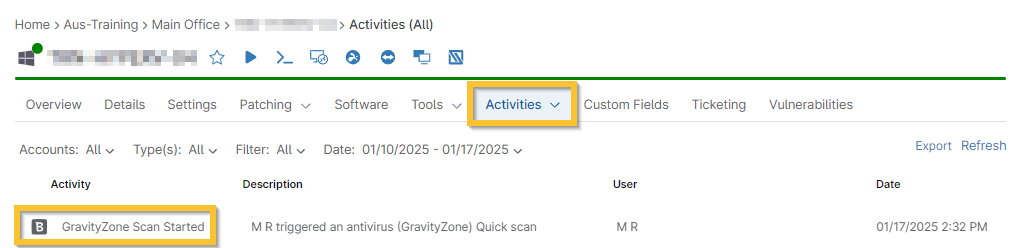
Figure 1 : Tableau de bord des appareils NinjaOne → Activités → Journal des activités Bitdefender- Si vous effectuez une analyse localement sur la machine (et non à partir du tableau de bord NinjaOne), celle-ci ne sera pas signalée dans NinjaOne, sauf si une menace est détectée.
- Vous pouvez désactiver la possibilité pour un utilisateur final d'effectuer des analyses localement sur les machines depuis votre compte administrateur dans GravityZone.
- Si vous supprimez ou restaurez localement une menace, celle-ci ne sera pas signalée à NinjaOne.
- Si cette option est activée, les techniciens peuvent recevoir des notifications concernant les analyses et les activités liées aux menaces. Reportez-vous à la section Outils GravityZone supplémentaires dans NinjaOne pour plus d'informations.
Lancer des analyses GravityZone sur les appareils
- Accédez au tableau de bord de l'appareil sur lequel vous souhaitez exécuter une analyse antivirus.
- Passez votre curseur sur le bouton d'action et cliquez sur Antivirus. Sélectionnez votre type d'analyse.
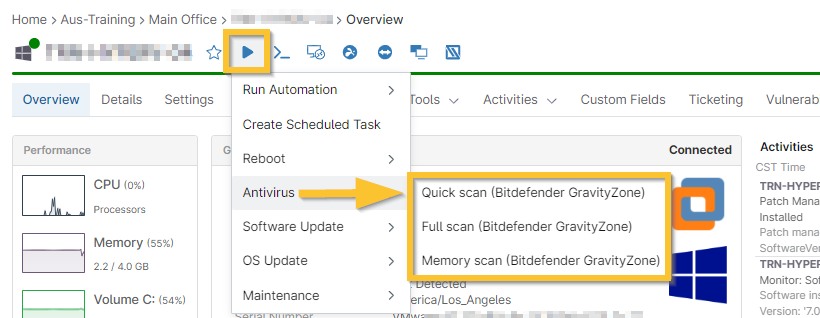
Figure 2 : Tableau de bord des appareils NinjaOne → Menu Actions → Options antivirus
Identifier les appareils présentant des menaces
Les menaces sont signalées lorsqu'elles sont détectées par GravityZone ; vous pourrez consulter les alertes dans NinjaOne une fois la synchronisation avec GravityZone effectuée. Reportez-vous à la section de cet article intitulée « Synchroniser les menaces » pour plus d'informations.
Après avoir lancé une analyse sur l'appareil, NinjaOne enregistrera toutes les menaces mises en quarantaine, actives ou bloquées. Vous pouvez identifier les appareils présentant des menaces à partir des emplacements suivants :
- Afficher les menaces à partir de la page de recherche des appareils
- Afficher les menaces depuis le tableau de bord du système
- Afficher les menaces depuis le tableau de bord de l'organisation
- Afficher les menaces au niveau des appareils
Afficher les menaces depuis la page de recherche des appareils
Pour afficher les menaces depuis la page de recherche des appareils, procédez comme suit :
- Ouvrez « Appareils » dans le volet de navigation de gauche, cliquez sur « Plus de filtres », puis sélectionnez « Activités ».
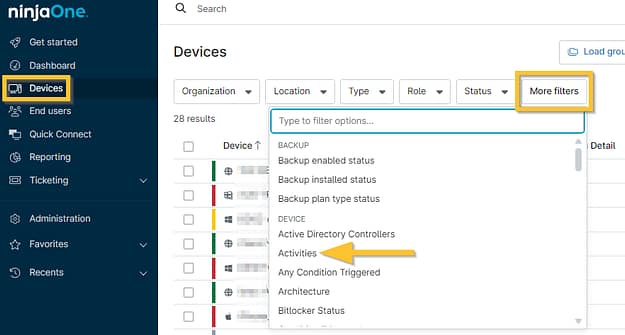
Figure 3 : Grille de recherche des appareils NinjaOne → Plus de filtres → Activités
- Sélectionnez la période souhaitée dans la fenêtre contextuelle du filtre Activités, puis cliquez sur Ajouter.
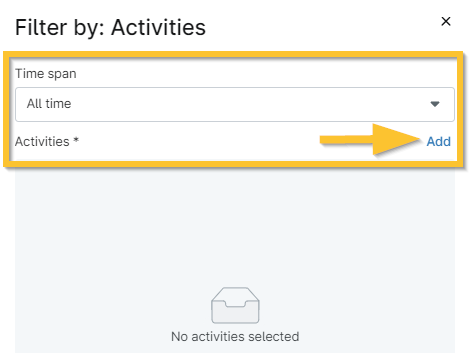
Figure 4 : Grille de recherche des appareils NinjaOne → Plus de filtres → Fenêtre contextuelle Activités → Ajouter
- Saisissez « GravityZone » dans le champ de recherche et sélectionnez les activités de menace que vous souhaitez examiner.
- Cliquez sur Ajouter, puis sur Appliquer.
- Dans la liste qui s'affiche, cliquez sur le nom de l'appareil pour ouvrir le tableau de bord de l'appareil et prendre des mesures.
Afficher les menaces à partir du tableau de bord du système
Consultez la section État de l'appareil dans l'onglet Aperçu. Un nombre supérieur à zéro indique le nombre d'appareils présentant une menace mise en quarantaine, active ou bloquée.
Cliquez sur le nombre pour accéder à une page de recherche pré-filtrée qui affiche tous les appareils infectés par la menace spécifiée.

Figure 5 : Tableau de bord système NinjaOne → Onglet Aperçu → Problèmes d'intégrité des appareils → Nécessite une attention particulière
Vous pouvez également afficher les menaces en ouvrant l'onglet Appareils, en sélectionnant Menaces, puis en cliquant sur Actives/Bloquées ou En quarantaine.

Figure 6 : Tableau de bord système NinjaOne → Onglet Appareils → Menaces
Afficher les menaces depuis le tableau de bord de l'organisation
Pour afficher les menaces depuis le tableau de bord de l'organisation, procédez comme suit :
- Sélectionnez une organisation dans le tableau de bord du système. Les icônes d'état situées à côté du nom de l'organisation indiquent si celle-ci comporte un ou plusieurs appareils sur lesquels une menace a été détectée.
- Depuis le tableau de bord de l'organisation, ouvrez le menu déroulant Appareils et sélectionnez Menaces ; cliquez ensuite sur Actives/Bloquées ou En quarantaine.
- Vous pouvez également cliquer sur le lien hypertexte correspondant au nombre de menaces affiché dans la section État des appareils du tableau de bord de l'organisation pour accéder à une page de recherche pré-filtrée qui affiche tous les appareils infectés par cette menace.
Afficher les menaces au niveau des appareils
Pour afficher les menaces depuis le tableau de bord des appareils, procédez comme suit :
Consultez la section État en bas de la page Tableau de bord des appareils → Aperçu . Cette section s'affiche uniquement s'il existe un problème nécessitant une attention particulière et peut inclure les redémarrages en attente et les vulnérabilités.

Figure 7 : Tableau de bord des appareils NinjaOne → Aperçu → État
Agir face aux menaces
Pour gérer les menaces mises en quarantaine :
Dans l'onglet Appareils → Menaces du tableau de bord du système ou de l'organisation, cochez la case en regard d'un ou plusieurs appareils pour afficher les options d'action disponibles.
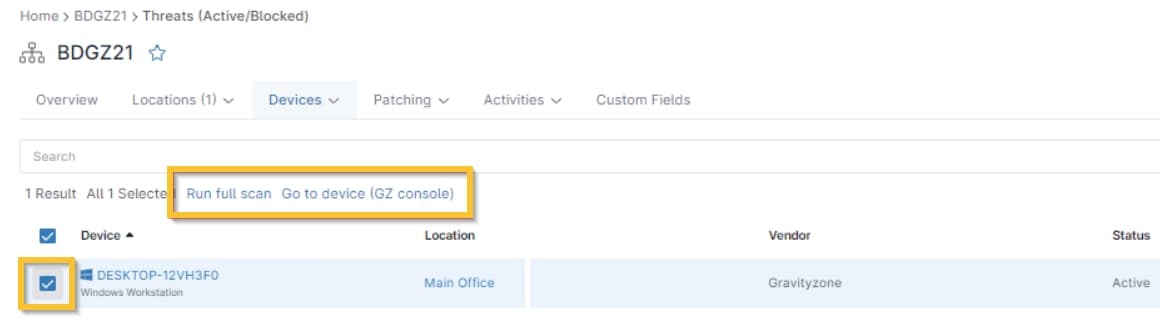
Figure 8 : Tableau de bord des appareils NinjaOne → Appareils → Menaces → Agir
Pour agir sur les menaces au niveau de l'appareil, cliquez sur la flèche vers le bas à droite de la notification de menace dans la section État et sélectionnez l'option souhaitée. Vous verrez différentes options selon que la menace est mise en quarantaine (icône jaune) ou active et bloquée (icône rouge).
Actions disponibles pour les menaces
Menace active ou bloquée : lancez une analyse complète pour éliminer la menace (l'agent BDGZ exécutera l'action configurée pour la politique de l'appareil dans BDGZ, telle que la désinfection ou le placement en quarantaine) ou accédez à la console GravityZone pour consulter les détails de la détection, modifier le contrôle des menaces de la politique ou prendre d'autres mesures.
Menace mise en quarantaine : Restaurer la menace, supprimer la menace ou restaurer et ajouter une exclusion.
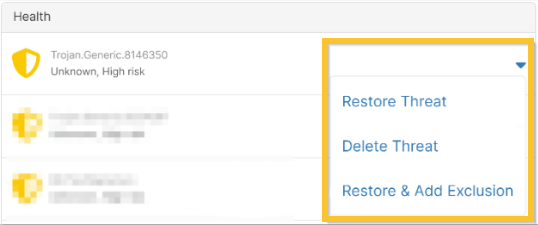
Figure 9 : Tableau de bord des appareils NinjaOne → État → Agir
Synchroniser les menaces
Pour déterminer quelles actions ont été prises spécifiquement concernant les menaces mises en quarantaine avec BDGZ, vous devez lancer le processus de « synchronisation des menaces » avec Bitdefender. Dans le tableau de bord des appareils NinjaOne pour l'appareil concerné, ouvrez l'onglet Paramètres et cliquez sur Synchroniser les menaces dans le widget Bitdefender GravityZone.
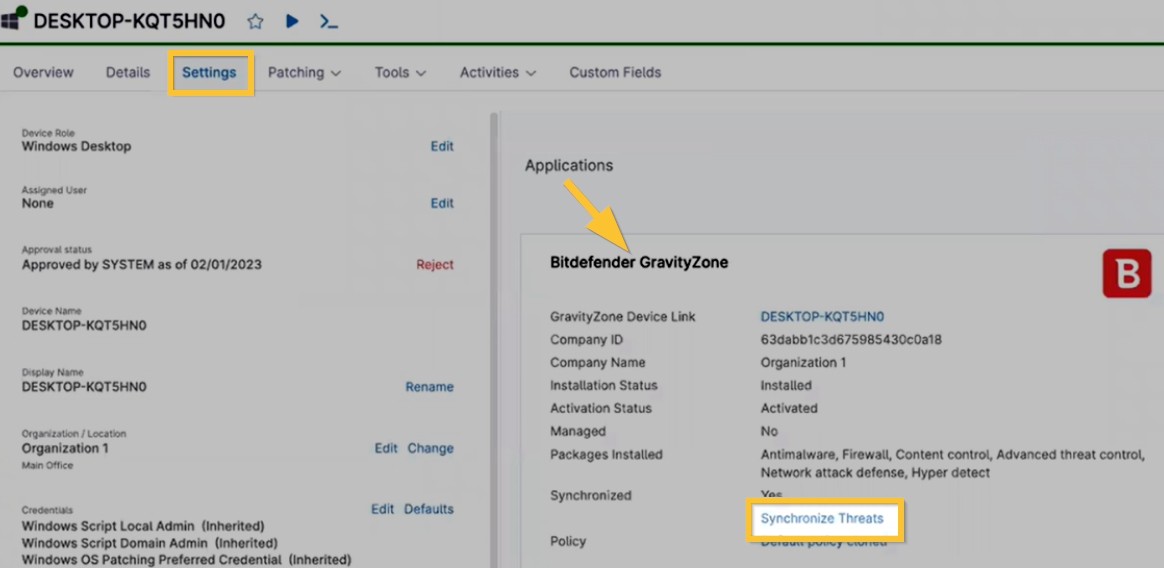
Figure 10 : Tableau de bord des appareils NinjaOne → Paramètres → Bitdefender GravityZone Synchroniser les menaces
Ressources supplémentaires
Le contenu de formation suivant vous aidera à tirer pleinement parti des fonctionnalités de Bitdefender GravityZone :