
Sujet
Cet article explique comment configurer des conditions composées dans NinjaOne.
Environnement
NinjaOne Endpoint Management
Description
Les conditions composées permettent aux administrateurs de combiner plusieurs conditions pour un ciblage et une surveillance plus précis des appareils. Cette option offre la possibilité d'appliquer ou de « cumuler » plusieurs conditions afin de définir des conditions granulaires et précises dans lesquelles des alertes se déclenchent ou le système prend des mesures en fonction des configurations.
Vous devez définir les conditions au niveau des politiques, ce qui vous permet de surveiller vos systèmes de manière proactive avec une configuration minimale. Lorsque les conditions composées créées répondent aux critères configurés, par exemple en combinant un champ personnalisé et le résultat d'un script, le système peut attribuer des niveaux de gravité et de priorité, envoyer des notifications à des destinataires spécifiques, exécuter des automatisations ou créer un ticket. Pour en savoir plus sur les conditions au niveau des politiques, consultez NinjaOne Policies : Configuration des conditions.
Consultez d'autres tutoriels dans notre vidéothèque.
Index
Sélectionnez une catégorie pour en savoir plus.
- Fonctionnement de la configuration des conditions composées
- Autorisations des techniciens pour les conditions composées
- Créer une condition composée
- Quand déclencher la condition composée
- Ajouter des automatisations à une condition composée
- Appliquer des paramètres de condition à une condition composée
- Ajouter des règles de création de tickets et des notifications à une condition composée
- Ressources supplémentaires
Fonctionnement de la configuration des conditions composées
Lorsque vous ajoutez une condition composée, vous pouvez créer les types suivants :
| Type de condition composée | Description ou objectif |
|---|---|
| Condition de résultat de script | La condition de résultat de script vous permet d'exécuter un script d'évaluation sur les appareils à des intervalles spécifiés. La sortie du script sera comparée aux critères que vous spécifiez dans la condition. Notez que les critères sont sensibles à la casse et que la sortie sera analysée pour une correspondance exacte. |
| Champs personnalisés | Ajoutez une valeur de champ personnalisé qui satisfait soit à toutes les conditions, soit à n'importe quelle condition spécifiée. Par exemple, si une valeur de champ personnalisé doit satisfaire à « TOUTES » les conditions, elle ne se déclenchera pas si une ou plusieurs des conditions fournies ne sont pas satisfaites. Si une valeur de champ personnalisé doit satisfaire à « N'IMPORTE QUELLE » condition, elle se déclenchera si au moins une des conditions est satisfaite. |
| Logiciel | Sélectionnez ou ajoutez un nom de logiciel qui déclenchera la condition s'il est présent ou absent sur l'appareil géré. NinjaOne prend en charge les caractères génériques « * » (astérisque) pour les logiciels. Par exemple, « *adobe » ou « *firefox* ». |
| Système d'exploitation | Cette condition ne se déclenche que lorsque l'appareil exécute le système d'exploitation ou le groupe de systèmes d'exploitation spécifié. |
| Service Windows (politiques du système d'exploitation Windows uniquement) | Sélectionnez ou ajoutez un service qui déclenchera la condition s'il existe ou n'existe pas, s'il est « actif » ou « inactif », désactivé ou défini comme automatique sur l'appareil géré. Les services ajoutés manuellement doivent être basés sur le nom du service, et non sur le nom d'affichage du service. Un caractère générique « * » (astérisque) est pris en charge au début ou à la fin du nom du service. |
| Démon (politiques macOS et Linux uniquement) | Cette condition vous permet de déclencher des conditions composées en fonction de la présence et de l'état des démons sur le terminal. Vous pouvez saisir manuellement le nom du démon ou sélectionner plusieurs démons dans un menu déroulant. Un caractère générique « * » (astérisque) est pris en charge au début ou à la fin du nom du service. |
| Processus | Cette condition vous permet de déclencher des conditions composées en fonction de l'exécution ou non d'un ou plusieurs processus. Les caractères génériques « * » sont pris en charge pour les noms de processus. Par exemple, *adobe ou *firefox*. |
| Fichier ou dossier | Cette condition vous permet de déterminer si un chemin d'accès à un fichier ou un dossier spécifié est présent ou absent. NinjaOne prend en charge plusieurs caractères génériques au sein de la chaîne, que ce soit pour un dossier ou un fichier. |
| Rôle ou fonctionnalité Windows (politiques du système d'exploitation Windows uniquement) | Cette condition vous permet de détecter si un rôle ou une fonctionnalité Windows a été installé(e) sur le terminal. |
Vous pouvez ajouter des automatisations ou configurer des notifications qui se déclencheront lorsque la condition composée sera activée. De plus, configurez des paramètres qui réinitialisent automatiquement la condition après un délai spécifié ou exécutez la condition selon un calendrier défini.
La section Conditions composées de la stratégie NinjaOne fournit un filtre de recherche qui vous permet de trouver une condition spécifique en fonction de son nom ou de son état (activée ou désactivée).
Autorisations des techniciens pour les conditions composées
Vous devez accorder au technicien l'autorisation d'accéder aux conditions composées et de les gérer. Les administrateurs système y ont accès par défaut.
Les techniciens doivent disposer d'une autorisation minimale d'accès par défaut de type « Afficher, Mettre à jour » pour les politiques dans leur compte ou leur rôle.

Figure 1: Autorisation d'accès par défaut pour les politiques dans NinjaOne (cliquez pour agrandir)
Si le technicien doit pouvoir ajouter des champs personnalisés en tant que conditions composées, il doit également disposer d'une autorisation pour Système → Administration des appareils définie sur « Autorisé ».

Figure 2: Autorisation d'accès aux champs personnalisés dans NinjaOne (cliquez pour agrandir)
Pour en savoir plus sur les autorisations, consultez la section Autorisations utilisateur : options d'autorisation. Pour en savoir plus sur les rôles, consultez la section Rôles et autorisations utilisateur.
Créer une condition composée
Pour créer une nouvelle condition composée, procédez comme suit :
- Dans la console NinjaOne, accédez à Administration → Politiques. Cliquez sur le nom de la politique, puis ouvrez la section Conditions composées.
- Cliquez sur Ajouter.

Figure 3: Ajouter une nouvelle condition composée à une politique dans NinjaOne
La fenêtre contextuelle Ajouter une condition composée s'affiche.
- La section Conditions* de la fenêtre contextuelle est ouverte par défaut. Cliquez sur Ajouter une condition, puis sélectionnez une option dans le menu déroulant.
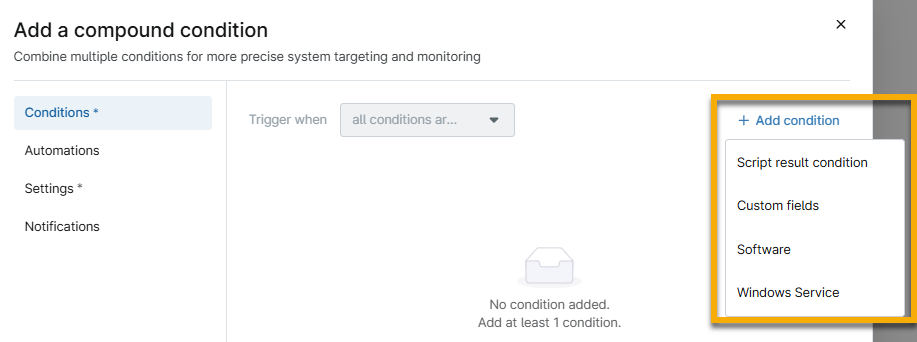
Figure 4: Sélectionner un type de condition composée
- Selon le type de condition que vous sélectionnez, vos options de configuration varieront. Reportez-vous aux sections suivantes pour trouver les instructions spécifiques à votre type de condition composée :
- Créer une condition de résultat de script
- Créer une condition de champs personnalisés
- Créer une condition de logiciel
- Créer une condition de système d'exploitation
- Créer une condition de service Windows
- Créer une condition de démon
- Créer une condition de processus
- Créer une condition de rôle ou de fonctionnalité Windows
Créer une condition de résultat de script
Pour créer une condition composée de résultat de script, procédez comme suit :
- Sélectionnez Condition de résultat de script dans le menu déroulant Ajouter une condition. Sélectionnez un script personnalisé dans la bibliothèque.
- À côté de Script d'évaluation, cliquez sur Ajouter. Sélectionnez un script d'évaluation à exécuter sur les appareils à l'intervalle spécifié dans le paramètre de la condition composée.
- Pour Code de résultat, sélectionnez une option dans le menu déroulant, puis utilisez les boutons moins (-) et plus (+) pour définir un seuil.
- Dans le contexte d'une condition de résultat de script, un code de résultat est un nombre renvoyé lorsqu'une application ou un script a fini de s'exécuter. Ce nombre indique si l'exécution a réussi ou si un problème s'est produit.
- Pour le délai d'expiration, utilisez les boutons avec les signes moins (-) et plus (+) pour déterminer la durée pendant laquelle le script est autorisé à s'exécuter. Si la durée d'exécution atteint la durée spécifiée, le script sera interrompu de force.
- Pour la sortie, sélectionnez une option dans le menu déroulant, puis ajoutez un texte cohérent avec le script de sondage sélectionné. L'action doit être liée à la validation du script de sondage et à l'action de correction. La sortie du script sera comparée aux critères que vous spécifiez dans la condition.
- Cochez la case « Inclure la sortie du script dans l'alerte finale » sous ce champ pour voir les résultats réels du script lorsque le système vous alerte. Toute sortie du script sera incluse dans l'alerte finale ou la note d'activité.
- Dans le contexte d'une condition de résultat de script ou de tout programme en cours d'exécution, la sortie fait référence aux informations que le script ou l'application renvoie une fois son exécution terminée. Il peut s'agir de texte, de chiffres ou de données structurées indiquant ce que le script a effectué ou trouvé pendant son exécution.
- Cochez la case sous Notification d’erreur de script pour envoyer un e-mail de notification d’erreur aux techniciens si le code de résultat répond aux critères définis. Sélectionnez ensuite les critères à respecter dans le menu déroulant. Utilisez les boutons moins (-) et plus (+) pour définir le seuil du nombre d’erreurs de script.
- Exemple d'utilisation de ce champ : si l'option Notification d'erreur de script est définie sur « différent de » et « 3 », le technicien recevra une notification d'erreur si le script contient moins ou plus de trois erreurs.
- Cliquez sur Appliquer.
Créer une condition de champs personnalisés
Pour créer une condition composée de champs personnalisés, procédez comme suit :
- Sélectionnez Champs personnalisés dans le menu déroulant Ajouter une condition.
- À côté de « La valeur du champ personnalisé doit répondre à TOUTES les conditions » ou « La valeur du champ personnalisé doit répondre à N'IMPORTE QUELLE condition », cliquez sur Ajouter.
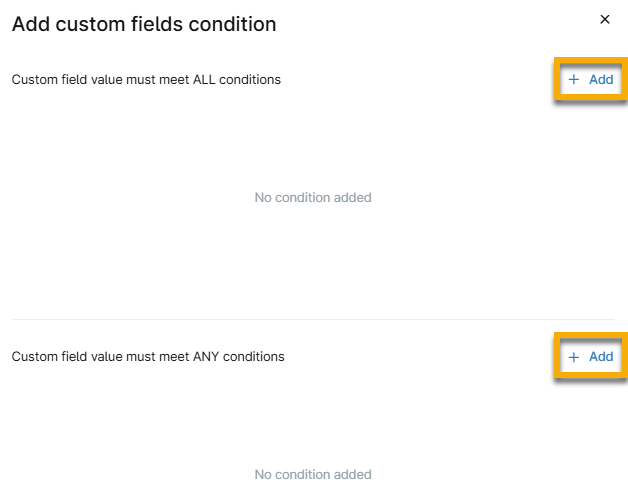
Figure 5: Ajouter des critères pour une condition de champ personnalisé
- Deux menus déroulants s'affichent lorsque vous cliquez sur Ajouter; sélectionnez une option dans chaque menu.
- En fonction de votre sélection dans le premier menu déroulant, les critères du deuxième menu déroulant changent et des champs de données supplémentaires peuvent s'afficher. Les champs de données qui s'affichent dépendent de la manière dont vous avez configuré le champ personnalisé et des informations qu'il requiert. Pour en savoir plus sur la configuration des champs personnalisés, consultez la section Configuration des champs personnalisés.
- Cliquez à nouveau sur Ajouter pour inclure d'autres critères.
- Cliquez sur Appliquer.
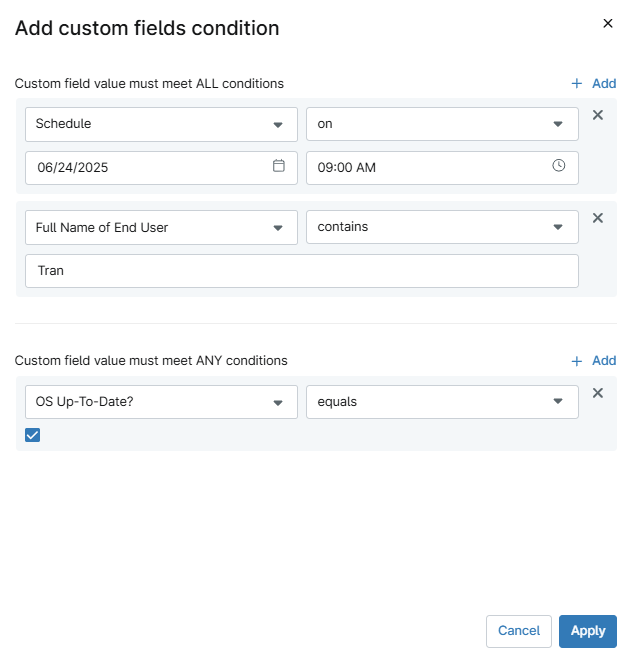
Figure 6: Exemple de condition de champ personnalisé (cliquez pour agrandir)
Créer une condition logicielle
Pour créer une condition composite liée au logiciel, procédez comme suit :
- Sélectionnez Logiciel dans le menu déroulant Ajouter une condition.
- Sélectionnez le logiciel dans le menu déroulant du haut ou saisissez le nom du logiciel dans ce champ. Si vous saisissez un nom, cliquez sur Entrée sur votre clavier pour l'enregistrer. Vous pouvez sélectionner plusieurs logiciels.
- Sélectionnez les valeurs qui déclencheront la condition sous « Déclencher quand ».
- Cliquez sur « Appliquer ».

Figure 7: Exemple de condition logicielle
Créer une condition de système d'exploitation
Pour créer une condition composite relative au système d'exploitation, procédez comme suit :
- Sélectionnez Système d'exploitation dans le menu déroulant Ajouter une condition.
- Sélectionnez la valeur qui déclenchera la condition pour le système d'exploitation spécifié. Le système d'exploitation peut être présent (« égal à » ou « contient ») ou absent (« différent de » ou « ne contient pas ») sur l'appareil. Les valeurs « égal » correspondront au nom complet du système d'exploitation, tandis que les valeurs « contient » correspondront à une partie du nom (par exemple, « contient » ou « ne contient pas » se déclenchera si le nom du système d'exploitation est mal orthographié ou incomplet).
- Dans le champ Sélectionner ou ajouter un système d'exploitation , sélectionnez ou saisissez un système d'exploitation. Vous pouvez utiliser un * avant ou après le nom du système d'exploitation comme caractère générique.
- Cliquez sur Appliquer.
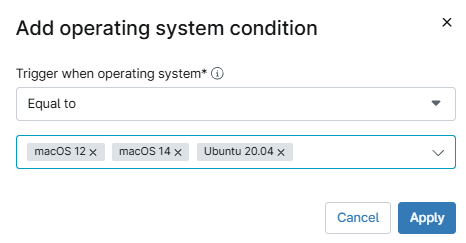
Figure 8: Exemple de condition relative au système d'exploitation
Créer une condition de service Windows
Pour créer une condition composite de service Windows, procédez comme suit :
- Sélectionnez Service Windows dans le menu déroulant Ajouter une condition.
- Sélectionnez le ou les services dans le menu déroulant du haut ou saisissez le nom du service dans ce champ. Si vous saisissez un nom, appuyez sur la touche Entrée de votre clavier pour l'enregistrer. Vous pouvez sélectionner plusieurs services.
- Sélectionnez la valeur qui déclenchera la condition sous « Déclencher quand ».
- Si vous sélectionnez « Up » (Hausses) ou « Down » (Baisse) dans le deuxième menu déroulant Déclencher lorsque, les champs Durée s'affichent dans la fenêtre modale (voir la figure 9 pour une illustration). Définissez la durée pendant laquelle le service doit rester dans l'état sélectionné pour déclencher la condition.
- Cliquez sur Appliquer.

Figure 9: Exemple de condition de service Windows
Créer une condition de démon
Pour créer une condition composée de type démon, procédez comme suit :
- Sélectionnez Daemon dans le menu déroulant Ajouter une condition.
- Saisissez le nom du démon dans le champ Démons Mac. Une fois le nom saisi, appuyez sur la touche Entrée de votre clavier pour l'enregistrer. Vous pouvez sélectionner plusieurs services.
- Sélectionnez la valeur qui déclenchera la condition sous « Déclencher quand ».
- Si vous sélectionnez « Up » (En haut) ou « Down » (En bas) dans le deuxième menu déroulant « Trigger when », les champs « Duration » (Durée) s'affichent dans la fenêtre modale (voir la figure 9 pour illustration). Définissez la durée pendant laquelle le service doit rester dans l'état sélectionné afin de déclencher la condition.
- Cliquez sur Appliquer.
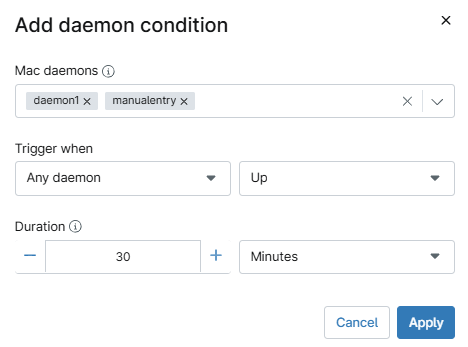
Figure 10: Exemple de condition de démon
Créer une condition de processus
Pour créer une condition composée de type démon, procédez comme suit :
- Sélectionnez Processus dans le menu déroulant Ajouter une condition.
- Saisissez le nom du démon dans le champ Nom du processus. Appuyez sur Entrée sur votre clavier pour l'enregistrer. Vous pouvez sélectionner plusieurs services.
- Sélectionnez la valeur qui déclenchera la condition sous « Déclencher quand ».
- Cliquez sur Appliquer.

Figure 11: Exemple de condition de processus
Créer une condition de rôle ou de fonctionnalité Windows
Pour créer une condition composée de démon, procédez comme suit :
- Sélectionnez Daemon dans le menu déroulant Ajouter une condition.
- Dans le menu déroulant Fonctionnalité/Nom d'affichage, sélectionnez un élément dans la liste des rôles et fonctionnalités disponibles. Si le nom d'un rôle ou d'une fonctionnalité ne figure pas dans la liste, vous pouvez le saisir manuellement dans le champ prévu à cet effet ; appuyez sur la touche Entrée de votre clavier pour enregistrer la saisie.
- Sélectionnez la valeur qui déclenchera la condition sous Déclencher lorsque.
- Cliquez sur Appliquer.
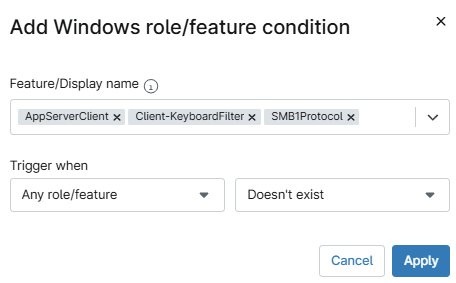
Figure 12: Exemple de condition de rôle ou de fonctionnalité Windows
Quand déclencher la condition composée
Lorsque vous ajoutez plusieurs conditions à une condition composée, un menu déroulant « Déclencher lorsque » s'affiche avec deux options :
- « Toute condition est vraie »: les conditions seront évaluées séquentiellement de haut en bas. Si, à un moment donné, une ou plusieurs conditions sont évaluées comme vraies, l'évaluation s'arrête immédiatement et toutes les conditions sont déclenchées. Cela évite des vérifications inutiles sur le terminal, ce qui contribue à maintenir les performances.
- « Toutes les conditions sont vraies »: les conditions seront évaluées séquentiellement de haut en bas, et toutes les conditions doivent être remplies pour que la condition composée se déclenche. Si une condition échoue lors de l’évaluation, le processus s’arrête immédiatement. Gardez à l’esprit que l’évaluation fréquente de conditions nombreuses ou complexes peut avoir un impact sur les performances.
Le choix de l’une de ces options nécessite l’existence d’au moins deux conditions.
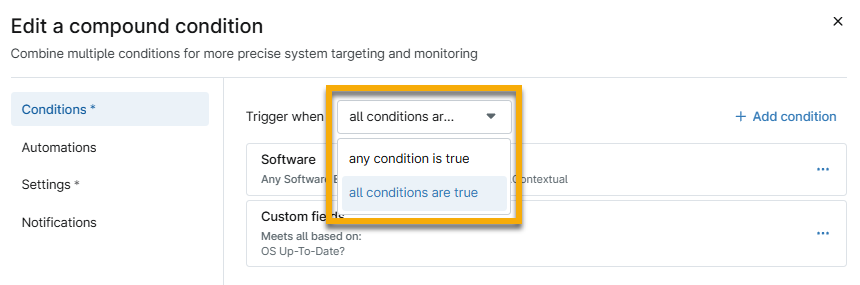
Figure 13: Options de déclenchement de la condition composée
Ajouter des automatisations à une condition composée
Pour ajouter une automatisation à exécuter lorsque votre condition composée est déclenchée, procédez comme suit :
- Ouvrez l'onglet Automatisations dans la fenêtre modale de configuration, puis cliquez sur Ajouter une automatisation.

Figure 14: Ajouter une automatisation à votre condition composée
La bibliothèque d'automatisations s'ouvre et affiche la liste des automatisations disponibles.
- Recherchez et sélectionnez votre script à l'aide des filtres situés en haut de la fenêtre modale. Sélectionnez des automatisations supplémentaires si nécessaire.
- Cliquez sur Appliquer.
Appliquer des paramètres de condition à une condition composée
Pour appliquer des paramètres de condition supplémentaires, procédez comme suit :
- Ouvrez l'onglet Paramètres dans la fenêtre modale de configuration de la condition composée.
- Saisissez un nom pour votre condition composée.
Utilisez le tableau suivant pour configurer les champs.
Nom du champ Description ou objectif Réinitialisation automatique après La condition peut être réutilisée une fois que le délai spécifié s'est écoulé. Lorsque les conditions ne sont plus remplies La condition sera réinitialisée dès que les valeurs ne seront plus remplies. Exécuter toutes les La condition s'exécutera aux intervalles de temps spécifiés. Durée de fonctionnement du déclencheur Le déclencheur de la condition sera actif pendant la durée spécifiée ; il s'agit de la durée de fonctionnement minimale pour la condition composée, car elle est liée à la durée de fonctionnement du système de l'agent. Vous pouvez utiliser cette option pour empêcher les alertes pendant qu'un appareil démarre ses programmes et services. - Cliquez sur Appliquer.

Figure 15: Configurer les paramètres de votre condition composée
Ajouter des règles de ticketing et des notifications à une condition composée
Pour appliquer des paramètres de condition supplémentaires, procédez comme suit :
- Ouvrez l'onglet Notifications dans la fenêtre modale de configuration.
Utilisez le tableau suivant pour configurer les champs.
Nom du champ Description ou objectif Gravité La gravité correspond à l'ampleur de l'impact qu'un défaut peut avoir sur le logiciel. Elle définit l'impact d'un défaut donné sur le système. Priorité La priorité définit l'ordre dans lequel nous devons résoudre un défaut. Par exemple, vous pouvez utiliser la priorité pour déterminer si un problème doit être corrigé immédiatement ou ultérieurement. Notifier les techniciens Indiquez si vous souhaitez que les techniciens reçoivent une notification lorsque la condition est déclenchée. Notifier lors de la réinitialisation Indiquez si vous souhaitez que les techniciens reçoivent une notification lorsque la condition est réinitialisée. Vous devez configurer la réinitialisation de la condition dans la section Paramètres pour que cette option fonctionne comme prévu. Canaux Si vous avez sélectionné « Envoyer des notifications » dans le menu déroulant Notifier les techniciens, vous pouvez choisir les canaux par lesquels les techniciens recevront la notification.
Pour savoir comment créer des canaux de notification, consultez la section Canaux de notification.Règle de création de ticket Cette option vous permet de créer un ticket à partir de la condition déclenchée. Les options de création de tickets peuvent varier ou ne pas être disponibles si PSA ou NinjaOne Ticketing n'est pas activé dans la configuration de votre système. Pour en savoir plus sur la création de tickets dans NinjaOne, consultez la section « Création de tickets : catalogue de ressources ». - Cliquez sur Appliquer.
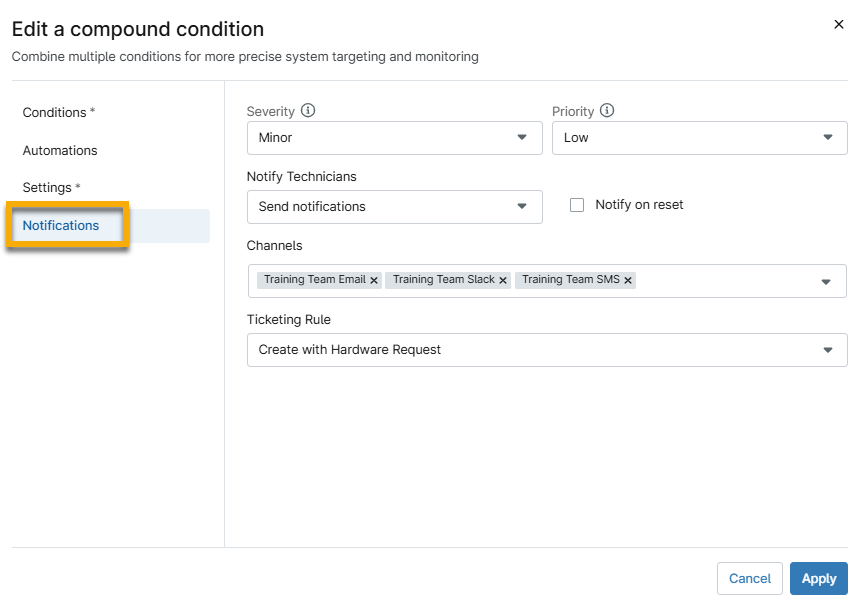
Figure 16: Configurer les notifications et les règles de création de tickets pour votre condition composée
Ressources supplémentaires
Consultez la ressource suivante pour en savoir plus sur les politiques dans NinjaOne : Gestion des politiques : Catalogue de ressources.