
Sujet
Cet article explique comment définir des politiques de conservation standard, personnalisées et SharePoint dans NinjaOne Archiver.
Environnement
Sauvegarde NinjaOne
Description
Activation d'Archiver
Vous devez activer Archiver dans le portail de sauvegarde SaaS. Vous ne pouvez pas activer cette fonctionnalité à partir du portail NinjaOne ou de l'intégration Ninja.
- Connectez-vous à votre environnement et accédez à l'organisation que vous souhaitez sauvegarder.
- Cliquez sur l'icône représentant trois points (ellipsis) et sélectionnez « Afficher les détails ».
- Cliquez sur Abonnements, puis sélectionnez SaaS Archiver dans le menu déroulant.
- Choisissez votre plan d'abonnement et cliquez sur le bouton Mettre à jour.
- Cliquez sur Oui, continuer pour confirmer la mise à jour de l'abonnement.
Lorsque vous vous connectez après être passé de la sauvegarde SaaS standard à Archiver, un message vous indique que vous disposez de deux domaines. Cela s'explique par le fait que NinjaOne sauvegarde deux domaines de test dans le cadre de l'environnement de prise en charge de la sauvegarde SaaS
Après avoir activé votre compte Archiver, le système vous invite à définir une politique de conservation.
Définition d'une politique de conservation standard
La politique de conservation standard s'applique à tout ce qui se trouve dans l'organisation, y compris les e-mails, OneDrive, les calendriers, les tâches, etc.
- Sur la page Politique de conservation, cliquez sur Créer nouveau. La fenêtre contextuelle Configuration de la politique de conservation s'ouvre.
- Nommez la politique, puis cliquez sur le menu déroulant Pour et sélectionnez Tout.
- Utilisez les options Période de conservation pour spécifier une période de conservation, ou cliquez sur Définir sur Illimité pour une conservation illimitée.

Figure 1 : Fenêtre modale Configuration de la stratégie de conservation (cliquez pour agrandir)
Définition d'une stratégie de conservation personnalisée
Vous pouvez créer plusieurs politiques de conservation pour différents services ou comptes au sein de votre organisation, avec une granularité pouvant aller jusqu'à des équipes spécifiques ou des comptes individuels. Cela vous permet de segmenter les comptes nécessitant des périodes de conservation spécifiques pour des raisons de conformité, tout en conservant les périodes de conservation que vous avez choisies pour les comptes principaux de votre secteur d'activité.
Pour créer une politique de conservation personnalisée :
- Sur la page Politique de conservation, cliquez sur Créer. La fenêtre contextuelle Configuration de la politique de conservation s'ouvre.
- Nommez la politique, puis cliquez sur le menu déroulant Pour et choisissez la zone de couverture de la politique (Département ou E-mail).
- Utilisez les options Période de conservation pour spécifier une période de conservation, ou cliquez sur Définir sur Illimité pour une conservation illimitée.
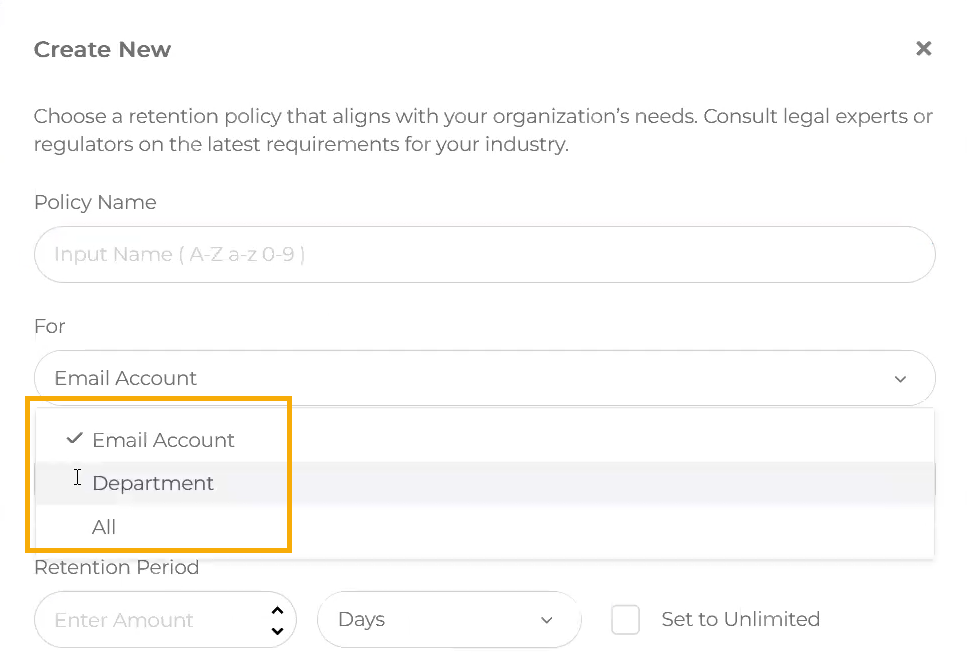
Figure 2 : Options de configuration de la politique de conservation (cliquez pour agrandir)
Définition d'une politique de conservation SharePoint
Archiver vous permet de créer une politique distincte spécifiquement pour la sauvegarde de SharePoint.
- Sur la page Politique de conservation, cliquez sur Créer nouveau. La fenêtre modale Configuration de la politique de conservation s'ouvre.
- Nommez la stratégie, puis cliquez sur le menu déroulant Pour et sélectionnez SharePoint.
- Sélectionnez les sites SharePoint que vous souhaitez inclure dans la stratégie.
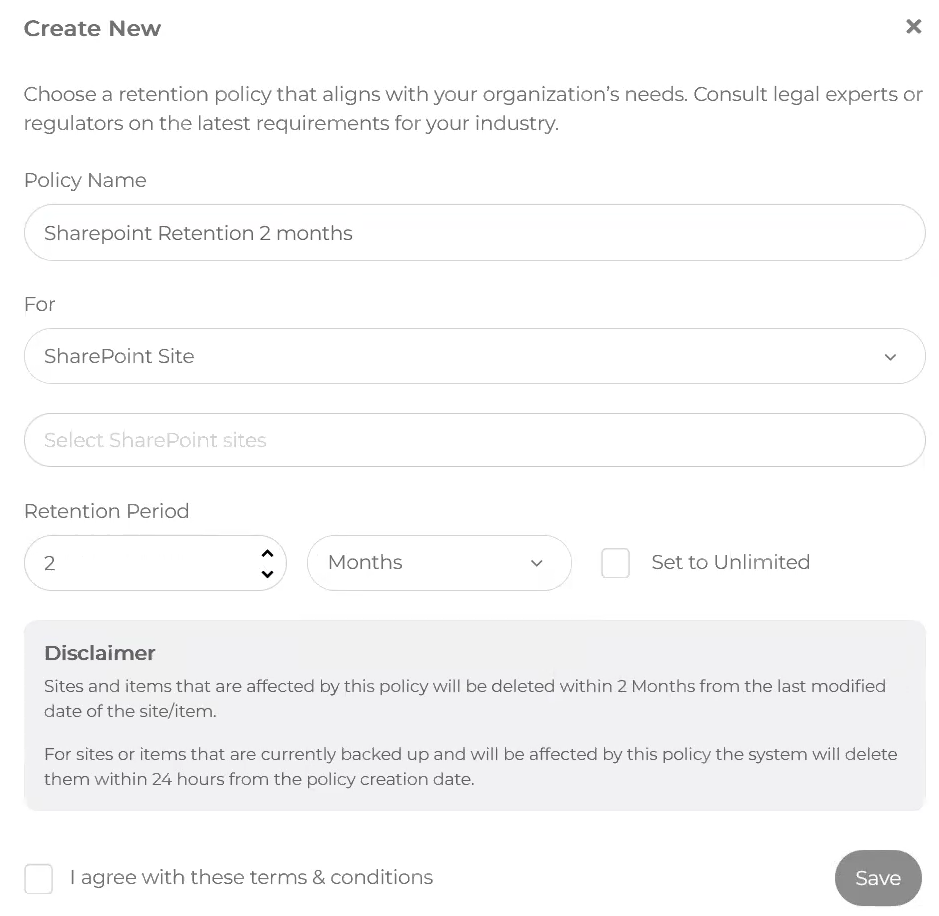
Figure 3 : Options de configuration de la conservation SharePoint (cliquez pour agrandir)
Ressources supplémentaires
- Premiers pas avec Archiver
- Définition des stratégies de conservation Archiver
- Sauvegarde des discussions privées des équipes
- Conservation des sauvegardes avec la mise en garde légale
- Recherche dans les sauvegardes avec eDiscovery
- Synchronisation des services pour Archiver
- FAQ sur la sauvegarde permanente des e-mails avec Archiver