
Rubrique
Cet article explique comment utiliser NinjaOne Billing pour définir vos codes comptables et les associer à vos produits ainsi qu'aux codes correspondants dans votre outil comptable.
Si vous devez activer l'outil NinjaOne Billing, consultez NinjaOne Billing : Premiers pas avec l'automatisation des services professionnels (PSA).
Environnement
NinjaOne Facturation
Description
Les codes comptables de NinjaOne Facturation vous permettent de configurer le compte auquel chaque produit doit être associé. Pour faciliter cette opération, nous avons créé des comptes par défaut pour chacun des types de produits existants dans NinjaOne et nous maintiendrons leur association aux comptes de votre outil comptable.
Cette fonctionnalité remplace la manière dont vous interagissez avec les types de produits dans NinjaOne. Nous avons supprimé la dépendance qui exigeait qu’un type de produit détermine le calcul des quantités. Au lieu d’utiliser le type de produit, vous utiliserez une source de quantité pour spécifier le type de recherche que vous souhaitez utiliser pour chaque produit.
Indexer
Commencez par activer l’outil de facturation de NinjaOne. Découvrez comment procéder ici : Facturation NinjaOne : Premiers pas avec l’automatisation des services professionnels (PSA).
Sélectionnez ensuite une catégorie pour en savoir plus :
- Définir et suivre vos codes de compte
- Utiliser les codes comptables avec les produits
- Modifier ou supprimer des codes comptables
- Ressources complémentaires
Définir et suivre vos codes de compte
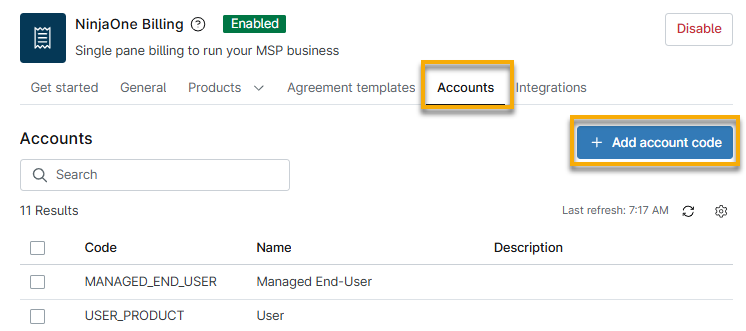
NinjaOne fournit des comptes par défaut pour vos types de produits existants dans NinjaOne, et ces codes de compte sont mappés à votre outil de comptabilité. Pour y accéder, ouvrez l'onglet « Comptes » sur la page de l'application NinjaOne de facturation.
Créer un code comptable personnalisé
Pour créer un nouveau code comptable personnalisé, procédez comme suit :
- Dans NinjaOne, accédez à Administration →Applications →Installées →NinjaOne Billing.
- Ouvrez l'onglet « Comptes ».
- Cliquez sur « Ajouter un code de compte ».
Utilisation des codes de compte avec les produits
Vous pouvez sélectionner un code de compte lorsque vous travaillez avec des produits dans NinjaOne et définir la source de quantité pour personnaliser votre processus de facturation.
Les accords de facturation utiliseront le type de quantité pour déterminer quels produits peuvent être ajoutés à des automatisations de facturation ou à des commandes spécifiques.
Consultez la section « Facturation NinjaOne : Produits » pour en savoir plus.
Modifier ou supprimer des codes de compte
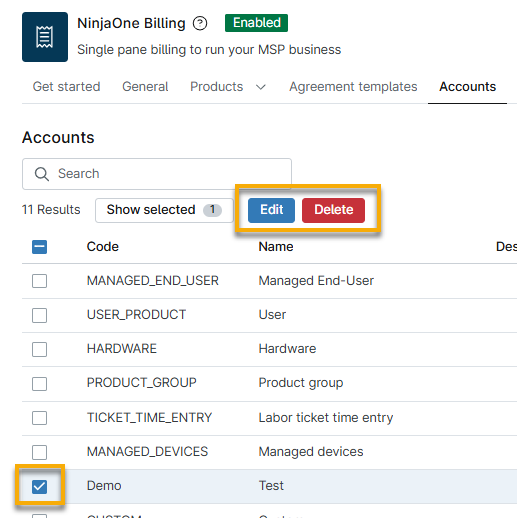
Vous ne pouvez ni modifier ni supprimer les codes de compte par défaut. Lors de la modification, vous pouvez mettre à jour le code de compte, le nom et la description.
Pour modifier ou supprimer un code de compte personnalisé, cochez la case à cocher en regard du nom, puis cliquez sur Modifier ou Supprimer.
Ressources complémentaires
Consultez la section « Facturation NinjaOne : catalogue de ressources » pour consulter tous les articles connexes.