
Rubrique
Cet article explique comment configurer la multi-location pour votre intégration CrowdStrike dans NinjaOne si vous utilisez Falcon Complete.
Environnement
- Intégrations NinjaOne
- CrowdStrike Falcon Complete
Description
Falcon Complete est un service de détection et de réponse gérées (MDR) proposé par CrowdStrike. NinjaOne prend en charge la mise en place d’entreprises Falcon Complete pour la multi-location CrowdStrike, et cet article présente le workflow requis pour la configuration. Cet article part du principe que vous avez déjà créé un CID parent comme décrit dans NinjaOne et CrowdStrike : Intégration multi-location,
- Prérequis
- Créer les identifiants Falcon Complete
- Saisir les informations d’identification du nouveau client
- Mappage des organisations NinjaOne aux clients CrowdStrike
- Gérer vos configurations de mappage
- Ressources complémentaires
Prérequis
Vous aurez besoin de deux jeux d’identifiants pour configurer l’intégration multi-locataire de CrowdStrike avec Falcon Complete. Commencez par configurer l’intégration CrowdStrike comme décrit dans NinjaOne et CrowdStrike : intégration multi-locataire, puis complétez la section intitulée «Activer la multi-locataire ». Une fois ces étapes terminées, lorsque vous reviendrez à l’intégration NinjaOne, une bannière s’affichera pour vous indiquer que le provisionnement de Falcon Complete n’est pas complet. Vous devrez alors cliquer sur « Ajouter des identifiants d’authentification » et saisir les identifiants Falcon Complete que vous allez créer dans les étapes ci-dessous.
Créer des identifiants Falcon Complete
NinjaOne utilise les API (interfaces de programmation d’applications) CrowdStrike Flight Control pour mettre en œuvre une architecture multi-locataire pour l’intégration. La fonctionnalité de multi-locataire permet aux sociétés d’agir en tant que compte parent et de gérer leurs clients en tant que composants enfants.
Pour créer le CID enfant pour Falcon Complete, procédez comme suit :
- Connectez-vous à votre compte CrowdStrike.
- Remplacez l’ID client spécifique à la portée, situé dans le coin supérieur droit de la page, par un ID se terminant par le suffixe « -FC parent ». Vous devrez générer un client API pour ce nouvel ID client.

- Sélectionnez « Assistance et ressources », puis cliquez sur « Client API et clés » pour générer un nouveau ensemble d’identifiants API pour le compte partenaire.
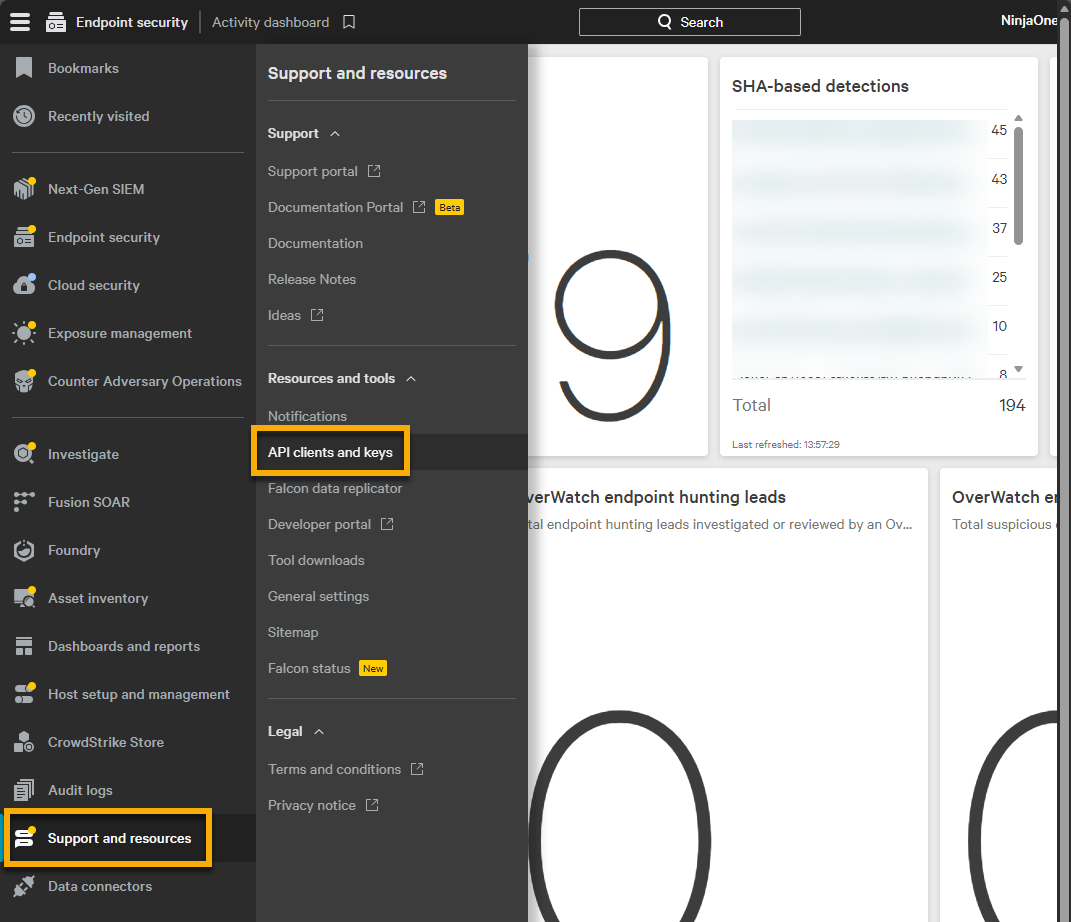
- Cliquez sur « Créer un client API ». Indiquez un identifiant unique pour le nom du client et utilisez le tableau suivant pour compléter les champs correspondants.
| Nom du périmètre | Accès en lecture | Accès en écriture |
|---|---|---|
| Alertes | Obligatoire | |
| Hôtes | Obligatoire | Obligatoire |
| Téléchargement des capteurs | Obligatoire | |
| Utilisation des capteurs | Obligatoire | |
| Commande de vol | Obligatoire |
- Cliquez sur « Créer ».
Saisissez les informations d’identification client
Vous pouvez désormais ajouter le nouveau client Falcon Complete que vous venez de créer dans NinjaOne en cliquant sur « Ajouter des identifiants d’authentification » sur la page d’intégration CrowdStrike de NinjaOne, comme indiqué ci-dessous.
- Depuis la page de configuration CrowdStrike dans NinjaOne, ouvrez l’onglet « Mappages » (Mappages) et cliquez sur « Ajouter un client ».
- Complétez tous les champs obligatoires et sélectionnez Falcon Complete dans le menu déroulant « Groupe MSSP ». Cliquez sur « Créer ».
- NinjaOne validera les informations pour s'assurer qu'aucune donnée en double ou non valide n'a été fournie (cette opération prend généralement environ 30 minutes).
- Actualisez la page de configuration de CrowdStrike dans NinjaOne. Une bannière devrait s’afficher, indiquant que les identifiants Falcon Complete doivent être fournis.
- Dans la bannière « Provisioning Falcon Complete incomplet », cliquez sur « Ajouter des identifiants d’authentification ».
- Saisissez les informations d’identification, puis cliquez sur « Soumettre les identifiants ».

Mise en correspondance des organisations NinjaOne avec les clients CrowdStrike
Le processus de « mappage » associe les organisations NinjaOne aux CID CrowdStrike, garantissant ainsi que le Groupe de périphériques ou les politiques appropriés sont définis et pris en compte dans les rapports NinjaOne. Seuls les administrateurs système et les techniciens disposant des autorisations activées pour Système → Configurer CrowdStrike peuvent gérer les paramètres de mappage.
Lorsque NinjaOne récupère la politique compatible avec CrowdStrike, celle-ci inclut la somme de contrôle de l’identifiant personnalisé (CCID) pour le CID enfant spécifié et active le CCID correct à chaque hôte lors de l’installation.
Pour lancer le processus de mappage, procédez comme suit :
- Depuis la page de configuration CrowdStrike dans NinjaOne, ouvrez l’onglet « Mappages » (Mappages) et cliquez sur « Ajouter un client ».
- Remplissez tous les champs obligatoires et sélectionnez « Falcon Complete » dans le menu déroulant « Groupe MSSP ». Cliquez sur « Créer ».
NinjaOne validera les informations pour s’assurer qu’aucune donnée en double ou non valide n’a été fournie (cette opération prend généralement environ 30 minutes).
- Actualisez la page de configuration de CrowdStrike dans NinjaOne. Une bannière devrait s’afficher, indiquant que les identifiants Falcon Complete doivent être fournis.
- Cliquez sur le lien et saisissez les identifiants que vous avez générés dans la section précédente.
Une fois que vous aurez fourni des identifiants valides, vous pourrez associer les utilisateurs à leur société Falcon Complete créée précédemment.
Gérer vos configurations de mappage
Outre l’ajout de configurations de mappage, vous pouvez supprimer et valider les opérations en attente depuis la page « CrowdStrike Mappages ».
Il existe trois statuts pour les configurations de mappage :
| Statut | Définition |
|---|---|
| Non mappé | Il n'existe aucune association entre l'organisation NinjaOne et un client CrowdStrike. Si vous configurez une politique antivirus associée à cette organisation NinjaOne pour utiliser CrowdStrike, NinjaOne utilisera la valeur par défaut du CCID pour l'installation. |
| Confirmation nécessaire | À l’aide d’une méthodologie permettant de trouver le nom le plus proche, nous estimerons quel client CrowdStrike pourrait être associé à cette organisation NinjaOne. Cette organisation sera toujours considérée comme non mappée, ce qui signifie que si une politique antivirus associée à cette organisation NinjaOne est configurée pour utiliser CrowdStrike, NinjaOne utilisera le CCID par défaut pour l’installation. |
| Mappé | Il existe une association entre l’organisation NinjaOne et un client CrowdStrike. Si vous configurez une politique antivirus associée à cette organisation NinjaOne pour utiliser CrowdStrike, NinjaOne obtiendra le CCID associé au client mappé pour l’installation. |
Pour gérer vos mappages, sélectionnez une option pour en savoir plus :
Ajouter un mappage
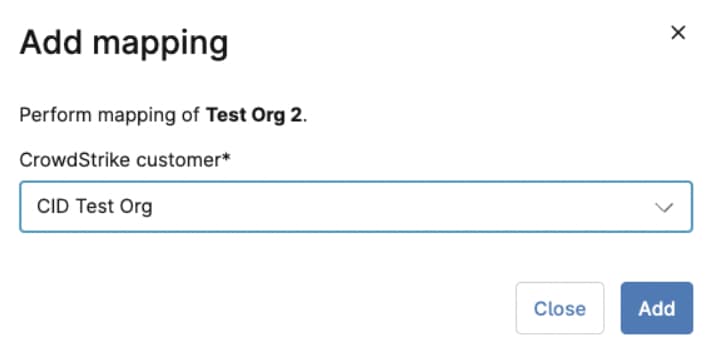
Pour ajouter un mappage pour vos clients, cochez la case à cocher en regard d'une ou plusieurs organisations non mappées. Cliquez sur le bouton « Ajouter un mappage » qui s'affiche après avoir coché la case à cocher.
Dans la boîte de dialogue de configuration « Ajouter un mappage », sélectionnez le client CrowdStrike dans le menu déroulant, puis cliquez sur « Ajouter ».
Supprimer le mappage
Une fois qu'un mappage a été confirmé, vous pouvez le supprimer en cochant la case à cocher située à côté du nom de l'organisation, puis en cliquant sur le bouton « Supprimer le mappage ». La boîte de dialogue « Supprimer le mappage » s'affiche ; vous devez cliquer sur « Supprimer » pour confirmer.
Confirmer les opérations en attente
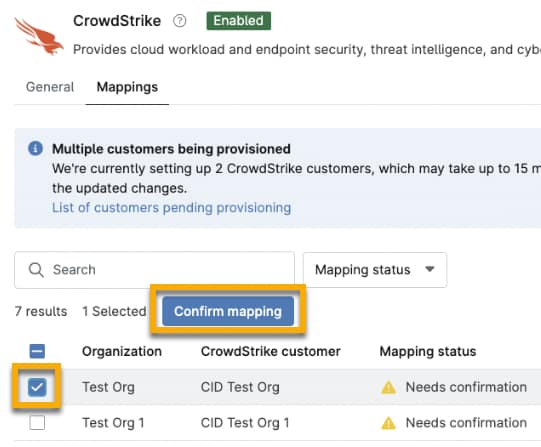
Si l’état du mappage indique « Nécessite une confirmation », cochez la case à cocher en regard du nom de l’organisation, puis cliquez sur « Confirmer le mappage ».
Lorsque la fenêtre modale « Confirmer le mappage sélectionné » s'affiche, assurez-vous que le client CrowdStrike correct est bien indiqué, puis cliquez sur « Confirmer ». Si la boîte de dialogue affiche un client incorrect, vous pouvez utiliser le Menu déroulant pour en sélectionner un autre.
Ressources complémentaires
Consultez la section « Intégrations / Applications tierces : catalogue de ressources » pour en savoir plus sur les applications tierces pouvant s’intégrer à NinjaOne.