
Rubrique
Cet article explique comment utiliser l'intégration CrowdStrike Spotlight dans NinjaOne.
Environnement
- Intégrations NinjaOne
- Gestion des vulnérabilités NinjaOne
- CrowdStrike Spotlight
Description
Configurez l’intégration de l’analyse CrowdStrike Spotlight ou importez des données de vulnérabilités au format CSV (valeurs séparées par des virgules) dans la plateforme NinjaOne. L’importateur traite un fichier CSV contenant une liste de vulnérabilités identifiées par un outil tiers. NinjaOne associe les vulnérabilités aux appareils gérés et affiche les données dans le tableau de bord des appareils. NinjaOne met à jour les vulnérabilités lorsque vous téléchargez de nouveaux résultats d’analyse vers le même groupe d’analyse.
La gestion des vulnérabilités est un processus continu et itératif qui nécessite une attention constante et une adaptation aux menaces et vulnérabilités émergentes. Elle constitue un élément essentiel de la stratégie globale de cybersécurité d’une organisation, contribuant à protéger les actifs et les données contre les violations et attaques potentielles.
Soumettez vos demandes de fonctionnalités pour des améliorations via notre site Internet à la rubrique « Publié - Feuille de route NinjaDojo | Feuille de route du produit ». Vous pouvez utiliser le bouton « Soumettre une idée » situé dans le coin supérieur droit de la page.
Indexer
Sélectionnez une catégorie pour en savoir plus :
- Exigences relatives aux fichiers CSV
- Ajouter l’intégration CrowdStrike Spotlight
- Analyser les appareils à la recherche de vulnérabilités
- Ressources complémentaires
Exigences relatives au fichier CSV
Avant de commencer, préparez votre fichier CSV afin qu'il réponde à ces exigences. Vérifiez d'abord cette section pour éviter un échec ou une importation partielle.
- Seules deux colonnes sont requises pour que l'importation fonctionne : une colonne « ID de l'appareil » et une colonne « ID de CVE ». Toutes les autres colonnes du fichier CSV sont ignorées par l'outil d'importation.
- La taille du fichier est limitée à 200 Mo. Si votre fichier dépasse cette limite, essayez de supprimer les colonnes dont vous n’avez pas besoin. Étant donné que seules les colonnes « ID de l’appareil » et « ID de CVE » sont obligatoires, toutes les autres colonnes peuvent être supprimées sans affecter l’importation.
Chaque ligne doit correspondre exactement à un appareil et à un CVE, en utilisant la colonne « ID de l’appareil » unique associée à ce groupe d’analyse.
Un périphérique présentant plusieurs vulnérabilités nécessite une ligne distincte pour chaque CVE, en répétant l’identifiant de l’appareil sur chaque ligne. Une même ligne ne peut pas répertorier un seul CVE pour plusieurs appareils, ni plusieurs CVE pour un seul appareil. L’outil d’importation n’analyse pas une liste de valeurs contenue dans une seule cellule ; par conséquent, aucun de ces deux formats ne permettra une importation correcte.
Par exemple, un fichier CSV valide utilisant un identifiant de nom d’hôte se présente comme suit :
CVE,Nom de l’ordinateur
CVE-2026-20820,WIN-2016-001
CVE-2026-42980,WIN-2016-001
CVE-2026-55005,WIN-2016-001
CVE-2026-33824,WIN-10X64-001
CVE-2026-40415,WIN-10X64-001
CVE-2026-20820,WIN-DC-001
Dans cet exemple, WIN-2016-001 comporte trois vulnérabilités et WIN-10X64-001 en comporte deux ; chaque identifiant CVE dispose donc de sa propre ligne, avec l'identifiant de l'appareil répété. Cela est correct même si le même identifiant de l'appareil apparaît plusieurs fois dans le fichier. La dernière ligne illustre le cas inverse : CVE-2026-20820 affecte également WIN-DC-001, ce qui lui vaut donc sa propre ligne — un même ID de CVE peut également se répéter sur plusieurs lignes lorsqu’il concerne plusieurs appareils.
Que se passe-t-il avec les lignes problématiques ? Une ligne contenant des données mal formées dans l’une ou l’autre des colonnes — par exemple, une valeur de Nom d’hôte dans une colonne mappée comme « Adresse MAC », ou un ID de CVE qui n’est pas valide ou actif — est ignorée et n’est pas importée. Une ligne est traitée différemment si l’ID de l’appareil lui-même est correctement formé mais ne correspond à aucun appareil dans NinjaOne : cette ligne est tout de même importée, et le CVE est répertorié sous cet identifiant avec un statut de l’appareil « Non géré » sur les pages « Vulnérabilités », au lieu d’être ignorée.
Ajouter l’intégration CrowdStrike Spotlight
Pour activer l’intégration dans NinjaOne, procédez comme suit :
- Accédez à Administration → Applications → Installées, puis cliquez sur Ajouter des applis.
- Sélectionnez «CrowdStrike Spotlight »,puis cliquez sur « Continuer ».
- Sur la page de l'application CrowdStrike Spotlight, cliquez sur « Activer ».
L'activation de l'application ajoute les onglets « Général » et « Groupes d'analyse » à la page.
Dans l’onglet « Général », cliquez sur « Modifier » dans la section « Paramètres ».
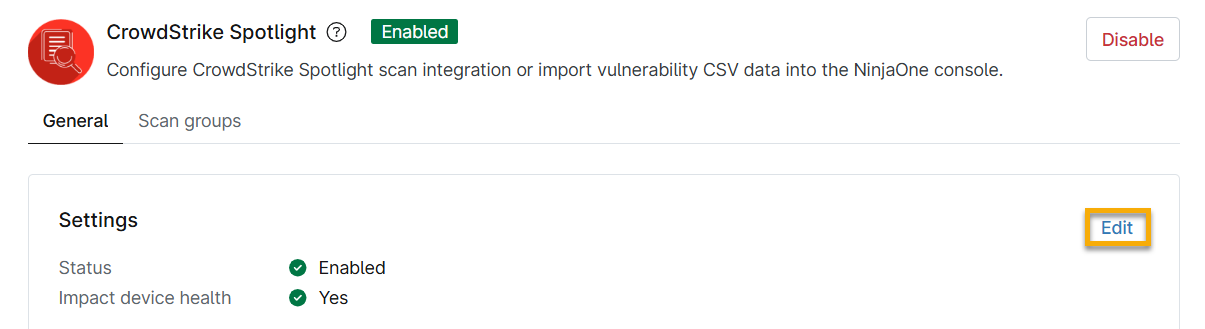
Figure 1 : Modifier les paramètres généraux de l’intégration des vulnérabilités (cliquez pour agrandir) - Sélectionnez « Activé » dans le menu déroulant « Statut » pour enregistrer le comportement des vulnérabilités et expositions courantes (CVE) importées depuis l’intégration CrowdStrike Spotlight.
- Sélectionnez une option dans le menu déroulant « Impact sur l’état de santé des appareils » selon que vous souhaitez ou non que les données relatives à l’état de santé des appareils affectés s’affichent dans le tableau de bord. Si vous sélectionnez « Oui », la section « Problèmes d’intégrité de l’appareil » des tableaux de bord sera mise à jour pour refléter les nouvelles données.
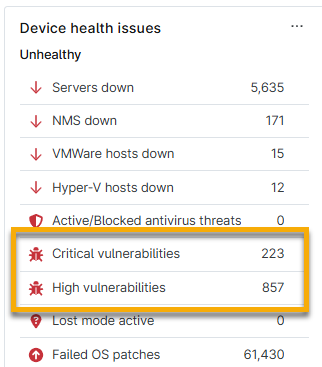
- Cliquez sur « Mettre à jour ». NinjaOne enregistrera vos préférences.
Analyser les appareils à la recherche de vulnérabilités
Vous devez ajouter et gérer des groupes d’analyse dans l’intégration CrowdStrike Spotlight pour trouver les données CVE de vos appareils.
Ajouter un groupe d’analyse
Un groupe d’analyse est une sélection spécifique d’éléments ; il peut par exemple inclure des serveurs ou des postes de travail. Utilisez l’onglet « Groupes d’analyse » pour identifier les vulnérabilités en comparant les versions du système d’exploitation et des applications installées à celles répertoriées dans la base de données nationale des vulnérabilités (NVD). L’outil « Groupes d’analyse » identifie à la fois les appareils gérés et non gérés, dont les points de terminaison sont évalués régulièrement ou en continu pour détecter des vulnérabilités individuelles.
Pour ajouter un groupe d’analyse, procédez comme suit :
Depuis la page de l’application dans NinjaOne, ouvrez l’onglet « Groupes d’analyse » et cliquez sur « Ajouter un groupe d’analyse ».
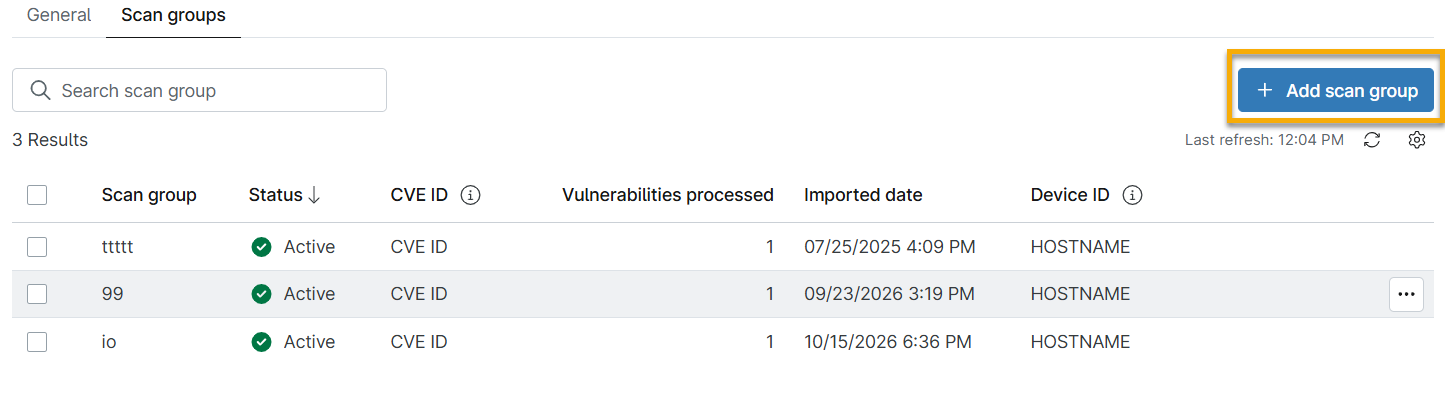
Figure 3: Ajouter un groupe d’analyse (cliquez pour agrandir) - La boîte de dialogue « Ajouter un groupe d’analyse » s’affiche. Saisissez un nom pour le groupe d’analyse. Ce nom doit être unique au sein des groupes d’analyse CrowdStrike Spotlight.
- Dans le menu déroulant « Sélectionner un fournisseur d’analyse », sélectionnez un fournisseur d’analyse afin d’identifier la source de l’analyse. Si vous sélectionnez « Autre », un nouveau champ apparaîtra dans lequel vous devrez saisir un nom de source d’analyse à titre de référence.
- Sous « Fichier de vulnérabilités », cliquez sur « Importer un fichier CSV ». Accédez au fichier .csv que vous avez téléchargé depuis CrowdStrike Spotlight et sélectionnez-le (taille limitée à 200 Mo). Avant l’importation, vérifiez que le fichier comporte des en-têtes de colonnes ; NinjaOne les utilise pour remplir les menus de mappage des colonnes à l’étape suivante. Vous pouvez également automatiser les importations de vulnérabilités à partir de la Bibliothèque d'automatisation.
- Cliquez sur « Continuer » pour confirmer les attributs de cartographie du fichier.
La page suivante de la boîte de dialogue vous aidera à mapper les attributs. NinjaOne récupérera les données des colonnes ; les menus déroulants contiendront donc les noms d’en-têtes de colonnes spécifiques au fichier que vous avez chargé.
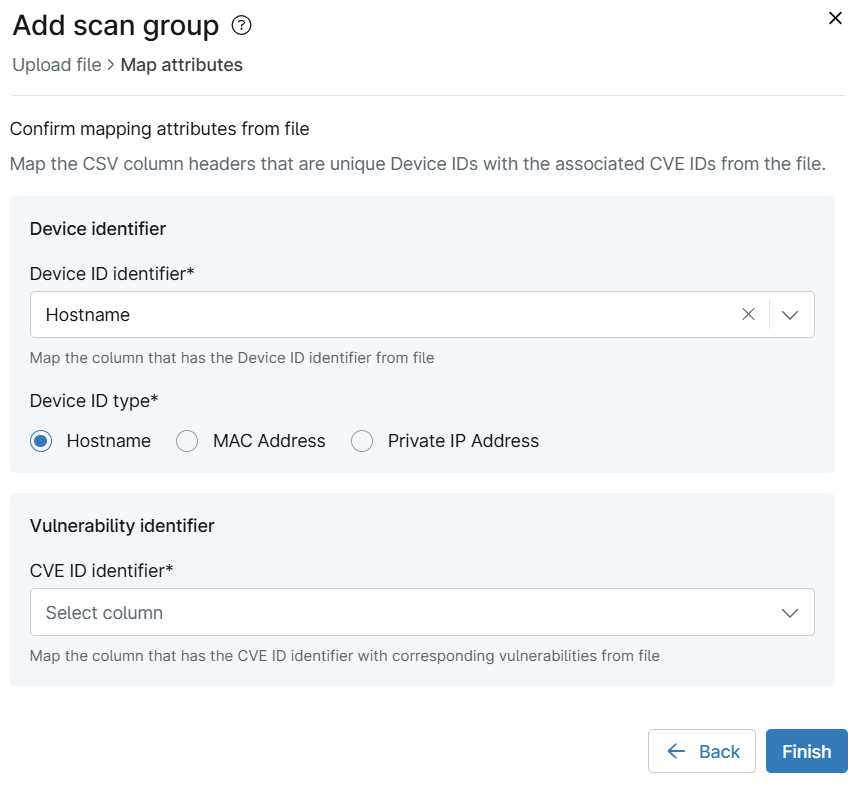
- Dans le menu déroulant « Mappage de la colonne contenant l’identifiant de l’appareil (Device ID) du fichier* », sélectionnez le titre de la colonne contenant l’identifiant de l’appareil répertorié dans le fichier. Exemples : Nom d’hôte, Adresse MAC et Adresse IP. Le menu affiche les noms exacts des colonnes de vos fichiers CSV parmi lesquels vous pouvez choisir.
- Un nouveau menu déroulant apparaîtra pour « Confirmer le type d’ID de l’appareil* ». Sélectionnez l’option qui correspond au type d’ID de la colonne que vous venez de mapper : « Nom d’hôte », « Adresse MAC » ou « Adresse IP privée ».
- Dans le menu déroulant « Mappage de la colonne contenant l’identifiant d’ID de CVE aux vulnérabilités correspondantes du fichier* », sélectionnez l’option appropriée pour identifier la colonne contenant l’identifiant d’ID de CVE. Le menu affiche les noms exacts des colonnes de vos fichiers CSV parmi lesquels vous pouvez choisir.
- Cliquez sur « Fin ».
Le fichier importé publiera les données des colonnes associées dans la grille de l’importateur.
Si le statut du groupe d’analyse n’est pas « Actif », actualisez NinjaOne pour mettre à jour le statut et afficher le nombre de vulnérabilités traitées à partir du fichier.
Reportez-vous à la section « Gestion des vulnérabilités dans NinjaOne : rechercher des données CVE dans NinjaOne » pour obtenir des instructions sur l’extraction des données analysées dans NinjaOne.
Réimporter des groupes d’analyse
La gestion des vulnérabilités étant un processus continu, vous devrez peut-être mettre à jour les listes CVE à importer dans la console NinjaOne.
Pour réimporter des groupes d’analyse, procédez comme suit :
- Depuis la page de l’application CrowdStrike Spotlight dans NinjaOne, ouvrez l’onglet « Groupes d’analyse ».
- Passez la souris sur une ligne de groupe d’analyse et cliquez sur le bouton « Importer un fichier » ou sélectionnez-le dans le menu des actions.
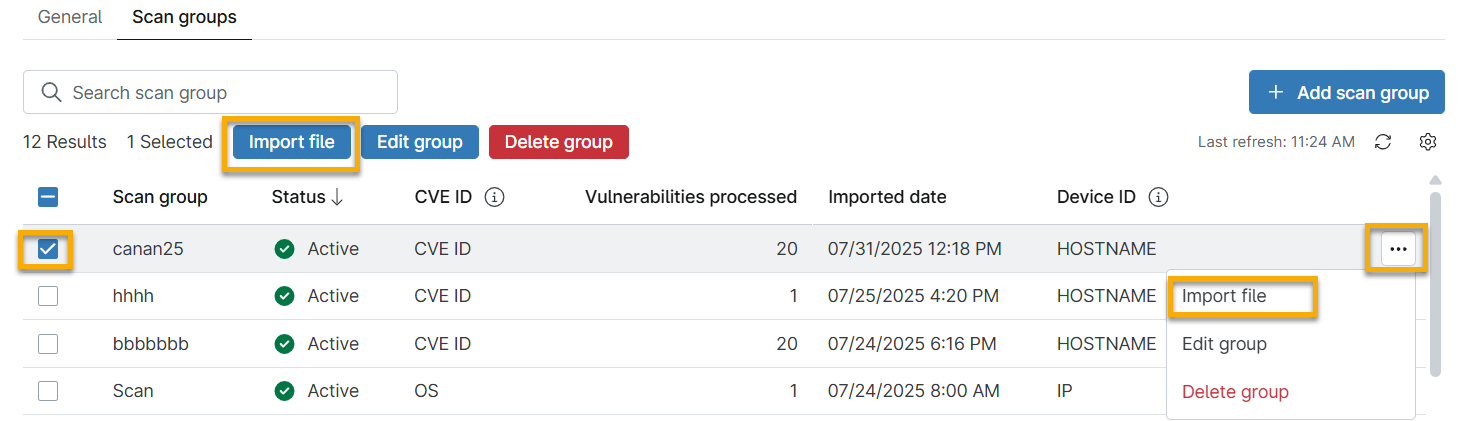
- La boîte de dialogue « Importer un fichier » s'affiche. Cliquez sur « Télécharger un fichier CSV », puis réimportez votre fichier de vulnérabilités. NinjaOne applique automatiquement le mappage de colonnes existant du groupe d'analyse. Aucune étape de mappage ne doit être confirmée lors de la réimportation.
- Si nécessaire, actualisez NinjaOne pour afficher les mises à jour. Les données issues du fichier d’importation le plus récent sont toujours répertoriées.
Supprimer les groupes d’analyse
Pour supprimer un groupe d’analyse, procédez comme suit :
- Dans l’application CrowdStrike Spotlight de NinjaOne, ouvrez l’onglet « Groupes d’analyse ».
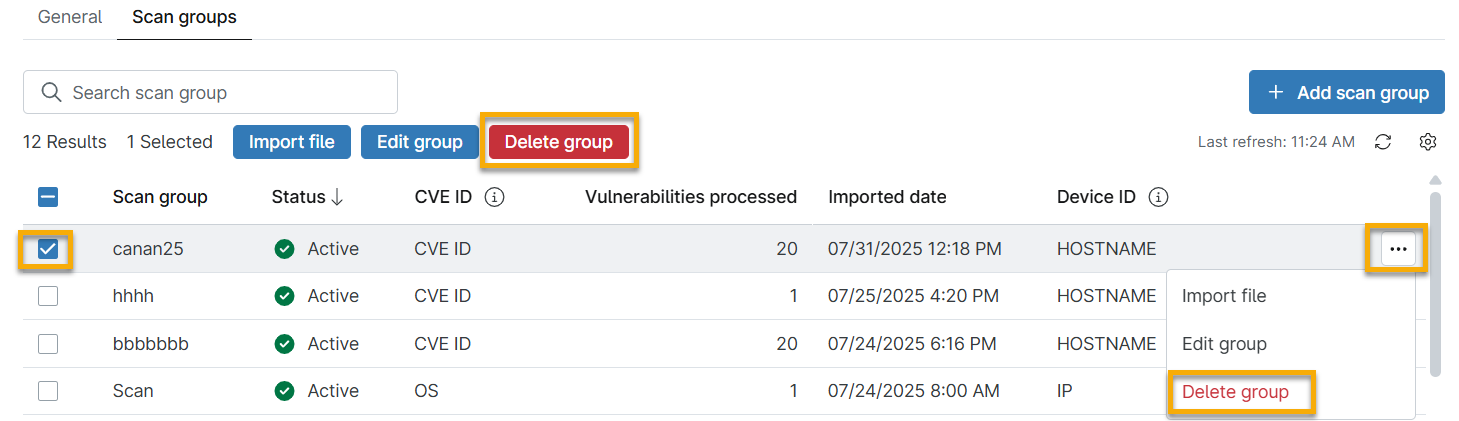
- Passez la souris sur la ligne d’un groupe d’analyse et cliquez sur le bouton « Supprimer le groupe » ou sélectionnez cette option dans le menu des actions.
Ressources complémentaires
Consultez le catalogue de ressources « Gestion des vulnérabilités » pour en savoir plus sur les outils de gestion des vulnérabilités dans NinjaOne.