
Sujet
Cet article explique comment trouver les appareils détectés dans NinjaOne.
Pour savoir comment détecter des appareils ou créer une tâche de détection, consultez la section « Ressources supplémentaires » de cet article.
Environnement
NinjaOne Endpoint Management
Description
Identifiez les appareils présents sur le réseau et consultez les tâches enregistrées ainsi que leur historique. Sélectionnez une catégorie pour en savoir plus :
Rechercher la tâche de découverte
Une fois que vous avez ajouté la tâche de découverte pour le périphérique, NinjaOne enregistre l'entrée de la tâche dans l'onglet « Historique des tâches ». Utilisez le champ de recherche et les filtres pour retrouver ces données.
Vous pouvez enregistrer la tâche afin de la retrouver facilement par la suite dans l’onglet « Tâches enregistrées ». Pour ce faire, placez votre curseur sur la ligne, cliquez sur le bouton « Actions », puis sélectionnez « Enregistrer ».

Lorsque vous recherchez une tâche enregistrée, ouvrez l’onglet « Tâches enregistrées » et sélectionnez « Réseau » ou « Microsoft Intune », selon le type d’appareil et la méthode de découverte.

Exécuter la tâche de découverte
La tâche de découverte s’exécute initialement lorsque vous la créez pour la première fois dans NinjaOne. Les exécutions suivantes permettront de détecter les nouveaux appareils ajoutés après la création de la tâche.
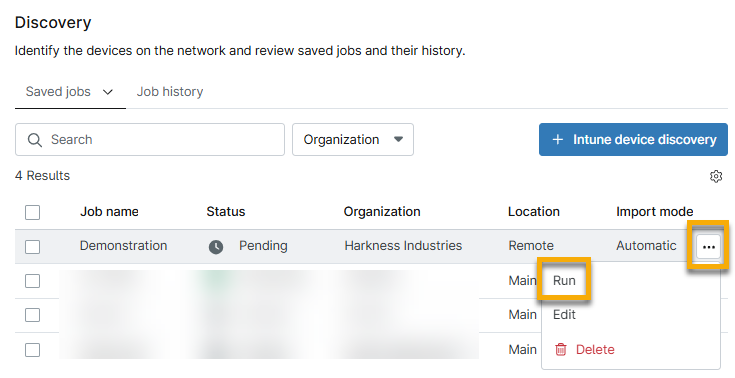
Pour exécuter la tâche et détecter de nouveaux appareils, placez votre curseur sur la tâche et cliquez sur le bouton représentant trois points. Sélectionnez ensuite « Exécuter ».
Rechercher les appareils détectés
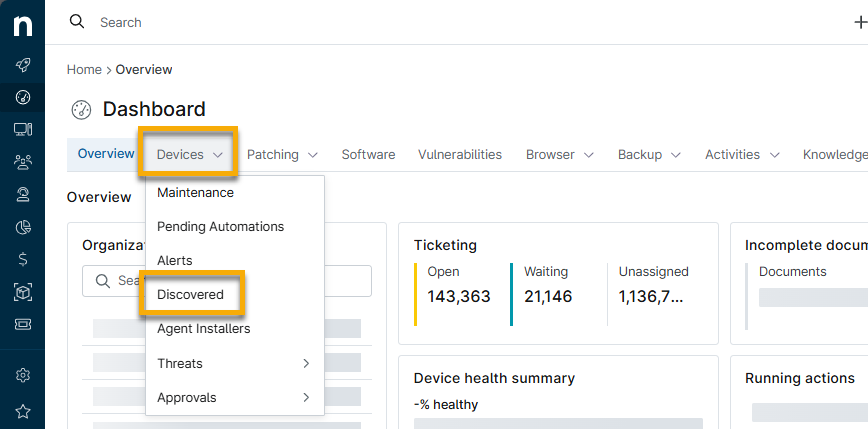
Une fois la tâche de découverte terminée, vous pouvez gérer tous les appareils détectés depuis le tableau de bord NinjaOne.
Depuis le tableau de bord du système ou de l’organisation, cliquez sur « Appareils » puis sélectionnez « Détectés ».
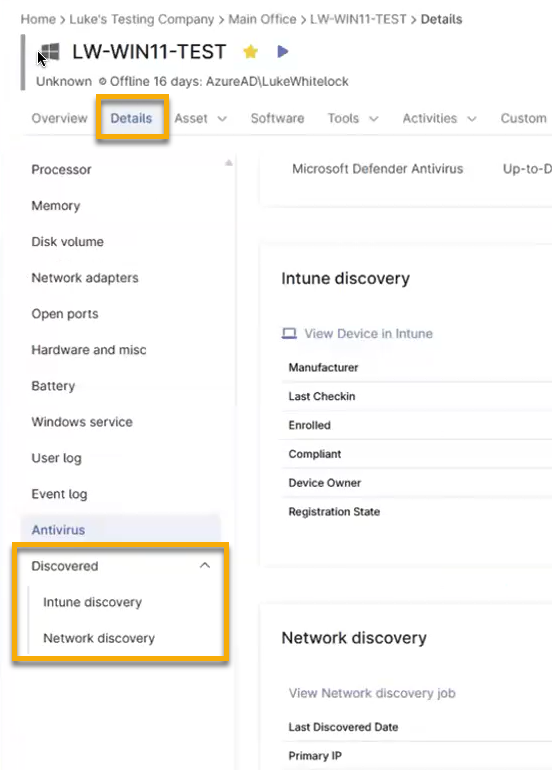
Lorsque des appareils réseau ou Intune détectés sont associés à des appareils gérés ou non gérés dans NinjaOne, vous pouvez consulter des informations clés depuis le tableau de bord des appareils. Cliquez sur « Détails » → « Détectés ».
Convertir un appareil détecté en appareil non géré
Si vous ne souhaitez pas gérer ces appareils, vous pouvez les convertir en appareils non gérés et les suivre dans NinjaOne à l’aide de NinjaOne IT Asset Management (ITAM).
Depuis la page Appareils → Découverts du tableau de bord du système ou de l’organisation, placez votre curseur sur l’appareil concerné et cliquez sur le bouton représentant trois points. Sélectionnez « Convertir en appareil non géré ».

Sélectionnez un rôle pour le périphérique, puis cliquez à nouveau sur « Convertir en périphérique non géré ». Pour en savoir plus sur les rôles des périphériques, consultez la section «

Ressources supplémentaires
Consultez les ressources suivantes pour en savoir plus sur la découverte du réseau dans NinjaOne :