
Rubrique
Cet article explique comment configurer et utiliser les modèles de réponse et les formulaires lors de la création et de la mise à jour de tickets dans NinjaOne.
Si vous n’avez pas encore activé NinjaOne Ticketing, consultez l’article « NinjaOne Ticketing : pour commencer » pour savoir comment procéder.
Environnement
NinjaOne Création de ticket
Description
Les formulaires utilisent vos champs de ticket personnalisés, que vous pouvez configurer pour exiger ou demander des informations spécifiques en fonction de l'objet du ticket. Reportez-vous à la section « NinjaOne Ticketing : Premiers pas » pour en savoir plus sur les champs de ticket.
Indexer
Sélectionnez une catégorie pour en savoir plus :
- Configurer des champs personnalisés pour les formulaires de tickets
- Créer un nouveau formulaire de ticket
- Modifier ou désactiver des formulaires
- Utiliser des formulaires avec un ticket
- Ressources complémentaires
Configurer les champs personnalisés pour les formulaires de ticket
Sélectionnez une rubrique pour en savoir plus :
Ajouter un champ personnalisé
Vous pouvez créer des champs personnalisés dans l'onglet « Champs » afin de personnaliser davantage les différents formulaires de ticket. Pour en savoir plus sur les formulaires de ticket personnalisés, consultez la section suivante.
- Ouvrez l'onglet « Champs » et sélectionnez « Actif ». Cliquez sur « Ajouter » dans le coin supérieur droit, puis sélectionnez le type de champ.
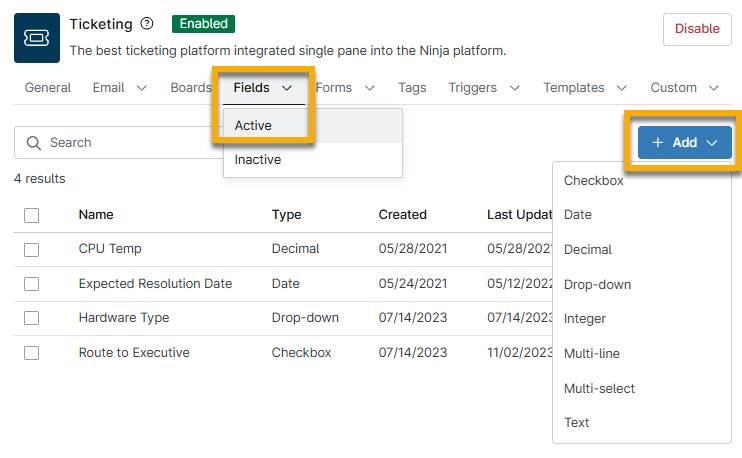
- Sélectionnez un type de champ personnalisé. Pour en savoir plus sur les types de champs, consultez la section « Champs personnalisés par type et fonctionnalité ». Certains champs personnalisés disponibles dans d’autres modules de NinjaOne peuvent ne pas être compatibles avec NinjaOne Ticketing.
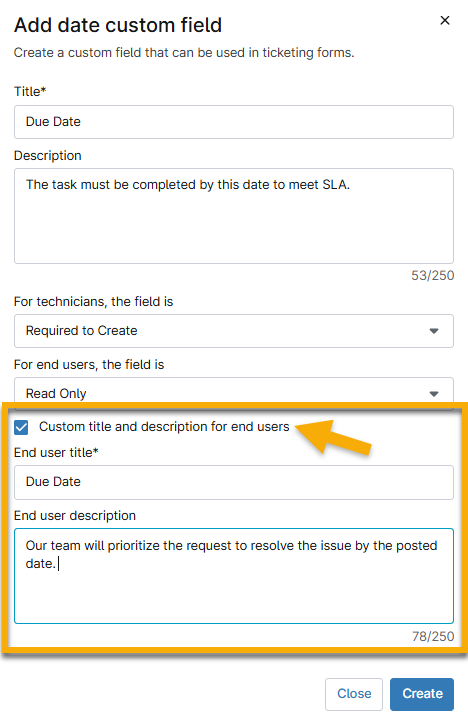
- Remplissez les paramètres configurables, qui varient en fonction du type de champ créé. Vous pouvez rendre le champ obligatoire ou facultatif, soit pour les techniciens, soit pour les utilisateurs finaux. Si le champ est destiné aux utilisateurs finaux, vous avez la possibilité d’ajouter un titre et une description personnalisés en cochant la case à cocher située au-dessus de « Titre pour l’utilisateur final ».
- Cliquez sur « Créer ».
Modifier ou désactiver des champs
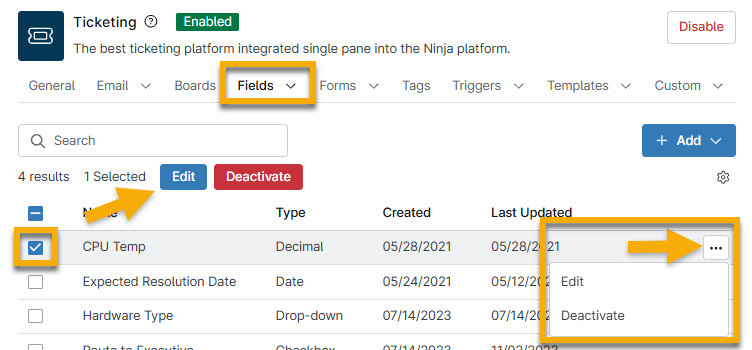
Vous pouvez modifier ou désactiver des champs en cochant la case à cocher située à côté du nom du champ, puis en cliquant sur le bouton « Modifier » ou « Désactiver » en haut de la liste. Vous pouvez également passer votre curseur sur le nom du champ et cliquer sur le bouton représentant trois points pour afficher ces options.
Restaurer des champs désactivés
Si vous désactivez un champ et que vous souhaitez le réactiver, ouvrez l’onglet « Champs » et sélectionnez « Inactif ». Cochez la case à cocher située à côté du nom du champ, puis cliquez sur le bouton « Activer » en haut de la liste. Vous pouvez également passer votre curseur sur le nom du champ et cliquer sur le bouton représentant trois points situé à l’extrême droite pour afficher cette option.
Créer un nouveau formulaire de ticket
Pour créer un nouveau formulaire de ticket, procédez comme suit :
- Accédez à Administration → Applications et sélectionnez NinjaOne Ticketing.
- Sélectionnez « Actif » dans le menu déroulant Formulaires, puis cliquez sur Ajouter dans le coin supérieur droit.
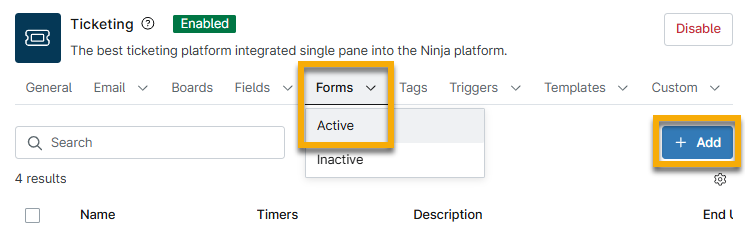
La fenêtre contextuelle « Nouveau formulaire de ticket » s'affiche avec l'onglet « Général » ouvert par défaut.
- Saisissez un nom pour le formulaire et remplissez les autres champs facultatifs, le cas échéant. Reportez-vous au tableau suivant pour obtenir des descriptions.
| Champ | Données |
|---|---|
| Nom | Indiquez un identifiant unique pour le tableau |
| Description | Vous pouvez également fournir un récapitulatif du type de tickets qui seront envoyés vers ce tableau. |
| Titre de l’utilisateur final | Indiquez un nom de formulaire distinct pour les utilisateurs finaux, le cas échéant. |
| Compteurs | Configurez les paramètres des minuteurs pour suivre le temps nécessaire à la résolution d’un ticket. |
| Visible par l'utilisateur final | Cochez cette case pour rendre le formulaire visible aux utilisateurs finaux |
| Formulaire par défaut pour l'utilisateur final | Cochez cette case pour que le formulaire soit l'option par défaut pour les nouveaux tickets soumis par les utilisateurs finaux via leur portail. |
| Champs de ticket | Sélectionnez les champs que vous souhaitez inclure dans le formulaire. Vous pouvez gérer ces champs depuis l'onglet « Champs de ticket » de NinjaOne. |
- Faites glisser et déposez les champs pour créer un ordre personnalisé, puis cliquez sur « Enregistrer ».
Modifier ou désactiver des formulaires
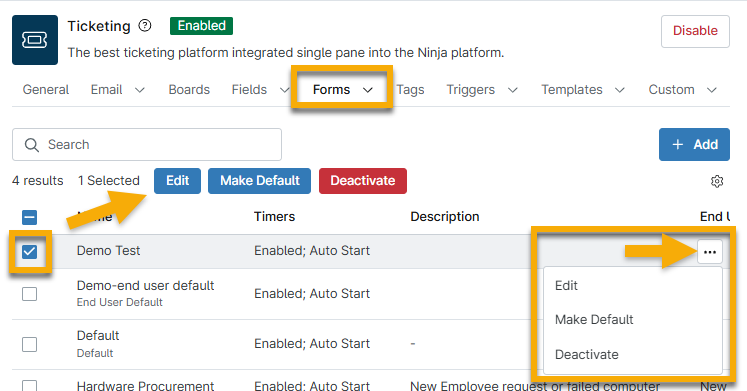
Vous pouvez modifier ou désactiver des formulaires en cochant la case à cocher située à côté du nom du champ, puis en cliquant sur le bouton « Modifier » ou « Désactiver ». Vous pouvez également passer votre curseur sur le nom du formulaire et cliquer sur le bouton représentant trois points pour afficher ces options.
Vous ne pouvez pas désactiver les formulaires par défaut.
Restaurer des formulaires désactivés
Si vous désactivez un formulaire et que vous souhaitez le restaurer, ouvrez l’onglet Formulaires et sélectionnez « Inactifs ». Cochez la case à cocher située à côté du nom du formulaire, puis cliquez sur le bouton « Activer ». Vous pouvez également passer votre curseur sur le nom du formulaire et cliquer sur le bouton représentant trois points pour afficher cette option.
Utiliser des formulaires avec un ticket
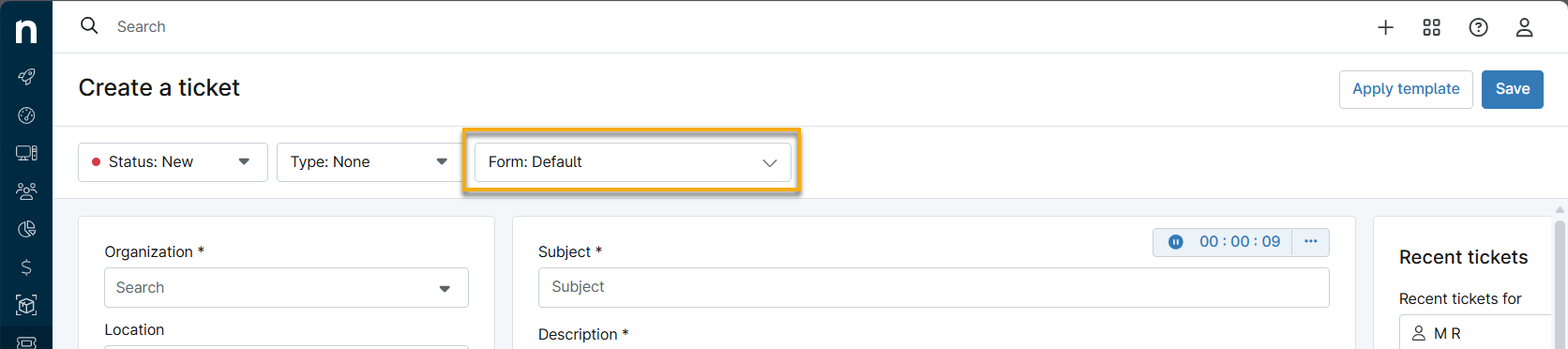
Vous devez sélectionner un formulaire au moment de la création du ticket. Chaque formulaire contient un ensemble prédéfini de champs qui guident le demandeur dans la saisie des informations nécessaires, en fonction du sujet.
Ressources complémentaires
Consultez le catalogue de ressources NinjaOne Création de ticket pour en savoir plus sur NinjaOne Création de ticket.