
Sujet
Cet article vous explique comment configurer des politiques dans NinjaOne lorsque vous utilisez SentinelOne comme antivirus. Pour savoir comment activer l'intégration de SentinelOne dans NinjaOne, veuillez consulter le guide d'intégration SentinelOne.
Environnement
Intégration de NinjaOne et SentinelOne
Description
Déployer SentinelOne au niveau de la politique
Accédez à l'éditeur de la politique pour laquelle SentinelOne doit être activé (Administration → Politiques) et ouvrez Antivirus. Sélectionnez SentinelOne dans le menu déroulant.
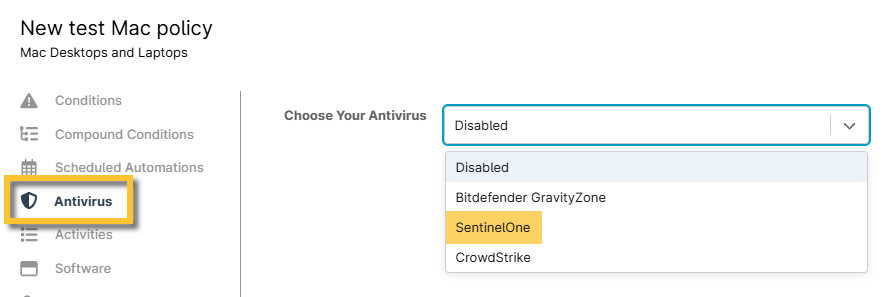
Figure 1 : Page de configuration des politiques NinjaOne → Antivirus → Sélectionner
Remarque importante : si vous passez de SentinelOne à un autre antivirus, NinjaOne ne dés inst alle pas SentinelOne. Vous devez vous rendre sur le portail SentinelOne pour procéder à la désinstallation. Si vous passez d'un autre antivirus à SentinelOne, vous devez d'abord sélectionner « Désactivé » dans le menu déroulant avant de sélectionner « SentinelOne ». Veuillez consulter
Figure 2 : Page de configuration de la stratégie NinjaOne → Activités → Sélectionner
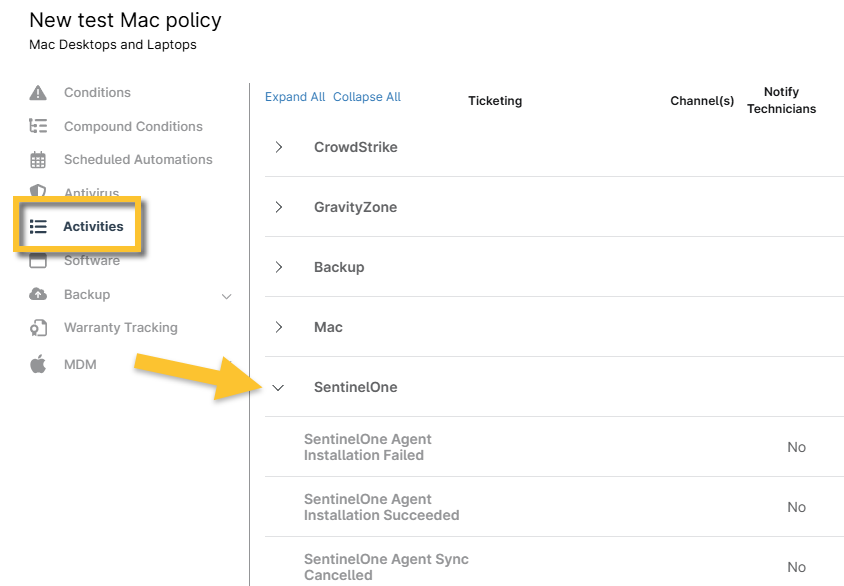
Figure 2 : Page de configuration de la stratégie NinjaOne → Activités → Sélectionner