
Sujet
Cet article explique comment utiliser le protocole RDP (Remote Desktop Protocol) dans NinjaOne.
Environnement
NinjaOne Endpoint Management
Description
La fonctionnalité RDP cloud de NinjaOne vous permet d’accéder à distance à des appareils à l’aide de la technologie Remote Desktop Protocol de Microsoft. Pour plus d’informations sur l’architecture de base et les fonctionnalités RDP, consultez la page « Remote Desktop Protocol - Applications Win32 » sur Microsoft Learn (lien externe).
Sélectionnez une rubrique pour continuer :
- Exigences relatives à la liste blanche des points de rendez-vous
- Configurer les autorisations permettant aux techniciens d’utiliser Cloud RDP
- Lancer la connexion à distance et configurer le RDP
- Informations sur le provisionnement RDP
- Ressources supplémentaires
Exigences relatives à la liste blanche des points de rendez-vous
Lancer la connexion à distance et configurer le RDP
Pour lancer la session à distance, procédez comme suit :
- Accédez au tableau de bord de l'appareil dans NinjaOne pour l'appareil auquel vous souhaitez vous connecter.
- Cliquez sur l’icône « Connexion au Bureau à distance » en haut de la page.

Lorsque la boîte de dialogue « Bureau à distance » s'affiche, utilisez le tableau suivant pour personnaliser votre connexion, puis cliquez sur « Se connecter » :
Champ Description Identifiants Ce paramètre vous permet de choisir de transmettre ou non des informations d’identification à l’appareil pour l’accès RDP. Vous disposez de deux options :
- Aucune: aucune information d'identification n'est transmise pour la session.
- Identifiants d’accès RDP: les identifiants par défaut attribués pour l’accès RDP sont transmis pour la session. Les identifiants par défaut sont attribués à partir des paramètres de l’organisation, mais peuvent être remplacés pour un périphérique spécifique dans son onglet Paramètres. Pour plus d’informations, consultez notre documentation sur l’échange d’identifiants.
La case à cocher « Session d’administration » vous permet de vous connecter avec des identifiants d’administrateur, qui accordent des privilèges élevés pour effectuer des tâches au niveau du système. Si vous ne disposez pas d’identifiants d’administrateur, consultez la section « Connexion avec des identifiants non administrateurs » de cet article.
Passerelle Ce paramètre permet de sélectionner la région de la passerelle à laquelle se connecter. L’option « Auto » est sélectionnée par défaut, mais vous pouvez également spécifier l’une des cinq régions de passerelle disponibles. Connexion Ces paramètres vous permettent de définir de nombreuses options relatives à votre connexion RDP. Quatre configurations prédéfinies sont disponibles : « Personnalisée », « Performances », « Standard » et « Multimédia ». La sélection de toute option autre que « Personnalisée » configure automatiquement les paramètres recommandés pour ce type de connexion. Vous pouvez à tout moment personnaliser les paramètres au-delà des recommandations automatiques.
Les paramètres de configuration de la connexion sont répartis dans les onglets « Général », « Ressources locales » et « Expérience ». Cliquez sur chacun de ces onglets pour afficher des options de personnalisation supplémentaires.
Provisionnement Ce paramètre indique si l’appareil est provisionné pour l’accès RDP. Si c’est le cas, un message s’affiche indiquant : « La machine est prête à accepter une connexion RDP. » Si vous ne sélectionnez pas l’option « Configurer RDP automatiquement », NinjaOne ne modifie pas les paramètres configurés de l’appareil.
Si l’appareil n’est pas actuellement configuré pour l’accès RDP, un message indiquant « Configurer l’accès RDP » s’affiche, accompagné d’une case à cocher. L’activation de cette option et le fait de cliquer sur « Se connecter » permettent de configurer l’appareil pour autoriser l’accès RDP. Reportez-vous à la section suivante de cet article pour plus d’informations.
Connexion avec des identifiants d’utilisateur non administrateur
Si vous utilisez des identifiants d'utilisateur standard, Windows peut vous demander de les saisir à nouveau une fois la connexion établie. Pour éviter cela, les paramètres de Bureau à distance de Windows sur l'appareil doivent être configurés pour autoriser explicitement le compte utilisateur standard.
- Sous Windows, accédez à Système → Bureau à distance → Utilisateurs du Bureau à distance, puis ajoutez le compte utilisateur.
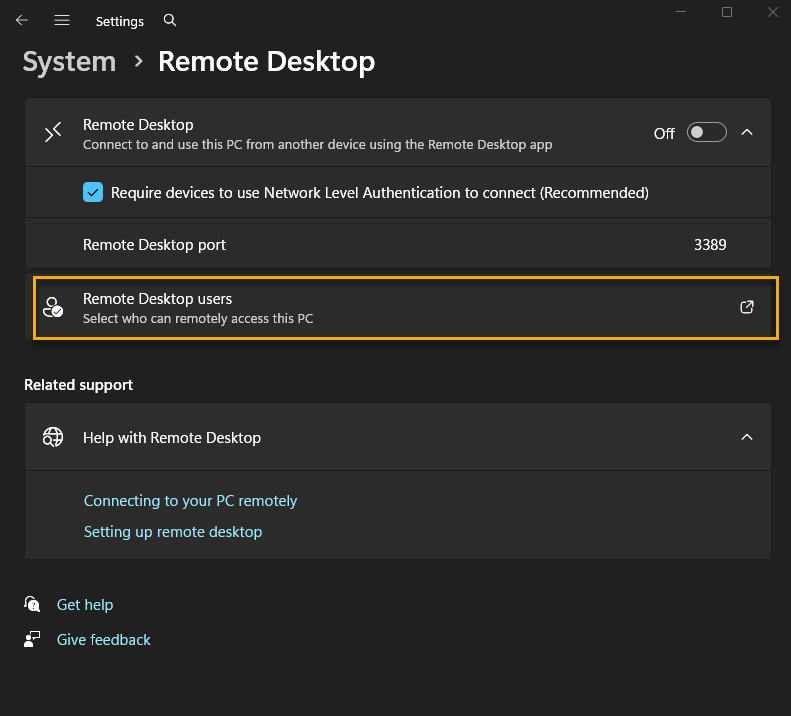
- La fenêtre « Utilisateurs du Bureau à distance » s’ouvre. Cliquez sur « Ajouter », puis sur « OK ».
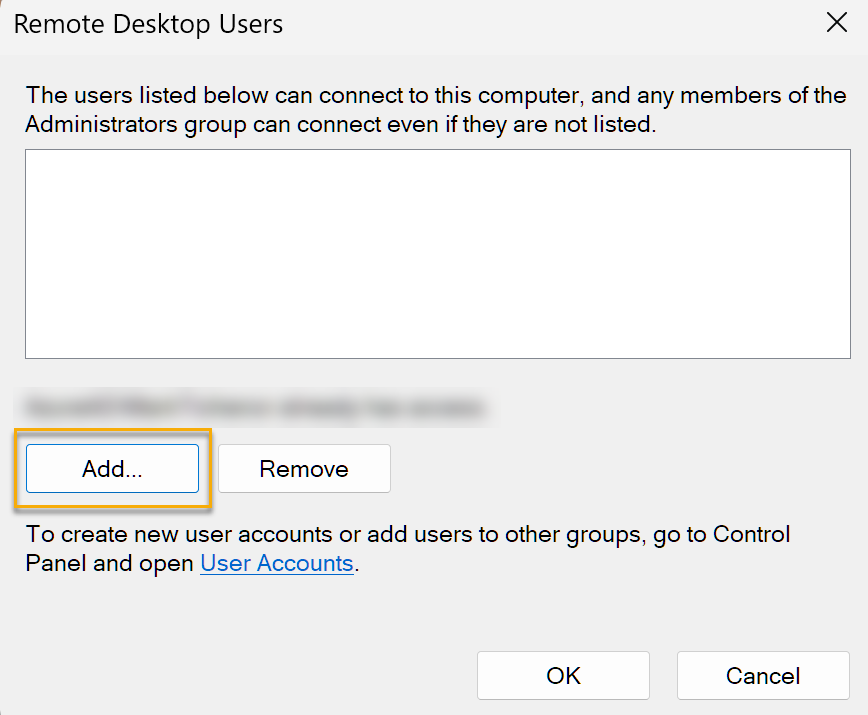
- Saisissez les informations utilisateur, puis cliquez sur OK.
Informations sur le provisionnement RDP
Lorsque NinjaOne configure un appareil pour l'accès RDP, deux modifications sont apportées à l'appareil :
- Le service « Services Bureau à distance » est démarré.
- Le bouton radio « Autoriser les connexions à distance à cet ordinateur » est sélectionné et la case « Autoriser uniquement les connexions provenant d’ordinateurs exécutant le Bureau à distance avec authentification au niveau du réseau (recommandé) » est désélectionnée. Vous pouvez trouver ce paramètre localement sur l’appareil en accédant à Panneau de configuration → Système et sécurité → Système → Paramètres à distance.

Une fois que vous avez configuré un appareil pour l’accès RDP, le protocole RDP reste actif après la fin de votre session. Si vous souhaitez désactiver l’accès RDP sur un appareil, vous devez effectuer cette opération localement sur la machine.
Ressources supplémentaires
Pour consulter la liste des questions fréquemment posées concernant le RDP dans le cloud, reportez-vous à la section « Protocole Bureau à distance : questions fréquemment posées ».