
Rubrique
Cet article explique comment utiliser NinjaOne Billing, un outil d'automatisation des services professionnels (PSA) qui offre une vue d'ensemble de la facturation et de la gestion des factures.
Environnement
NinjaOne Facturation
Description
NinjaOne Facturation vous permet de :
- D'automatiser la facturation des appareils en fonction de leur quantité et de facturer manuellement les autres éléments. De gérer la facturation à l'avance ou à terme échu, ou avec différents décomptes.
- D'automatiser la facturation des entrées de durée saisies dans les tickets.
- Générer automatiquement des factures à partir des accords selon une fréquence récurrente pour chacune de vos organisations.
- Synchroniser les factures générées avec les intégrations QuickBooks Online ou Xero.
Indexer
- Autorisations de technicien : accès et configuration de l’outil
- Activer et configurer l’outil de facturation
- Gérer les services liés aux accords, les factures et les entrées de durée
- Activités de facturation et Notifications
- Ressources complémentaires
Autorisations de technicien : accès et configuration de l'outil
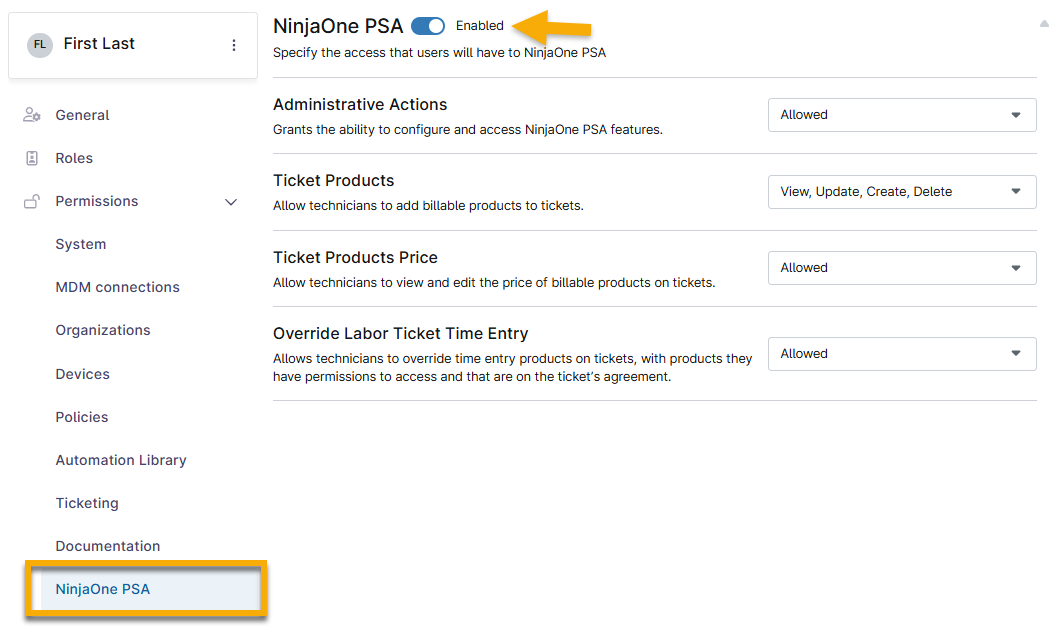
Une nouvelle autorisation a été ajoutée aux comptes et aux rôles de technicien : NinjaOne Billing. Activez le bouton en haut de la page pour activer cette autorisation, puis sélectionnez une option dans le menu déroulant pour autoriser ou restreindre la possibilité de configurer et d’accéder à l’outil NinjaOne Billing et à ses fonctionnalités de gestion des tickets.
Pour plus d’informations, consultez la section « Plateforme NinjaOne : paramètres d’autorisation pour les techniciens ».
Activer et configurer l’outil de facturation
Pour activer la fonctionnalité NinjaOne Billing, accédez à Administration → Applications → NinjaOne Billing, puis cliquez sur Activer.
Consultez les sections suivantes pour en savoir plus sur les différentes fonctions des onglets de l’application.

Général
Modifiez les paramètres pour définir la devise qui sera utilisée pour toutes les factures créées dans NinjaOne, ainsi que la date d'échéance par défaut des factures. NinjaOne appliquera les changements de devise aux nouvelles factures ainsi qu'aux factures existantes incomplètes.

Taux d’imposition
Configurez les taux d’imposition à appliquer aux services de votre accord. Pour en savoir plus, consultez la page NinjaOne Facturation : Taux d’imposition.
Paramètres de facturation
Configurez les paramètres de facturation pour contrôler l’affichage des éléments de saisie de temps sur les factures. Cela vous permet de présenter les informations dans le format de votre choix.
Consultez la page NinjaOne Billing : Paramètres de facturation pour savoir comment modifier la génération des factures et les modèles de saisie des heures.
Produits
Les produits correspondent aux lignes de commande ou aux marchandises vendues, qui peuvent être ajoutées aux accords de service à des fins de facturation. Lorsque vous sélectionnez « Produits » sur la page de configuration de NinjaOne Billing, choisissez si vous souhaitez afficher les produits actifs ou inactifs. Les produits inactifs peuvent être réactivés pour être utilisés.
Reportez-vous à la section « NinjaOne Facturation : Produits » pour savoir comment créer un produit pour le PSA.
Modèles de contrat
Les accords permettent de facturer un produit spécifique ou un groupe de produits à une certaine fréquence et de définir des règles pour le mappage des saisies de temps. Les modèles de contrat constituent les données de base pour la création des factures.
Les modèles de contrat peuvent être créés dans la section Administrateur de la facturation, puis copiés dans chaque organisation sous Finance → Contrats.
Consultez la section « NinjaOne Facturation : Services de contrats » pour savoir comment créer un modèle de contrat.
Comptes
Vous pouvez utiliser les codes de compte dans NinjaOne Facturation pour configurer le compte associé à chaque produit. Pour prendre en charge cette modification, nous avons créé des comptes par défaut pour chacun des types de produits existants dans NinjaOne. Leur mappage de comptes sera également conservé dans votre outil de comptabilité.
Cette fonctionnalité modifie la manière dont vous interagissez avec les types de produits dans NinjaOne. Nous avons supprimé la dépendance qui exigeait qu’un type de produit détermine le calcul des quantités. Au lieu d’utiliser le type de produit, vous utiliserez une source de quantité pour spécifier le type de référence que vous souhaitez utiliser pour chaque produit.
Consultez la section « NinjaOne Facturation : Codes comptables » pour en savoir plus.
Intégrations
Si vous utilisez un outil de facturation tiers compatible avec NinjaOne, vous pouvez l’activer dans cet onglet. Consultez la section « NinjaOne PSA et facturation : activer l’intégration QuickBooks » pour obtenir des instructions.
Gérer les accords, les factures et les entrées de durée
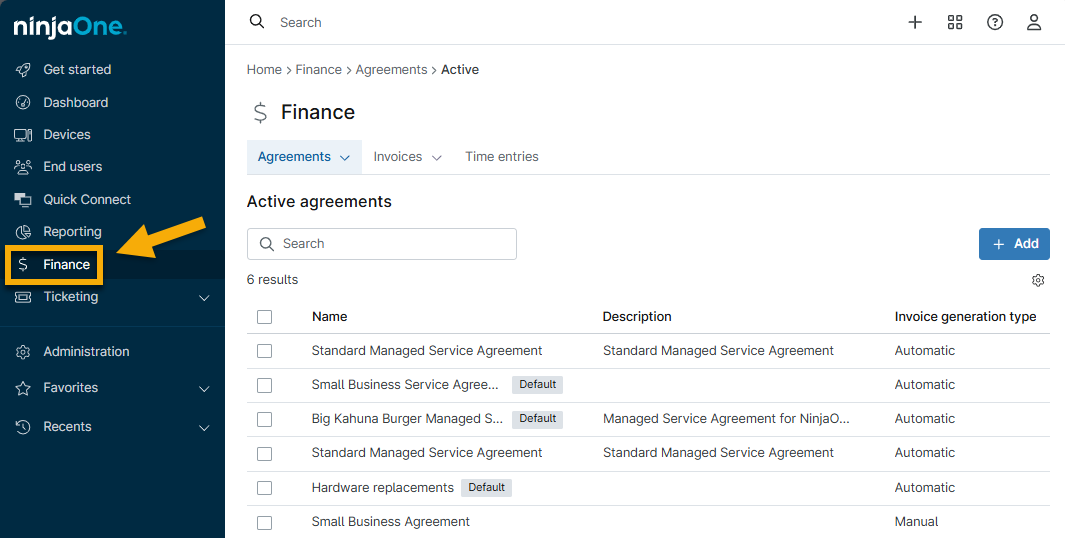
Une fois activé, l’outil NinjaOne Facturation propose un onglet « Finance » dans le menu latéral, où vous pouvez créer et gérer des accords, consulter des factures et recalculer les prix des saisies de temps. Vous pouvez également effectuer ces actions à partir de l’onglet « Finance » du tableau de bord de l’organisation.
Comprendre les périodes de facturation
Lorsque vous générez une facture, NinjaOne enregistre les dates de début et de fin de la période de facturation pour chaque produit ne correspondant pas à une saisie de temps figurant sur la facture. Vous pouvez modifier ces dates avant d'approuver la facture.
| Intervalle de facturation | Description |
|---|---|
Prochaine date de facture |
|
Date de la facture |
|
Accord
Consultez la section « Facturation NinjaOne : services liés aux accords » pour savoir comment gérer les services liés aux accords depuis l’onglet « Finance ».
Factures
Consultez la section « Facturation NinjaOne : Factures » pour savoir comment gérer les factures depuis l’onglet « Finances ».
Entrées de durée
Consultez la section « NinjaOne Facturation : Entrées de durée » pour savoir comment gérer les entrées de durée depuis l'onglet « Finance ».
Activités de facturation et Notifications
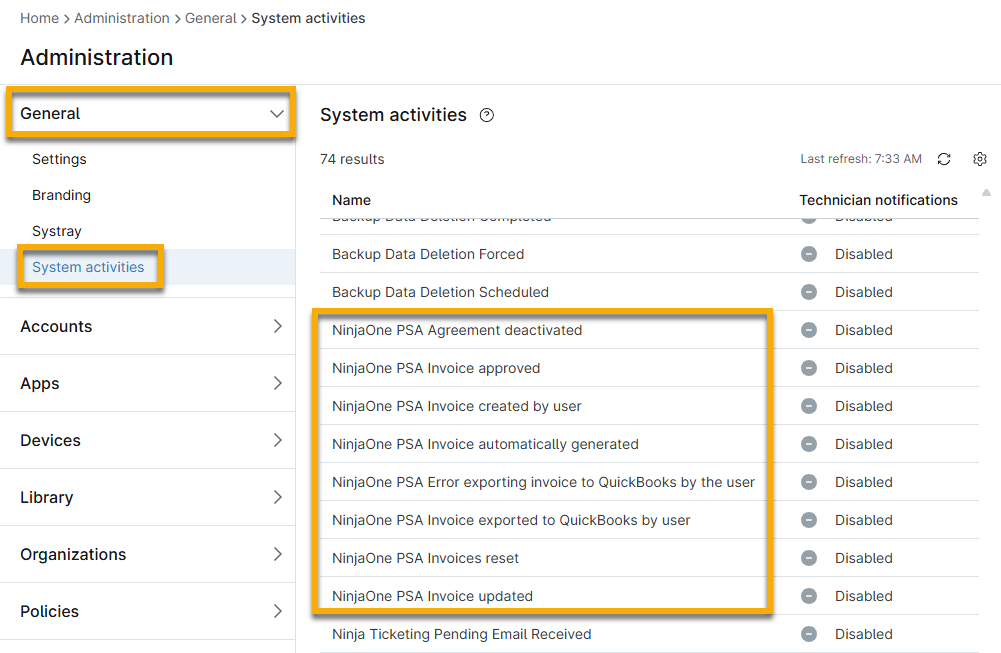
Configurez des événements pour alerter les canaux de notification ou les techniciens, ou créez des règles de création de tickets depuis Administration → Général → Activités système. Pour en savoir plus sur la création d’alertes ou de notifications pour ces activités, consultez notre article « Flux de notifications sur les activités des appareils et du système ».
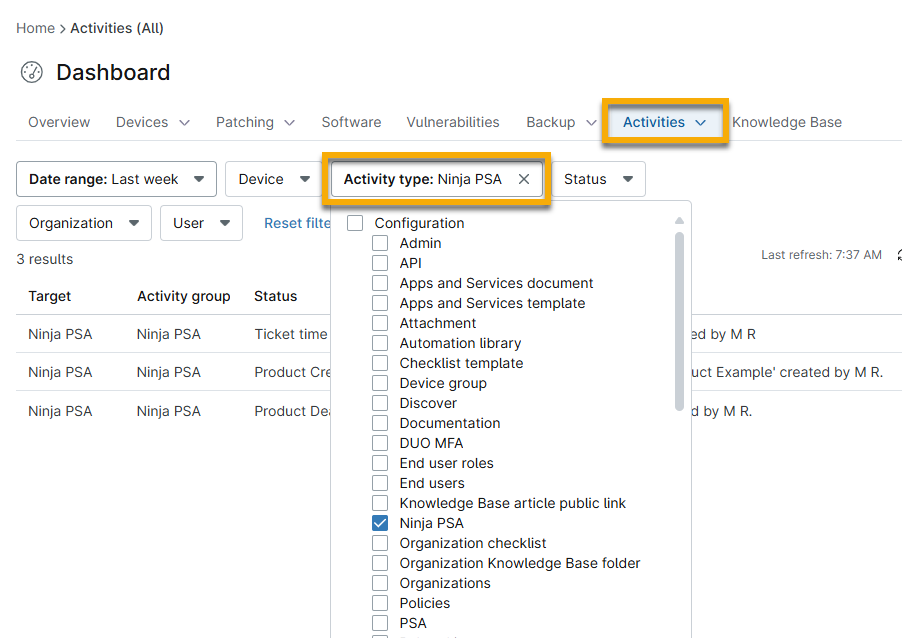
Une fois créées, ces alertes s’affichent sur le tableau de bord du système ou de l’organisation sous Activités → TOUS. Sélectionnez « Ninja PSA » dans le filtre « Type d’activité » pour affiner vos résultats de recherche. Vous pouvez également utiliser le filtre « PSA », qui est lié aux offres PSA des fournisseurs intégrées à NinjaOne. Consultez notre article Intégrations et applications tierces : catalogue de ressources pour en savoir plus sur les intégrations.
Ressources complémentaires
Consultez la section « Facturation NinjaOne : catalogue de ressources » pour consulter tous les articles connexes.