
Sujet
Cet article explique comment utiliser la fonctionnalité « Base de connaissances » dans la documentation NinjaOne.
Environnement
Documentation NinjaOne
Description
Cet article est un guide d'utilisation de l'onglet « Base de connaissances » des tableaux de bord du système et de l'organisation. La fonctionnalité « Base de connaissances » vous permet de créer un wiki, ou une base de données, regroupant tous les documents nécessaires à une organisation ou à une utilisation globale.
Vous souhaitez en savoir plus sur NinjaOne Documentation ? Consultez notrevidéothèque.
Rubrique
Sélectionnez une catégorie pour en savoir plus :
- Autorisations des techniciens
- Navigation dans la base de connaissances globale
- Base de connaissances organisationnelle
- Utiliser Microsoft Word avec la base de connaissances de NinjaOne
- Ajouter des documents à la base de connaissances
- Télécharger, modifier, partager, déplacer ou archiver des documents
- Supprimer des documents et des dossiers
- Base de connaissances Journaux d'activité
- Ressources supplémentaires
Autorisations des techniciens
Les techniciens doivent disposer des autorisations appropriées pour accéder à la base de connaissances. Vous pouvez gérer ces autorisations dans l’éditeur de compte ou de rôle de technicien, dans la section Documentation. Veillez à activer le bouton « Activé » afin de pouvoir sélectionner des options dans les menus déroulants.
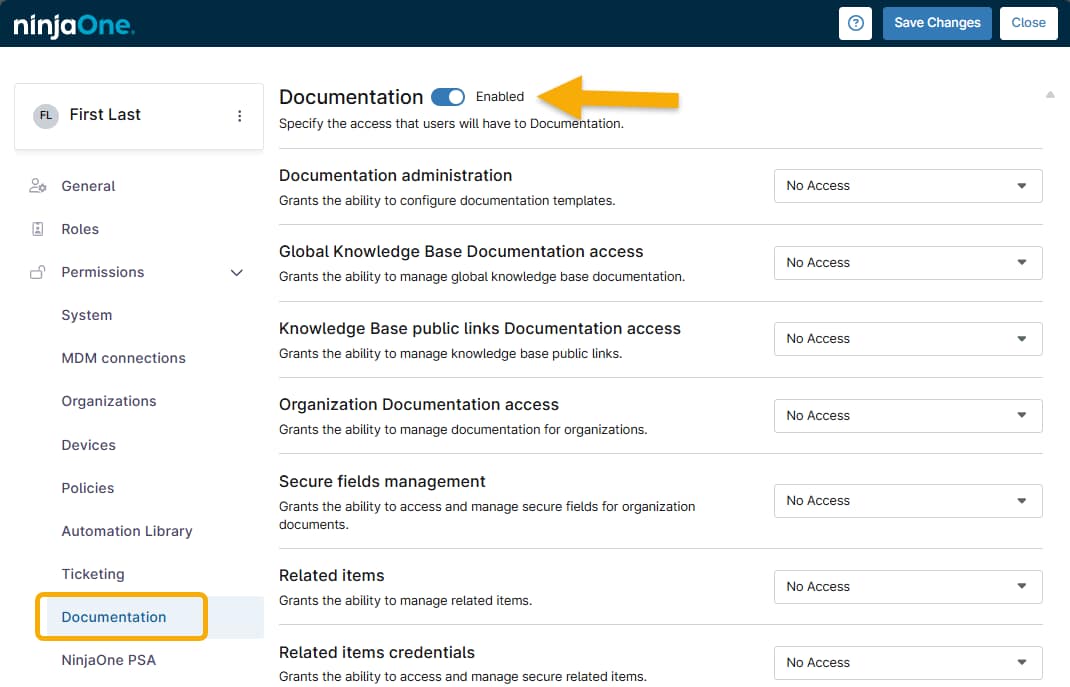
Les autorisations suivantes concernent la base de connaissances :
- Accès global à la documentation de la base de connaissances
- Liens publics vers la base de connaissances : accès à la documentation
- Accès à la documentation de l’organisation
- Partage des dossiers de la base de connaissances globale avec les utilisateurs finaux
- Restriction de l'accès aux dossiers de la base de connaissances
- Accès à l'exportation de la documentation
Navigation dans la base de connaissances globale
Vous pouvez naviguer dans la base de connaissances globale à partir de l'onglet « Base de connaissances » du tableau de bord du système. Reportez-vous au tableau figurant sous la figure 2 pour une brève explication de chaque fonctionnalité mise en évidence.
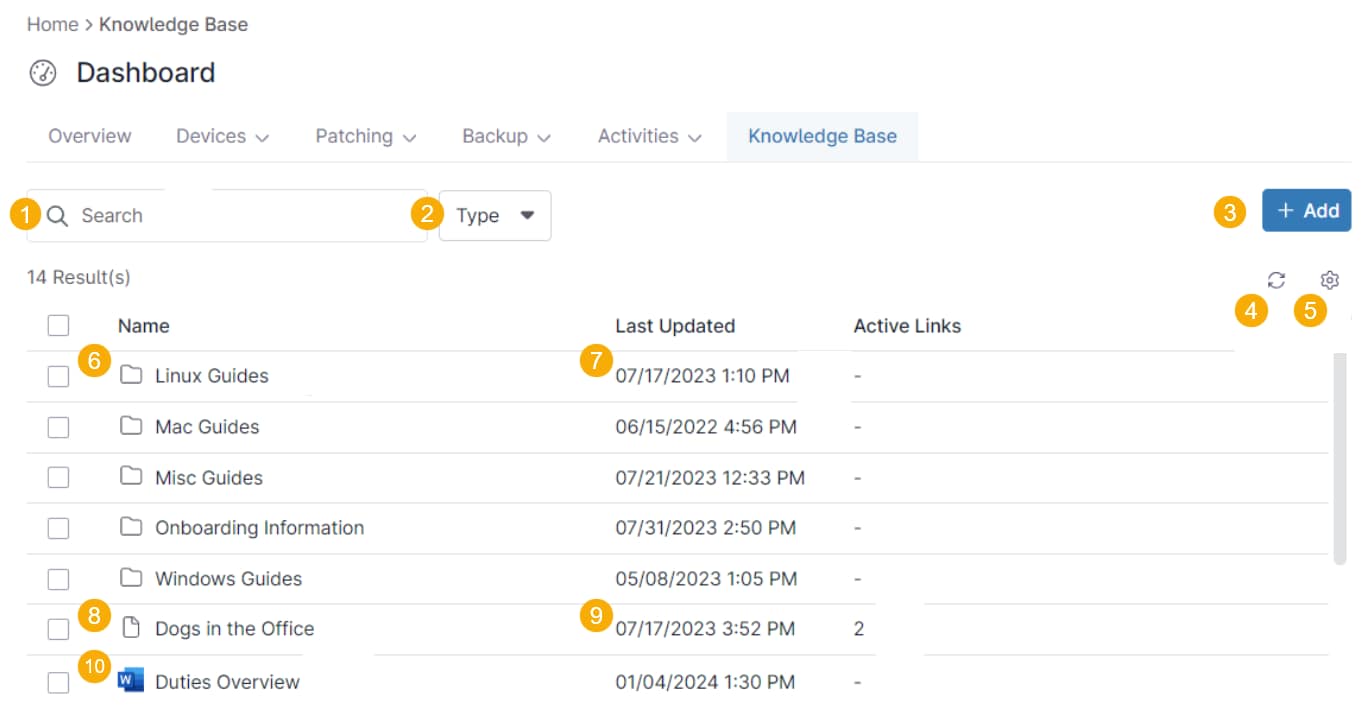
| Numéro | Description |
|---|---|
| 1 | Recherchez dans l'intégralité du contenu de tout document créé nativement au sein de la base de connaissances, même s'il se trouve dans un dossier. Cette action extraira des données à la fois du titre et du contenu du document. Cette fonctionnalité n'effectue pas de recherche en texte intégral sur les documents importés depuis d'autres applications ; elle se limitera à la recherche de leurs noms de fichiers. |
| 2 | Filtrez votre recherche par dossier ou par type de document. |
| 3 | Créez un nouveau dossier ou document, ou importez-en un existant. |
| 4 | Cliquez pour actualiser le tableau. |
| 5 | Cliquez pour modifier les paramètres du tableau (critère de tri, sens du tri, affichage des colonnes). |
| 6 | Cliquez pour ouvrir le dossier et afficher la liste des documents qu'il contient. |
| 7 | Afficher la date et l'heure de création ou de mise en ligne du dossier ou du document. |
| 8 | Cliquez sur le nom d'un document pour ouvrir son contenu dans un onglet de navigateur distinct. |
| 9 | Si un nombre est affiché, cela signifie que des liens publics ont été créés et sont disponibles pour être partagés. Cliquez sur l’icône de lien pour afficher les liens et leurs dates d’expiration, créer de nouveaux liens, supprimer ou modifier des liens existants, ou copier les liens pour les partager. Reportez-vous à l’outil de documentation NinjaOne : Liens publics et partagés pour plus d’informations. |
Lorsque vous créez ou téléchargez un document dans la base de connaissances, une icône apparaît à côté de son nom de fichier pour indiquer le type de document. Si vous avez créé un document à partir de la base de connaissances, l’icône ressemble à une feuille de papier vierge. La figure 3 présente des exemples d’icônes pour les documents Word, PDF (Portable Document Format), PowerPoint et Excel.

Base de connaissances organisationnelle
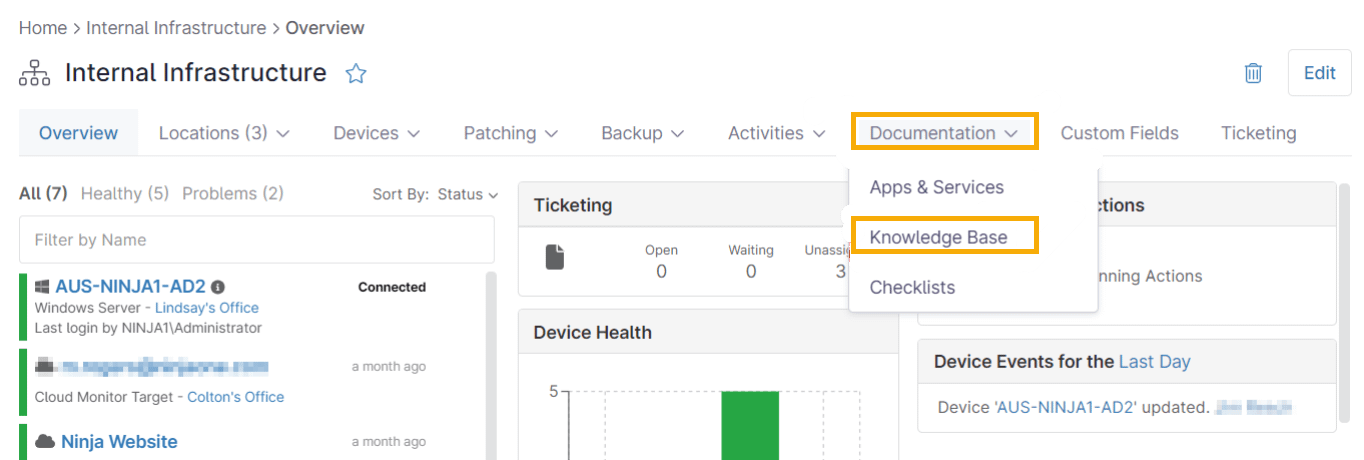
La fonctionnalité « Base de connaissances » de la section « Documentation » vous permet de créer un wiki regroupant tous les documents nécessaires à une organisation ou à l’échelle mondiale. Cette section contient des fichiers et des dossiers qui peuvent être soit des modèles NinjaOne, soit des documents Microsoft (Word, PowerPoint, Excel).
Utiliser Microsoft Word avec la base de connaissances de NinjaOne
L’intégration de NinjaOne à Microsoft Word pour la documentation de la base de connaissances permet aux techniciens disposant des autorisations appropriées de modifier des documents Word directement dans NinjaOne.
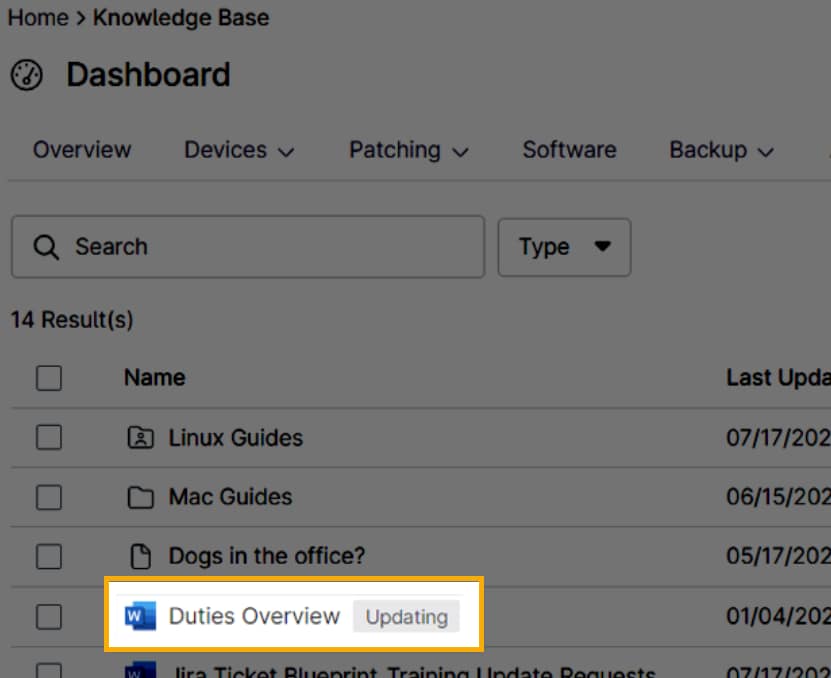
Vous pouvez facilement identifier les documents Word grâce à l’icône située à côté du titre du document. Si un utilisateur a ouvert le document en mode édition, la mention « Mise à jour » apparaîtra à côté du titre du document, et un monogramme sur le document indiquera qu’un autre utilisateur est présent et est en train de le mettre à jour activement.
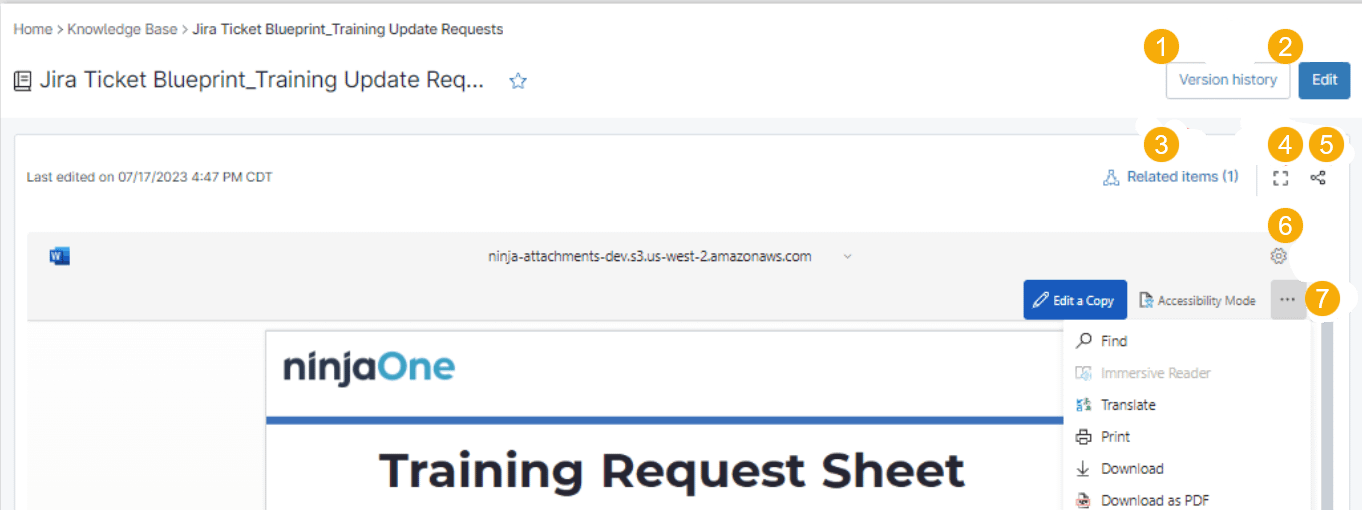
Cliquer sur le titre ouvre une copie du document et des éléments associés sur une nouvelle page. Reportez-vous au tableau suivant pour en savoir plus sur les différentes options proposées sur la page.
| Numéro | Nom | Description |
|---|---|---|
| 1 | Historique des versions | Ce champ affiche la date et l'heure de toutes les révisions apportées au document, ainsi que le nom du technicien qui les a effectuées. Si vous supprimez un enregistrement de l'historique des versions, cette action n'annule pas la révision, mais empêche les techniciens de restaurer la version précédente. Lorsque vous sélectionnez un enregistrement dans la boîte de dialogue de l'historique des versions, vous pouvez consulter la version précédente du document et la restaurer ; le bouton « Historique des versions » devient alors « Restaurer la version ». |
| 2 | Modifier | Modifiez le document en mode Web de Microsoft Word. |
| 3 | Éléments associés | Ajouter ou consulter des éléments associés. Pour plus d’informations, consultez la documentation NinjaOne : Notes sur les appareils et éléments associés. |
| 4 | Agrandir | Agrandir le document pour qu’il occupe tout l’écran. |
| 5 | Partager | Afficher ou créer des liens de partage. |
| 6 | Nom du fichier | Afficher le nom du fichier et le type de document. |
7 | Paramètres | Mettez à jour vos préférences d'accessibilité. |
| 8 | Plus | Développez cette section pour afficher des options supplémentaires de gestion de la documentation. |

Ajouter des documents à la base de connaissances
Cette section vous permet d’ajouter des documents et des dossiers à la base de connaissances globale ou à celle de votre organisation.
Ajouter un dossier
Les dossiers apparaissent regroupés au début de la liste, suivis des documents classés par ordre alphabétique.
- Accédez à Tableau de bord → Base de connaissances, cliquez sur+Ajouter, puis sélectionnez Nouveau dossier.
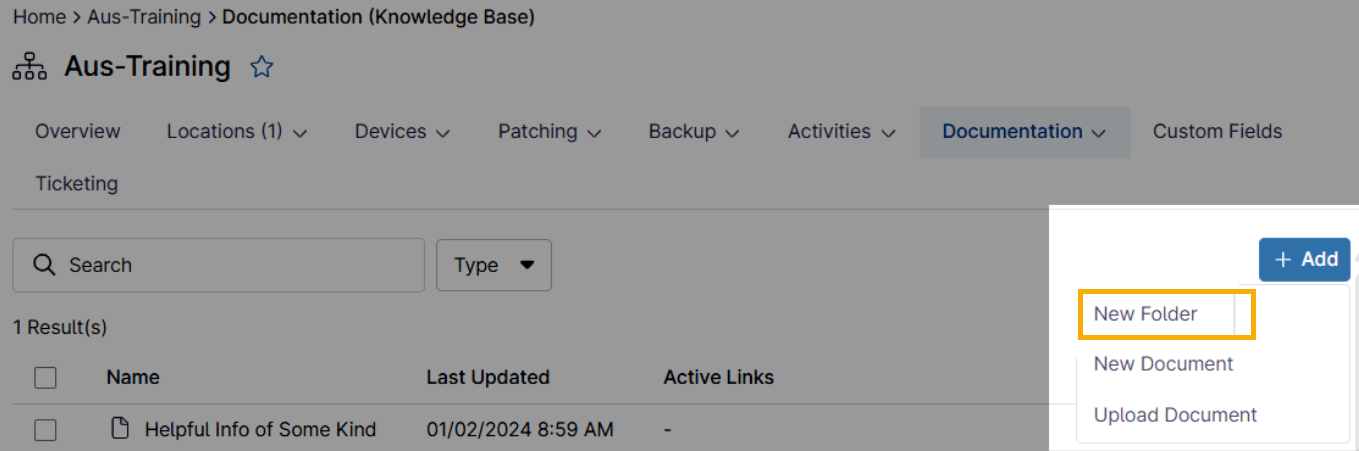
- Saisissez un nom pour le dossier, puis cliquez sur Créer.
Ajouter un document en dehors d'un dossier
Pour ajouter un document qui n'est pas associé à un dossier, procédez comme suit.
- Accédez à Tableau de bord → Base de connaissances.
- Cliquez sur « Ajouter », puis sélectionnez « Nouveau document » ou « Importer un document ».

- Si vous avez sélectionné « Importer un document », l'Explorateur de fichiers s'affiche. Sélectionnez le document sur votre ordinateur pour terminer l'opération.
- Si vous avez sélectionné « Nouveau document », l'éditeur de document s'affiche. Donnez un titre au document et saisissez son contenu dans l'éditeur WYSIWYG fourni. Utilisez la barre d'outils pour personnaliser votre document.
- Cliquez sur « Enregistrer » pour terminer la procédure et ajouter le document à la bibliothèque de votre base de connaissances.
Ajouter un document dans un dossier
- Accédez à Tableau de bord → Base de connaissances.
- Cliquez sur le nom d’un dossier pour l’ouvrir.
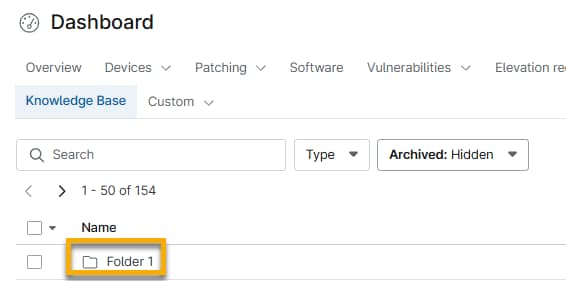
- Cliquez sur +Ajouter, puis sélectionnez Nouveau document ou Importer un document.
- Suivez les étapes 3 à 5 de la section « Ajouter un document en dehors d’un dossier » pour continuer.
Télécharger, modifier, partager, déplacer ou archiver des documents
Lorsque vous téléchargez ou modifiez un document, vous ne pouvez pas télécharger les documents créés à partir de l’éditeur WYSIWYG de NinjaOne. Vous ne pouvez pas non plus modifier les fichiers PDF importés depuis un ordinateur, mais vous pouvez surligner ou ajouter des blocs de texte au document.
Cliquez sur l’icône du menu d’actions et sélectionnez l’option appropriée.

Reportez-vous au tableau suivant pour obtenir une description de chaque action.
| Option du menu Actions | Description |
|---|---|
| Télécharger | Le fichier est alors disponible dans votre dossier « Téléchargements » dans l'Explorateur de fichiers. Cette option n'est disponible que pour les fichiers qui ont été mis en ligne dans la base de connaissances. |
| Modifier | Pour les dossiers, modifiez le champ Nom en fonction de vos modifications, puis cliquez sur Enregistrer. Pour les documents, apportez les modifications souhaitées au titre ou au contenu du document, puis cliquez sur Enregistrer les modifications. Si vous modifiez un document téléchargé, tel qu’un fichier Word, les modifications seront enregistrées automatiquement à partir du nouvel onglet. |
| Partager | Si vous disposez des autorisations nécessaires, vous pouvez créer un lien public pour des documents spécifiques et partager des dossiers avec les utilisateurs finaux. |
| Déplacer | Si vous disposez des autorisations nécessaires, vous pouvez déplacer des dossiers ou des fichiers vers une autre organisation ou vers un autre dossier de la base de connaissances globale. |
| Archiver | Masquez l'élément de la liste principale et désactivez les options de partage. Une fois l'élément archivé, vous pouvez soit le supprimer définitivement, soit le restaurer. La suppression d'un dossier entraîne également la suppression de tous les fichiers qu'il contient. Pour afficher ces options, remplacez le filtre « Archivé » par « Visible », puis cochez la case correspondante. |
| Supprimer | Pour supprimer un document, vous devez d’abord l’archiver. Lorsque le fichier ou le dossier porte la mention « Archivé », vous pouvez sélectionner « Supprimer » dans le menu des actions. |
Journaux d’activité de la base de connaissances
Utilisez la section « Activités → Tout » du tableau de bord du système ou de l’organisation pour consulter les événements liés à la base de connaissances. NinjaOne enregistrera les éléments suivants :
- Création d’un document de la base de connaissances
- Document de la base de connaissances consulté
- Document de la base de connaissances mis à jour
- Document de la base de connaissances déplacé
- Création d’un jeton temporaire public pour la base de connaissances
- Lien public de la base de connaissances créé
Pour consulter ces journaux, développez le menu Configuration dans le filtre Type d’activité, puis sélectionnez Documentation ou Lien public vers un article de la base de connaissances.

Ressources supplémentaires
Consultez la documentation NinjaOne : Catalogue de ressources pour en savoir plus sur la gestion de la documentation dans NinjaOne.