
Sujet
Cet article explique comment utiliser l'outil « Applications et services » de la fonctionnalité « Documentation » de NinjaOne.
Environnement
Documentation NinjaOne
Description
L'outil « Applications et services » vous permet de gérer les documents de chacune de vos organisations. Utilisez cet outil pour créer et gérer des modèles, ainsi que pour ajouter ou consulter des documents sur le tableau de bord de l'organisation.
Vous souhaitez en savoir plus sur la documentation NinjaOne ? Consultez notre vidéothèque.
Sélectionnez une catégorie pour en savoir plus :
- Créer un modèle de document
- Comment utiliser l'onglet « Applications et services »
- Ressources supplémentaires
Créer un modèle de document
Avant de pouvoir ajouter des documents à l'onglet « Applications et services » du tableau de bord de l'organisation, vous devez créer un modèle de document sur la page de configuration de la documentation NinjaOne. Les modèles peuvent contenir des champs personnalisés spécifiques que les techniciens doivent remplir, ou servir de dossier pour le téléchargement de fichiers.
- Accédez à Administration → Applications → Installées → Documentation NinjaOne. L'onglet « Documentation » s’ouvre par défaut.
- Cliquez sur Gérer les modèles.

Figure 1 : Application de configuration de la documentation → Gérer les modèles (cliquez pour agrandir)
- Sélectionnez une option dans le menu déroulant. Reportez-vous aux sections suivantes pour obtenir des instructions relatives à votre sélection.

Figure 2 : Application de configuration de la documentation → Actions sur les modèles (cliquez pour agrandir)
Ajouter un modèle
Pour créer un nouveau modèle de documentation, procédez comme suit.
- Cliquez sur Gérer les modèles, puis sélectionnez Ajouter un modèle.
- Utilisez les onglets de la boîte de dialogue de configuration pour modifier les paramètres. Si vous avez besoin d’une description de ces paramètres, reportez-vous au tableau de la section suivante.
- Cliquez sur « Créer ».
Configurations des modèles
Lorsque vous créez ou consultez des documents sur le tableau de bord d’une organisation, vous remarquerez peut-être différentes icônes ou options associées aux documents. Cette section fournit des exemples de configurations de modèles.
| Option de champ personnalisé | Description ou exemple |
|---|---|
| Liste des pages = oui | Vous pouvez ajouter plusieurs documents à ce modèle. Identifiez ces modèles au sein d’une organisation grâce à l’icône située à gauche du nom du modèle (une icône de dossier remplacera l’icône de feuille de papier). Si vous sélectionnez cette option, une nouvelle case à cocher apparaît, vous permettant d’afficher la description dans la vue tableau. |
| Liste des pages = non | Ce modèle fonctionne comme un document unique. Repérez ces modèles au sein d'une organisation grâce à l'icône située à gauche du nom du modèle (une icône en forme de feuille de papier remplacera l'icône en forme de dossier). |
| Obligatoire | Le modèle affiche une icône et une balise « Obligatoire » ; la saisie des données est obligatoire. |
| Éléments de l’interface utilisateur | Les éléments d'interface utilisateur permettent d'ajouter un titre, une description ou un séparateur (saut de ligne) à un modèle de document. Vous pouvez en ajouter autant que nécessaire pour personnaliser votre modèle. |
| Détails | Lorsque vous ajoutez un champ personnalisé à un modèle, vous pouvez utiliser l'onglet « Détails » pour configurer les éléments suivants :
|
Importer des modèles depuis la bibliothèque
NinjaOne fournit plusieurs modèles par défaut que vous pouvez utiliser pour importer vos documents. Pour importer un modèle, procédez comme suit.
- Cliquez sur « Gérer les modèles » et sélectionnez « Importer des modèles depuis la bibliothèque ».
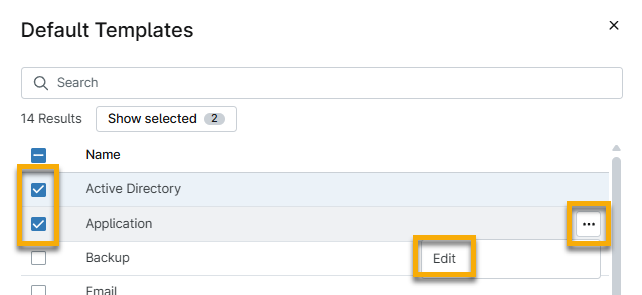
- Dans la boîte de dialogue « Modèles par défaut », cochez toutes les cases correspondant aux modèles que vous souhaitez appliquer.
- Pour modifier un modèle par défaut, placez le curseur de votre souris sur la ligne correspondante, cliquez sur le menu d’actions, puis sélectionnez « Modifier ». La boîte de dialogue « Créer un modèle de document » s’affiche ; vous pouvez y configurer les paramètres comme vous le feriez pour un nouveau modèle personnalisé. Reportez-vous à la section précédente de cet article, « Ajouter un modèle », pour obtenir des instructions.
- Cliquez sur « Enregistrer ».
Importer des documents à partir d'un fichier CSV
Utilisez un assistant d’importation pour charger plusieurs documents à la fois.
- Cliquez sur « Gérer les modèles » et sélectionnez « Importer un ou plusieurs documents à partir d’un fichier CSV ».
- Sélectionnez un modèle personnalisé ou par défaut dans le menu déroulant Modèle de document.
- Cliquez sur « Télécharger le fichier CSV », puis ouvrez la feuille de calcul sur votre ordinateur.
- Saisissez les données dans toutes les colonnes au mieux de vos connaissances. Notez que les données suivantes sont obligatoires :
- Nom de l'organisation: si vous ne saisissez pas le nom exact de l'organisation, l'assistant d'importation ne pourra pas attribuer le document à un tableau de bord.
- Nom du document: le nom doit correspondre à celui d'un document existant sur votre ordinateur, sinon l'assistant d'importation affichera une erreur et ne permettra pas l'importation.
- Cliquez sur « Continuer ».
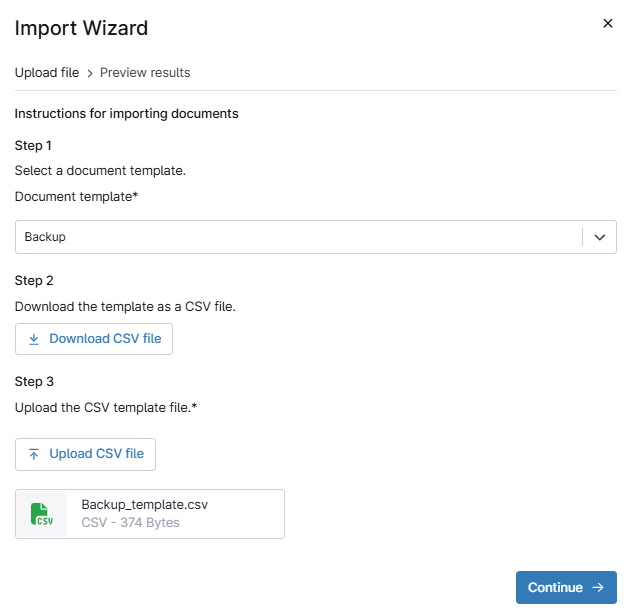
- Si les informations requises sont présentes, cliquez sur « Importer ». Si les informations requises ne sont pas renseignées, ce bouton ne sera pas actif et la colonne concernée affichera une icône d'erreur.
Comment utiliser la section « Applications et services »
Utilisez l’onglet Documentation → Applications et services pour gérer vos modèles de documents. Pour savoir comment ajouter de la documentation via le champ WYSIWYG ou en téléchargeant des fichiers, consultez la documentation NinjaOne : Fonctionnalité Base de connaissances.
Naviguer dans le menu « Applications et services »
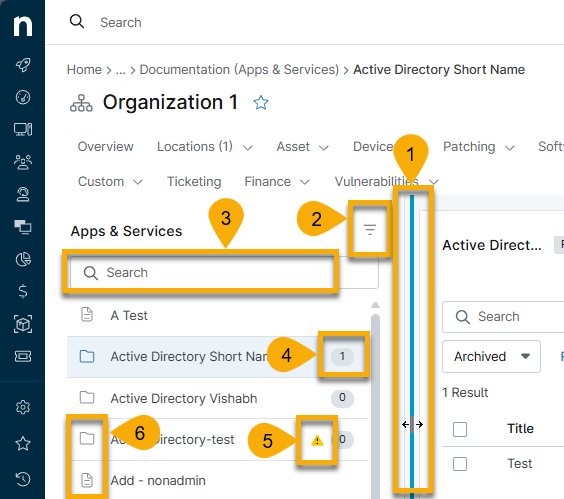
Utilisez le tableau suivant ainsi que la figure 5 pour découvrir les icônes et les options de menu disponibles dans la section « Applications et services ».
| Numéro | Fonction ou définition |
|---|---|
| 1 | Modifier la taille de la barre latérale « Applications et services ». Placez votre curseur sur la zone, puis cliquez et faites glisser vers la gauche ou vers la droite. |
| 2 | Afficher la documentation archivée ou incomplète. La documentation archivée est signalée par une icône de corbeille à côté du nom du modèle. |
| 3 | Recherchez un modèle par son nom. |
| 4 | Ce nombre indique le nombre de documents importés dans le modèle « Liste des pages ». |
| 5 | Cette icône indique que l'élément est obligatoire et incomplet. |
| 6 | Ces icônes identifient le type de modèle. |
Ajouter un document (liste de pages)
Un modèle « Liste de pages » fait office de dossier dans lequel les techniciens peuvent télécharger plusieurs documents. Pour ajouter un document à un modèle « Liste de pages », procédez comme suit.
- Accédez à une organisation depuis le tableau de bord du système ; ouvrez le menu déroulant « Documentation » et sélectionnez « Applications et services ».
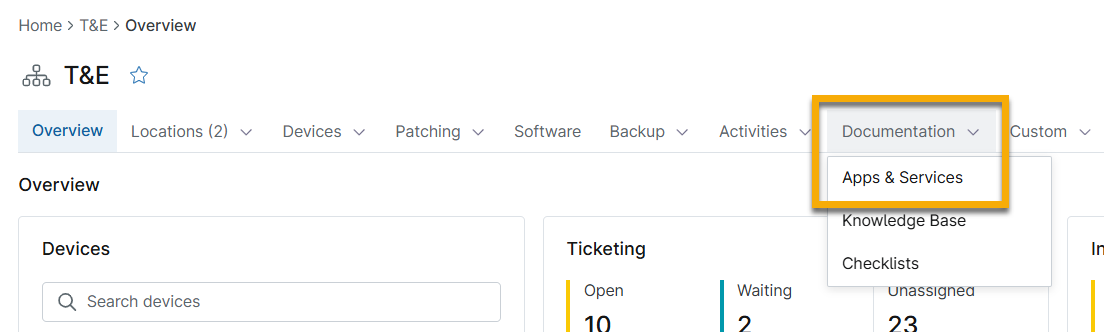
Figure 6 : Accéder à la documentation « Applications et services » (cliquez pour agrandir)
- Sélectionnez l’un des modèles dans la barre latérale « Applications et services ».
- Cliquez sur « Ajouter un document ».
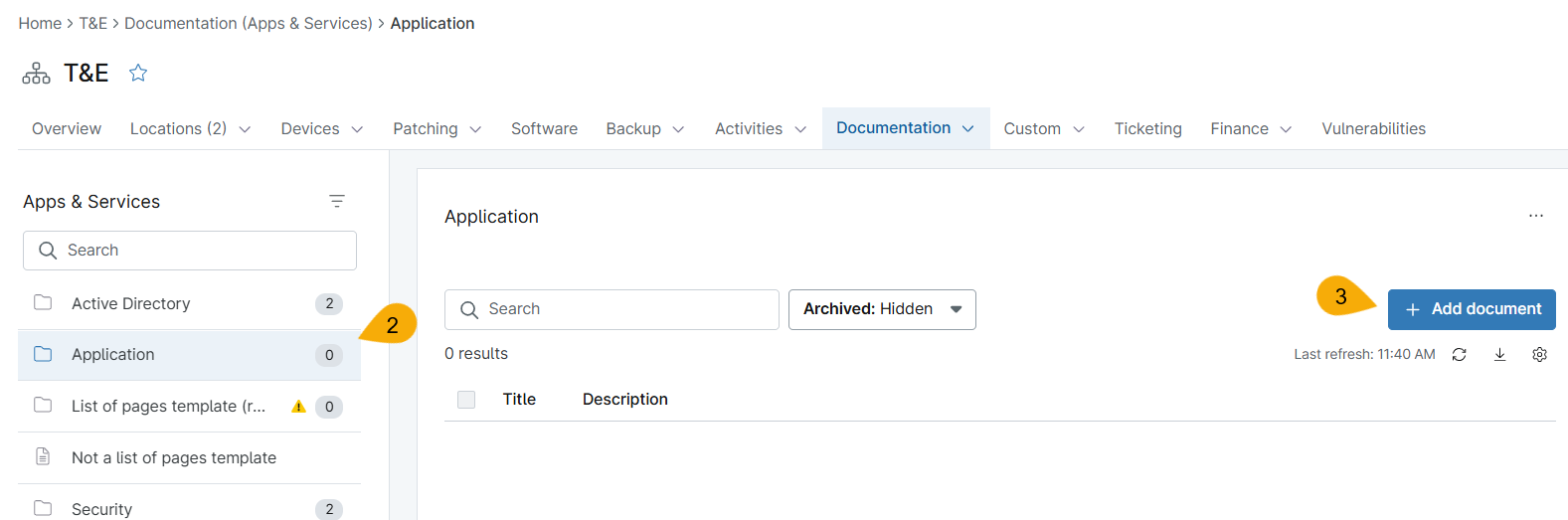
Figure 7 : Documentation « Applications et services » relative à l’ajout d’une nouvelle « Liste de pages » (cliquez pour agrandir)
La page s'actualise pour afficher les champs personnalisés configurés pour ce modèle.
- Remplissez les informations, puis cliquez sur « Créer ».
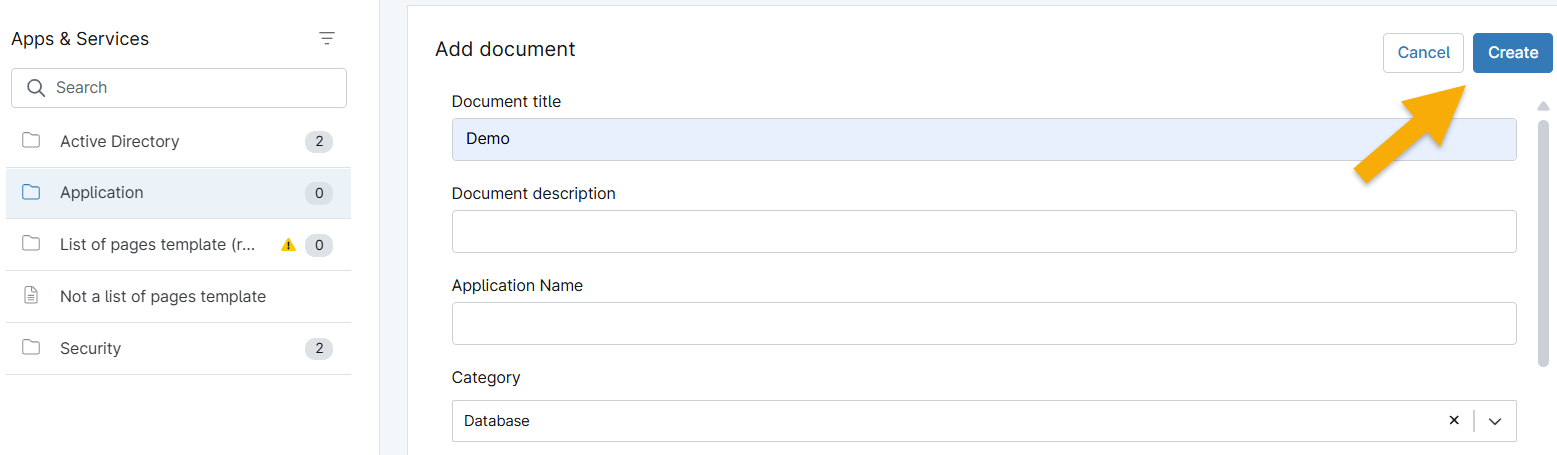
Figure 8 : Ajouter une nouvelle documentation « Applications et services » → Créer (cliquez pour agrandir)
Votre document s'affiche dans le dossier des modèles. Cliquez sur le titre pour modifier les champs, ou placez votre curseur sur la ligne et cliquez sur le menu d'actions pour afficher davantage d'options. Avec les modèles de liste de pages , vous pouvez cliquer sur « Ajouter un document » pour créer plusieurs documents.

Figure 9 : Actions de la documentation «Applications et services » (cliquez pour agrandir)
Ajouter un document au tableau de bord d’une organisation (page unique)
Pour ajouter un document d’une seule page, procédez comme suit.
- Sélectionnez un modèle qui ne comporte pas l’option « Liste des pages », puis cliquez sur l’icône d’édition.
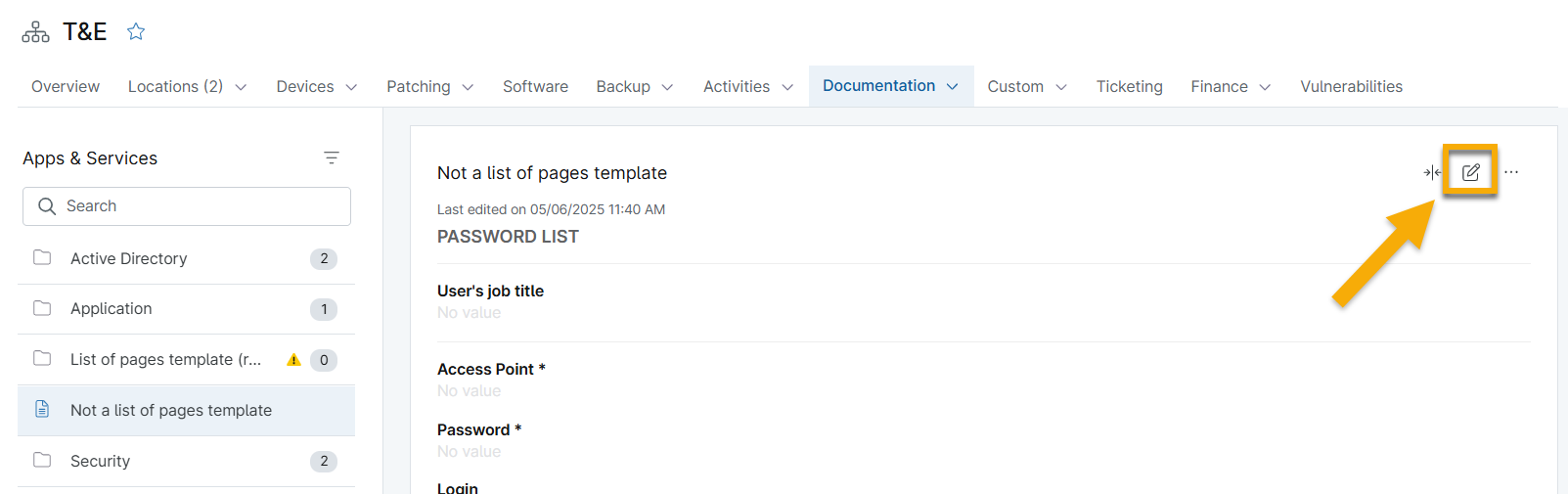
Figure 10 : Ajouter une nouvelle documentation « Applications et services » (cliquez pour agrandir)
- Remplissez les informations, puis cliquez sur « Créer ».
Vos données s'affichent sur la page. Pour modifier les données, cliquez à nouveau sur l'icône d'édition. Vous pouvez afficher des actions supplémentaires en cliquant sur le menu des actions.
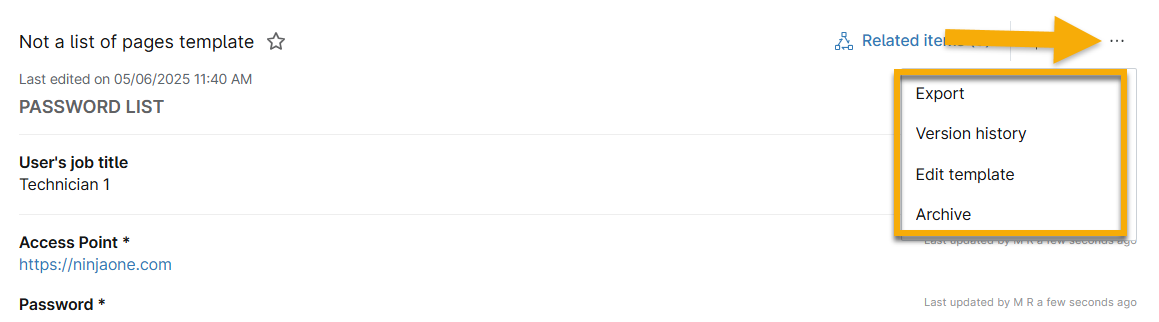
Figure 11 : Actions de la documentation « Applications et services » (cliquez pour agrandir)
Gérer les documents de la « Liste des pages »
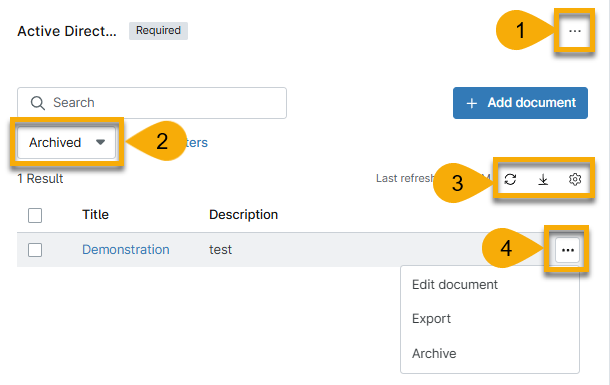
Après avoir ajouté un document à un modèle de « Liste de pages », vous pouvez effectuer plusieurs actions, comme décrit dans le tableau suivant et la figure 10.
| Numéro | Objectif ou description |
|---|---|
| 1 | Modifier le modèle |
| 2 | Masquer ou afficher le contenu archivé. |
| 3 | Gérer le tableau de données. Passez votre curseur sur les icônes pour connaître leur fonction. |
| 4 | Modifiez, exportez ou archivez le document. Placez votre curseur sur la ligne et cliquez sur l’icône représentant trois points pour sélectionner l’option souhaitée. |
Gérer les documents d’une seule page
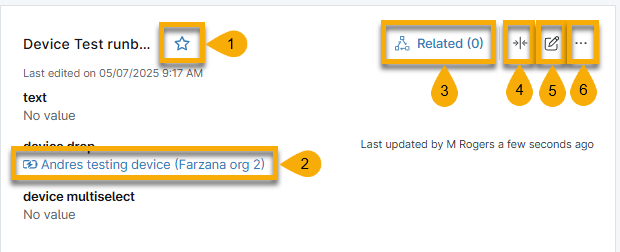
Après avoir ajouté un document à un modèle de « Liste de pages », vous pouvez effectuer plusieurs actions, comme décrit dans le tableau suivant et la figure 11.
| Numéro | Objectif ou description |
|---|---|
| 1 | Enregistrer le document dans votre liste de favoris . Pour le supprimer de votre liste de favoris , cliquez à nouveau sur l’icône. |
| 2 | Selon le type de champ personnalisé, vous pouvez cliquer sur les données pour accéder au tableau de bord de l'appareil ou de l'organisation concerné(e). |
| 3 | Ajoutez ou consultez les éléments associés. Pour plus d’informations, consultez la documentation NinjaOne : Notes sur les appareils et éléments associés. |
| 4 | Réduisez ou développez les données affichées. |
| 5 | Modifier ou ajouter des données au document. |
| 6 | Exporter le document, consulter l'historique des versions, modifier le modèle ou archiver le document. |
Ajouter un document aux favoris
Pour enregistrer un document, procédez comme suit. Pour en savoir plus sur les favoris, consultez la section « Plateforme NinjaOne : afficher le contenu récent, favorisé ou enregistré ».
- Accédez à Organisation → Documentation ; sélectionnez un type de document et ouvrez le document.
- Cliquez sur l'étoile située à côté du titre du document.
L'étoile devient jaune et le document apparaît dans le menu déroulant « Favoris » de la barre latérale.

Figure 14 : Enregistrer un document dans les favoris (cliquez pour agrandir)
Vous pouvez supprimer un article de la section « Favoris » soit en désélectionnant l'étoile associée à l'article, soit en cliquant sur l'icône « X » lorsque vous passez votre curseur sur le titre de l'article dans la section « Favoris ».
Ressources supplémentaires
Consultez les ressources suivantes pour en savoir plus sur la documentation NinjaOne :