
Sujet
Découvrez comment configurer et gérer les rôles des appareils dans NinjaOne.
Environnement
Gestion des terminaux NinjaOne
Description
Les rôles des appareils vous permettent de créer des rôles personnalisés pour les appareils, qui fonctionnent ensuite en conjonction avec les attributions de politiques.
Consultez d'autres tutoriels dans notre vidéothèque.
Index
Sélectionnez une catégorie pour en savoir plus :
- Autorisations requises pour modifier l'attribution d'un rôle de périphérique
- Création d'un rôle de périphérique
- Ajouter des champs personnalisés à un rôle de périphérique
- Attribuer un rôle à un appareil
- Modification des rôles des appareils
- Attribution de stratégies par défaut aux rôles des appareils
- Ressources supplémentaires
Autorisations requises pour modifier l'attribution d'un rôle de périphérique
Veuillez noter les autorisations requises suivantes pour modifier l'attribution des rôles aux périphériques :
- Seuls les administrateurs système peuvent créer, mettre à jour ou supprimer la configuration des rôles des appareils.
- Les techniciens disposant des autorisations nécessaires pour modifier les rôles des appareils peuvent modifier l'attribution des rôles aux appareils.
Création d'un rôle de périphérique
Pour ajouter un nouveau rôle de périphérique, procédez comme suit :
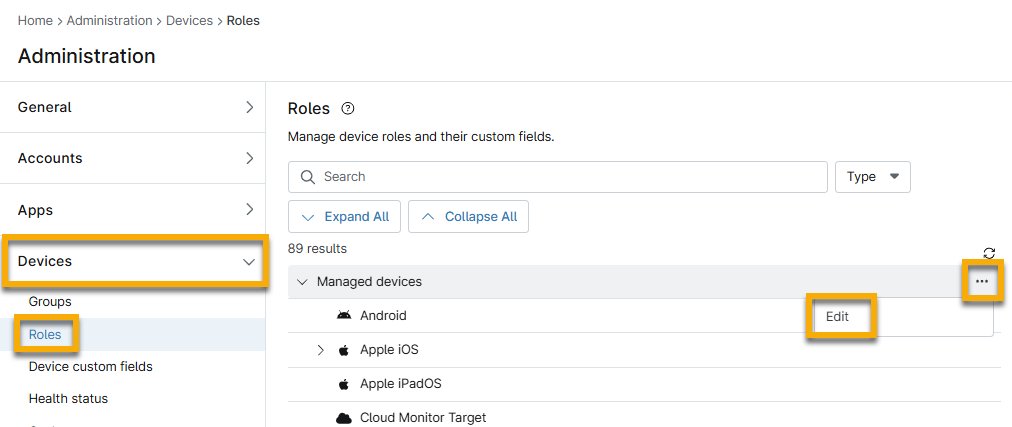
- Accédez à Administration → Appareils → Rôles. La catégorie Appareils gérés s'affiche automatiquement. Pour en savoir plus sur les appareils non gérés, consultez la section Utilisation des appareils non gérés ou non pris en charge dans NinjaOne (ITAM).
- Passez votre curseur sur le rôle de périphérique dans la hiérarchie et cliquez sur l'icône représentant trois points. Cliquez sur Ajouter pour créer un nouveau rôle.
- Vous pouvez continuer à développer les rôles de périphérique existants et créer des sous-types (rôles enfants) en cliquant sur l'icône en forme de crochet angulaire (>). Les sous-types héritent des propriétés définies pour le type de périphérique.

- Donnez un nom au nouveau rôle (obligatoire) et ajoutez une description (facultatif), puis cliquez sur Ajouter. Votre nouveau rôle de périphérique personnalisé apparaîtra désormais dans la liste des rôles.
Ajout de champs personnalisés à un rôle de périphérique
Vous pouvez ajouter des champs personnalisés à tous les rôles de périphérique en modifiant le niveau supérieur. Pour savoir comment créer des champs personnalisés, consultez la section Configuration des champs personnalisés.
- Accédez à Administration → Appareils → Rôles.
- Passez votre curseur sur un rôle de périphérique, cliquez sur l'icône Action (points de suspension) et sélectionnez Modifier.
Si vous ajoutez des champs personnalisés à un rôle de périphériques gérés de niveau supérieur, NinjaOne les affichera dans tous les rôles de périphériques enfants.
Une icône en forme d'épingle (ou de punaise) à côté d'un onglet ou du nom d'un champ personnalisé indique que celui-ci a été ajouté à un rôle de périphérique de niveau supérieur. Vous ne pouvez pas déplacer, supprimer ou réorganiser ce champ à partir du rôle hérité. Reportez-vous à la section Champs personnalisés : Catalogue de ressources pour en savoir plus.
Création et ajout de champs personnalisés
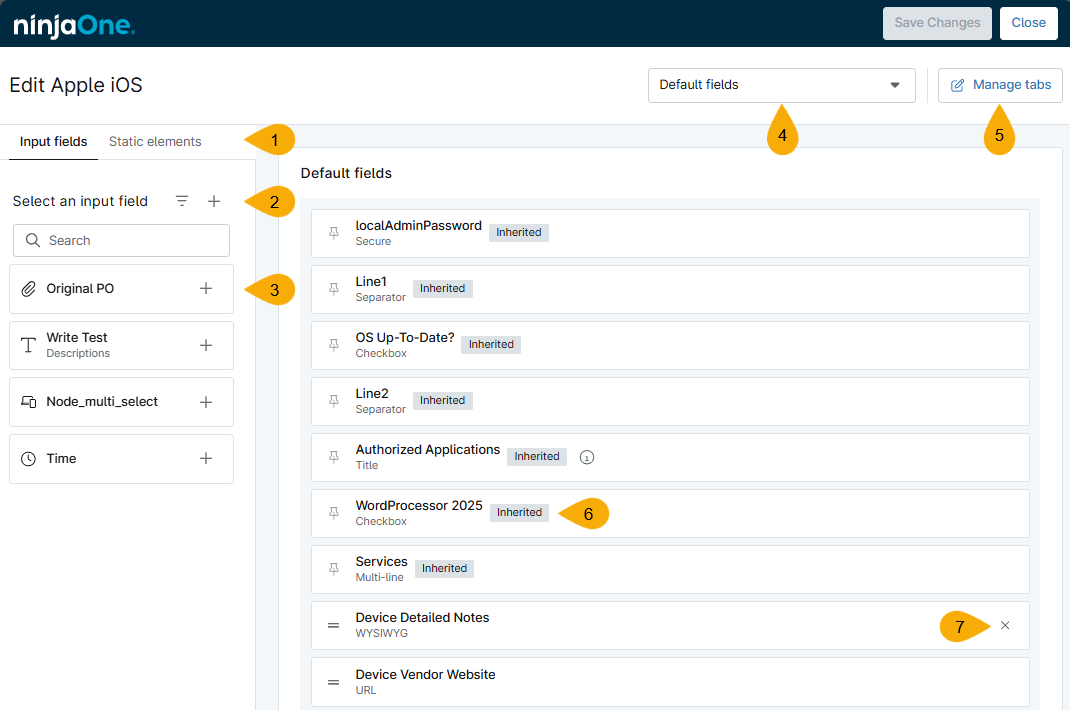
Pour savoir comment attribuer des champs personnalisés au rôle de périphérique, consultez le tableau suivant et la figure 6 ci-dessous.
| Figure 6 | Description ou objectif |
|---|---|
| 1 | L'onglet Champs de saisie est ouvert par défaut et vous permet d'ajouter des champs personnalisés au rôle de l'appareil. L'onglet Éléments statiques vous permet d'ajouter une description, un séparateur ou un titre pour mettre en forme les champs personnalisés. |
| 2 | L'icône « Filtres » vous aide à trouver des types de champs personnalisés spécifiques. L'icône « Créer un champ de saisie » (+) vous permet de créer un nouveau champ personnalisé. |
| 3 | Cliquez sur le signe plus (+) à côté du champ personnalisé que vous souhaitez attribuer au rôle de l'appareil. Les champs personnalisés s'afficheront dans l'ordre dans lequel vous les avez sélectionnés. |
| 4 | Changez d'onglet si vous avez créé plusieurs onglets. Chaque onglet vous permet de personnaliser la liste des champs personnalisés ; vous pouvez soit ajouter des champs personnalisés complètement différents à chaque onglet, soit les dupliquer. Ces onglets s'affichent sur le tableau de bord de l'appareil sous l'onglet Personnalisé. |
| 5 | Créez, modifiez, masquez, supprimez ou réorganisez l'ordre de vos onglets. Ces onglets s'appliquent à tous les rôles non gérés, mais si vous masquez un onglet, il ne sera masqué que pour le rôle sélectionné. |
| 6 | La balise « hérité » indique que le champ personnalisé a été ajouté au niveau supérieur. Pour supprimer un champ personnalisé hérité, vous devez modifier le niveau de rôle Appareils gérés ou Appareils non gérés. |
| 7 | Passez votre curseur sur le champ personnalisé pour supprimer l'affectation du rôle de l'appareil. Il reviendra dans l'onglet Champs de saisie. Vous ne pouvez pas supprimer les champs hérités. |
Attribuer un rôle à un appareil
Les administrateurs système peuvent activer les options avancées de l'installateur pour générer des programmes d'installation, attribuant automatiquement des appareils à un rôle spécifique lors de l'enregistrement. Lorsque ce paramètre est activé, une option permettant de sélectionner un rôle d'appareil s'affiche lors de la génération d'un programme d'installation Windows, macOS ou Linux.

Si vous sélectionnez Auto comme option de rôle de périphérique, ou si vous désactivez ce paramètre, NinjaOne attribue automatiquement un rôle aux périphériques en fonction des critères suivants :
- Windows: NinjaOne base l'attribution des rôles sur le type de châssis attribué localement à l'appareil et sur la version du système d'exploitation.
- Mac: NinjaOne attribue un rôle en fonction du type de châssis et de la présence ou non de l'application macOS Server.
- Linux: NinjaOneattribue un rôle en fonction de la description de l'image d'en tant que serveur, telle qu'indiquée dans le fichier /etc/os-release. Dans le cas contraire, NinjaOne attribuera par défaut le rôle « Bureau Linux » à toutes les machines.
Modification des rôles des appareils
Il existe deux méthodes différentes pour modifier les rôles :
- Accédez au tableau de bord des appareils et ouvrez l'onglet Paramètres. Cliquez ensuite sur Modifier à l'endroit où le rôle de l'appareil actuellement configuré est répertorié, puis sélectionnez une nouvelle option lorsque vous y êtes invité.
- Accédez à l'onglet Appareils, sélectionnez les appareils dont vous souhaitez modifier les rôles, puis cliquez sur Mettre à jour le rôle de l'appareil.
Attribution de politiques par défaut aux rôles des appareils
Les politiques par défaut déterminent quelle politique est attribuée à un appareil lorsque vous l'ajoutez à NinjaOne. Cependant, vous pouvez toujours réattribuer un appareil à une autre politique ultérieurement.
- Vous ne pouvez pas attribuer de politiques par défaut à des rôles de périphériques non gérés.
- Vous pouvez sélectionner des politiques dans Administration → Politiques. Pour obtenir des instructions, consultez la section Politiques : Créer une nouvelle politique.
Pour attribuer des politiques par défaut à une organisation :
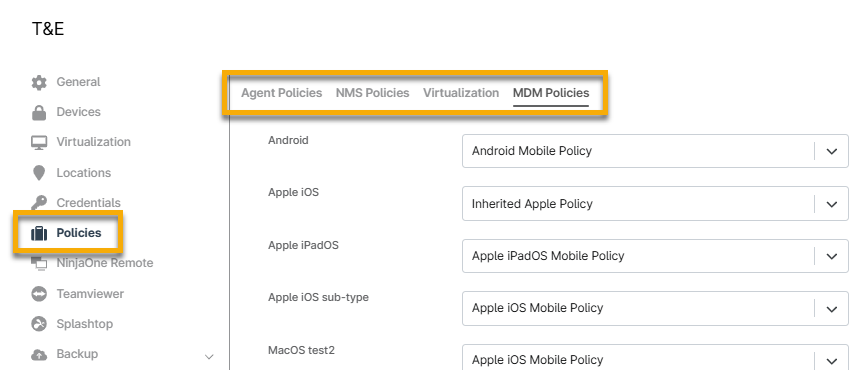
- Accédez à la page de configuration de l'une de vos organisations (Administration → Organisations) et sélectionnez l'onglet Politiques.
- Sélectionnez vos politiques par défaut préférées dans le menu déroulant pour chaque rôle. Si vous utilisez NMS, la surveillance VMware ou MDM avec cette organisation, répétez cette étape pour les rôles dans les onglets Politiques NMS,Virtualisation et Politiques MDM.
Ressources supplémentaires
Pour en savoir plus sur la gestion et l'inscription des appareils, consultez notre article « Inscription et gestion des appareils : catalogue de ressources ».