
Rubrique
Cet article explique comment supprimer ou retirer un appareil dans NinjaOne.
Environnement
NinjaOne Gestion des terminaux
Description
Il existe plusieurs méthodes pour supprimer des appareils dans NinjaOne, que ce soit individuellement ou en masse.
Lorsque vous supprimez un appareil de NinjaOne, NinjaOne désinstalle automatiquement l'agent RMM si l'appareil est en ligne et supprime toutes les informations relatives à cet appareil de la console. Si l'appareil est hors ligne au moment de la suppression, il restera dans la file d'attente de mise à jour jusqu'à ce qu'il soit de nouveau en ligne, mais il n'apparaîtra pas dans la console. Une fois l'appareil en ligne, NinjaOne procédera à la désinstallation de l'agent.
Si vous essayez de supprimer un appareil mobile géré par notre outil NinjaOne Gestion des appareils mobiles (MDM), consultez la section Gestion de la désinstallation des appareils mobiles.
Sélectionnez une catégorie pour en savoir plus :
- Supprimer un seul appareil
- Supprimer plusieurs appareils
- Suppression des données de sauvegarde
- Ressources complémentaires
Supprimer un seul appareil
Vous pouvez supprimer un seul appareil depuis le tableau de bord de l’appareil dans NinjaOne. Pour en savoir plus sur l’accès aux tableaux de bord et leur utilisation, consultez la section « Tableaux de bord NinjaOne : catalogue de ressources ».
- Accédez au tableau de bord de l'appareil correspondant au terminal que vous souhaitez supprimer de NinjaOne.
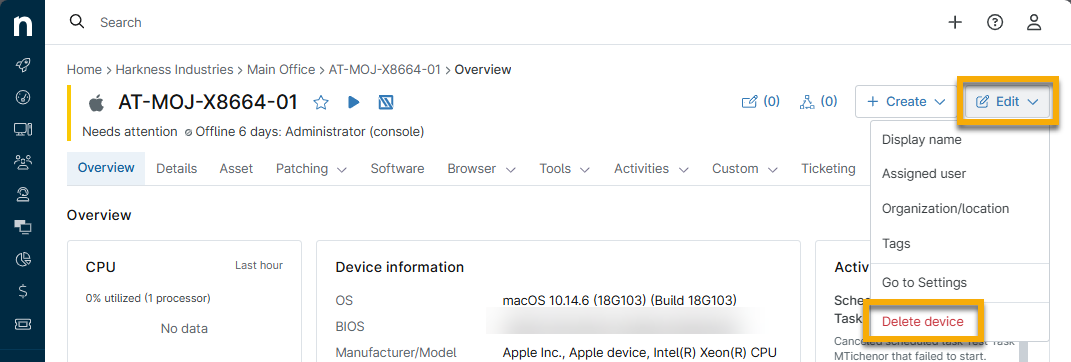
- Cliquez sur « Modifier » dans le tableau de bord de l’appareil, puis sur « Supprimer un appareil ».
Supprimer des appareils
Vous pouvez supprimer plusieurs appareils en bloc à partir de la page de recherche « Appareils ». Il n’est pas nécessaire que les appareils soient du même type pour effectuer cette action.
- Cliquez sur « Appareils » dans le volet de navigation.
- Sélectionnez tous les appareils que vous souhaitez supprimer de NinjaOne.
- Cliquez sur « Modifier », puis sur « Supprimer ».
- Saisissez l'adresse e-mail que vous avez utilisée pour vous connecter afin de confirmer l'action.

Suppression des données de sauvegarde
Si vous utilisez NinjaOne Device Backup, NinjaOne vous invitera à supprimer vos données de sauvegarde. NinjaOne ne peut supprimer les données de sauvegarde stockées localement que si NinjaOne Device Backup est installé, actif et que la machine est en ligne. Lorsque vous supprimez les données de sauvegarde d’un agent individuel, NinjaOne affiche une boîte de dialogue d’avertissement indiquant l’emplacement de stockage local, le cas échéant. Lors de la suppression de plusieurs agents, NinjaOne affichera un avertissement, mais n'indiquera pas d’emplacement. Notez l’emplacement de stockage si vous souhaitez supprimer manuellement les données stockées localement ultérieurement. Pour plus d’informations sur la suppression des données de sauvegarde, consultez : NinjaOne Device Backup : Suppression des données de sauvegarde.
Ressources complémentaires
Pour en savoir plus sur la gestion de vos appareils dans NinjaOne, consultez : Inscription et gestion des appareils : Catalogue de ressources.