
Problème
Les mises à jour échouent avec le message d'erreur suivant dans « Activités des périphériques » :
L'analyse de la gestion des correctifs n'a PAS pu être menée à bien. ERREUR :  L'analyse de la gestion des correctifs
  n'a PAS pu être menée à bien. Erreur : [-3005 Erreur de communication Windows, échec de la recherche lors de l'
  exécution de la recherche des correctifs manquants] [Code d'erreur Windows : 0x80240438 description :
  il n'y a pas de route ou de connectivité réseau vers le point de terminaison.]
Environnement
- Correctifs Windows
- Correctifs 3PP
Cause
Les causes possibles peuvent inclure :
- Paramètres d’objet de stratégie de groupe (GPO) ou clé de registre
- Règles de pare-feu ou outils antivirus/EDR interférant avec les procédures Ninja
- Le service Windows Update sur la machine ne fonctionne pas correctement
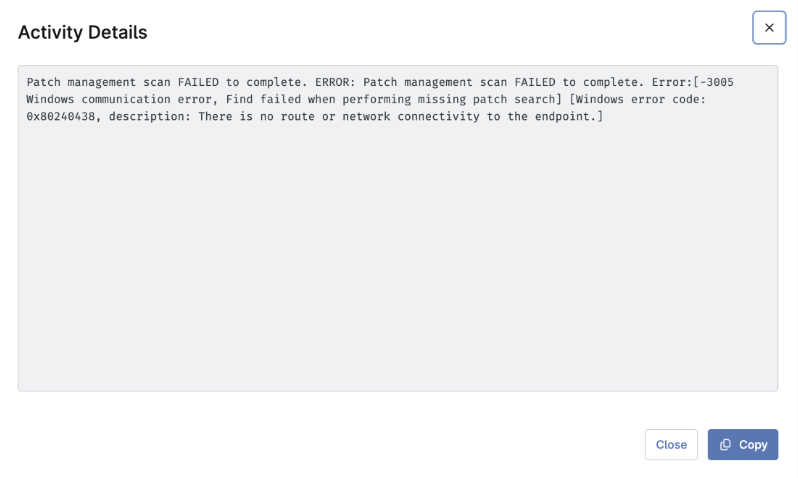
Figure 1 : Message d'erreur indiquant l'échec de la mise à jour (cliquez pour agrandir)
Résolution
Vérifiez les stratégies de groupe
Supprimez tous les objets de stratégie de groupe relatifs aux mises à jour Windows
Vérifiez s'il y a un problème au niveau du Registre
Effectuez une sauvegarde, puis supprimez les clés de registre suivantes :
- HKLMSoftwarePoliciesMicrosoftWindowsWindowsUpdate
- HKLMSoftwarePoliciesMicrosoftWindowsWindowsUpdateAU
- HKLMSoftwarePoliciesMicrosoftWindowsDeliveryOptimization
Si les mises à jour des fonctionnalités de Windows ou les mises à niveau complètes du système d'exploitation sont bloquées intentionnellement, pensez à conserver les clés de registre suivantes :
- HKLMSoftwarePoliciesMicrosoftWindowsWindowsUpdateProductVersion
- HKLMSoftwarePoliciesMicrosoftWindowsWindowsUpdateTargetReleaseVersion
- HKLMSoftwarePoliciesMicrosoftWindowsWindowsUpdateTargetReleaseVersionInfo
Vérifiez les règles du Pare-feu
Votre environnement géré doit respecter à la fois les exigences de la liste des adresses autorisées globale et celles spécifiques à la région afin de garantir une communication correcte avec les serveurs de correctifs Microsoft. Pour plus d’informations, consultez la section Informations sur la liste des adresses autorisées globales.
Vérifiez les règles de l’antivirus et de la solution de détection et de réponse des terminaux (EDR)
Débloquez tous les processus Ninja signalés par vos systèmes antivirus ou EDR.
Vérifiez l'état du service Windows Update
NinjaOne propose une automatisation dans la bibliothèque de modèles. Accédez à Administration → Bibliothèque → Automatisation et recherchez « Diagnostic Windows Update ».
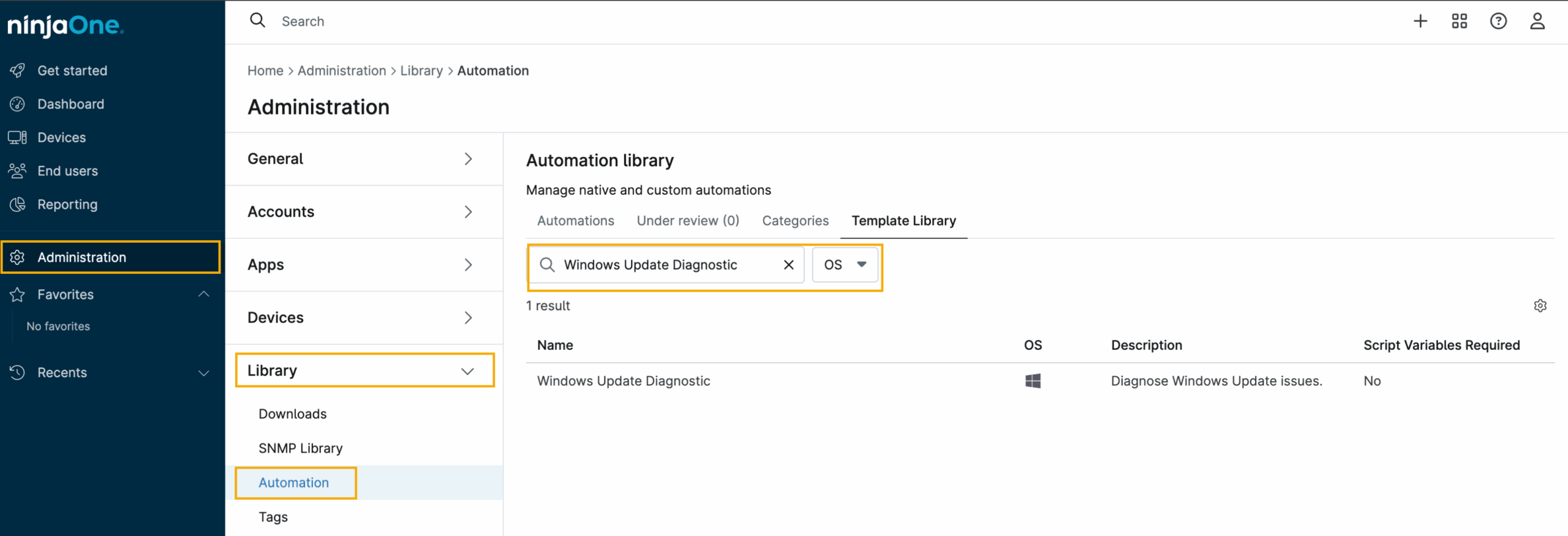
Figure 2 : La bibliothèque d’automatisation (cliquez pour agrandir)
Ressources complémentaires
Votre environnement géré doit respecter à la fois les exigences de la liste des adresses autorisées globale et celles spécifiques à chaque région afin de garantir une communication correcte avec les serveurs de correctifs Microsoft. Consultezl’information surla liste des adresses autorisées globales pour en savoir plus.