
Rubrique
Cet article explique comment mapper vos éléments de configuration ServiceNow dans NinjaOne.
Si vous n’avez pas encore activé l’intégration de ServiceNow, consultez la section « Intégrations NinjaOne : Pour commencer avec ServiceNow » pour savoir comment procéder.
Environnement
- Intégrations NinjaOne
- ServiceNow
Description
Utilisez l'onglet « Cartographie des éléments de configuration » de la page de gestion des applications ServiceNow pour mapper la base de données de gestion de la configuration (CMDB) de ServiceNow aux rôles des appareils dans NinjaOne. Chaque organisation peut contenir plusieurs mappages.
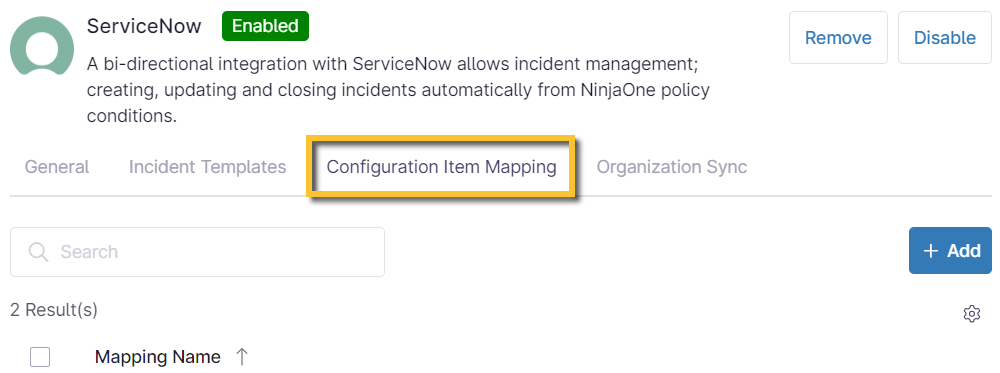
Figure 1: Intégration de NinjaOne → ServiceNow → Cartographie des éléments de configuration
Ces éléments de configuration (CI) peuvent représenter des appareils physiques (tels que des ordinateurs), des appareils logiques (comme des bases de données) ou des services conceptuels. Pour en savoir plus sur la CMDB, consultez le site de documentation de ServiceNow (lien externe).
- Pour ajouter un nouveau mappage d’élément de configuration, cliquez sur Ajouter. La boîte de dialogue de l’éditeur « Nouveau mappage d’élément de configuration » s’affiche.
- Saisissez un nom pour le mappage dans le champ de texte supérieur (Nom), puis cliquez sur « Ajouter ».
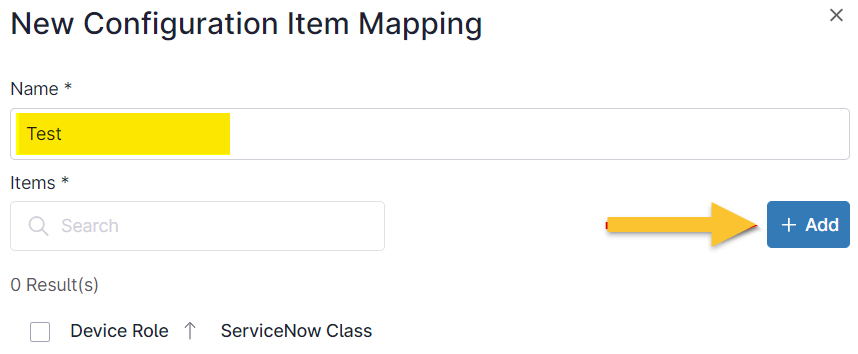
Figure 2: NinjaOne → Application ServiceNow → Nouvelle cartographie des éléments de configuration
- Sélectionnez un rôle de l'appareil dans le menu déroulant du haut.
Pour en savoir plus sur la création ou la gestion des rôles de l’appareil dans NinjaOne, consultez la section « NinjaOne Endpoint Management : Rôles de l’appareil ». - Sélectionnez la classe ServiceNow dans le deuxième menu déroulant.
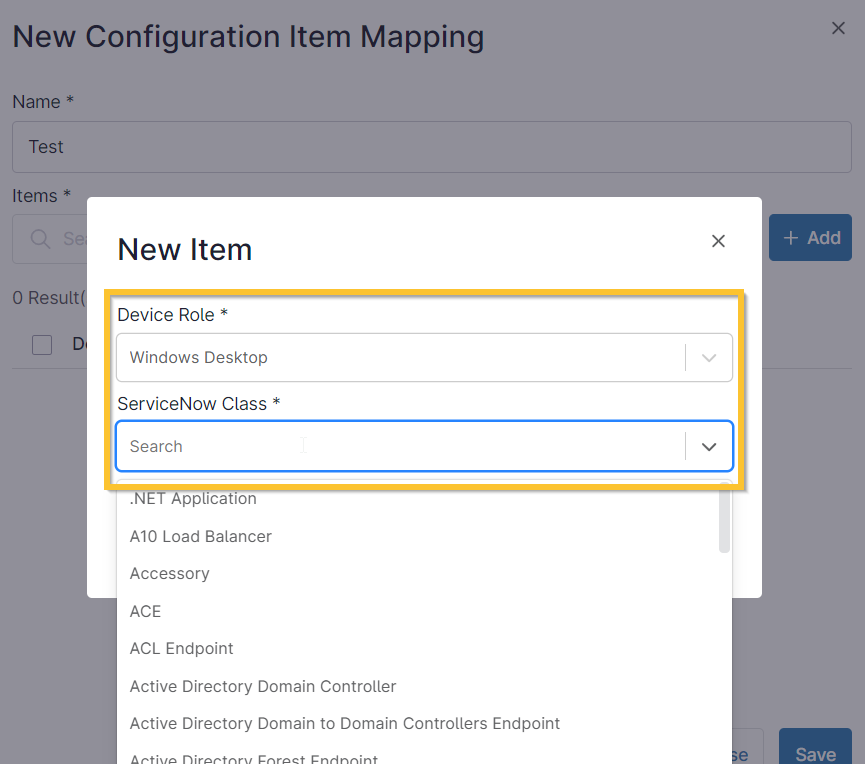
Figure 3: NinjaOne → Application ServiceNow → Nouvelle cartographie des éléments de configuration → Nouveau élément
- Cliquez sur « Enregistrer ».
- Dans la boîte de dialogue « Cartographie des éléments de configuration », cliquez à nouveau sur « Ajouter » autant de fois que nécessaire pour créer de nouveaux mappages d'éléments.
- Pour modifier ou supprimer un mappage d’élément, cochez la case à cocher correspondante et cliquez sur Modifier ou Supprimer en haut du tableau, ou utilisez le bouton représentant trois points.
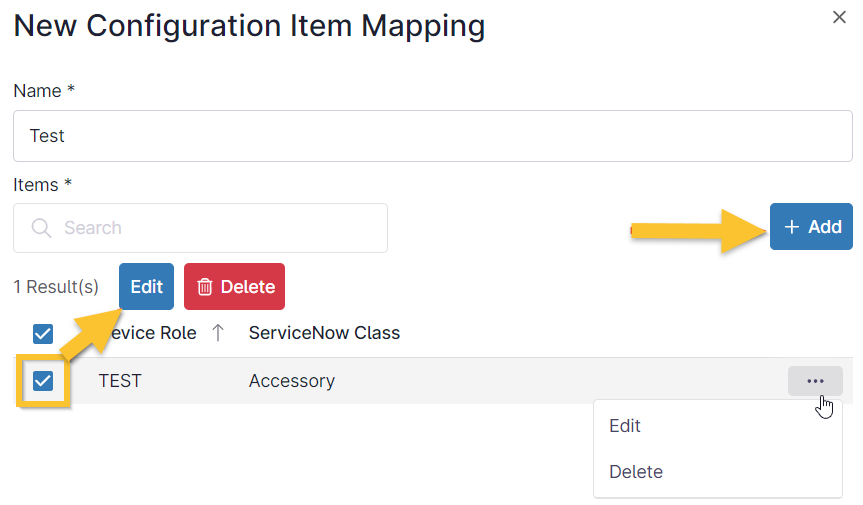
Figure 4: NinjaOne → Application ServiceNow → Gérer la cartographie des éléments de configuration
- Une fois que vous avez terminé, cliquez sur « Enregistrer ».
Mappage des champs personnalisés
- Connectez-vous à ServiceNow et accédez à la page de paramètres « Configurations NinjaOne ».
- Ouvrez l'onglet « Mappages des champs personnalisés NinjaOne », puis cliquez sur « Nouveau ».
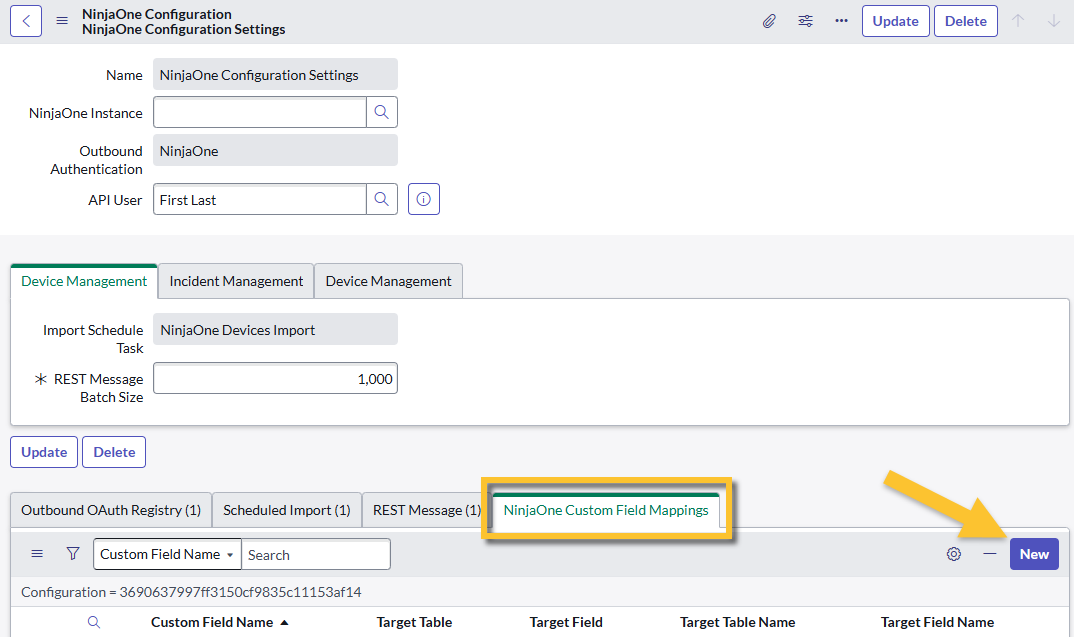
Figure 5: ServiceNow → Paramètres de configuration NinjaOne → Mappages des champs personnalisés NinjaOne
- Complétez les champs en vous aidant du tableau suivant sur la page de création d’un nouvel enregistrement.
| Champ | Données |
|---|---|
| Nom du champ personnalisé | Saisissez le nom du champ personnalisé tel qu’il est enregistré dans NinjaOne. Il doit correspondre au « Nom du champ » et non à l’« Étiquette » (vous trouverez ces données dans NinjaOne sous Administration → Appareils → Champs personnalisés globaux). |
| Table cible | Cliquez sur l’icône en forme de loupe pour sélectionner la table cible ou en créer une nouvelle. La boîte de dialogue de sélection inclut toutes les tables liées aux éléments de configuration. |
| Champ cible | Cliquez sur l'icône en forme de loupe et filtrez les champs appartenant à la table sélectionnée. |
- Cliquez sur « Transmission ».
- Synchronisez les modifications (cette étape est facultative si vous avez programmé des importations et que vous ne souhaitez pas effectuer la synchronisation immédiatement).
- Ouvrez l'onglet « Importation planifiée » et sélectionnez une option ou créez une nouvelle importation.
- Cliquez sur « Exécuter maintenant ».
Ressources complémentaires
La page suivante vous aidera à tirer le meilleur parti de l’intégration de NinjaOne avec ServiceNow : documentation sur l’intégration de ServiceNow dans NinjaOne.
Consultez les articles suivants pour en savoir plus sur la configuration des paramètres d’intégration de ServiceNow dans NinjaOne :