
Rubrique
Cet article explique comment configurer l'authentification multi-facteurs (MFA) pour vos techniciens et vos utilisateurs finaux dans NinjaOne.
Environnement
Plateforme NinjaOne
Description
L'authentification multifactorielle offre un niveau de sécurité supplémentaire pour votre compte NinjaOne. Elle nécessite plusieurs formes de vérification avant d'accorder l'accès à des fonctionnalités spécifiques, à des zones du produit ou à des Actions Administratives. Tous les utilisateurs de NinjaOne sont tenus d'effectuer une MFA à la fois lors de la connexion et lors de la réalisation d'Actions Administratives. NinjaOne prend également en charge l'authentification par SMS, l'authentification temporelle et les clés de sécurité.
Indexer
Sélectionnez une catégorie pour en savoir plus :
- Configurer l’authentification multifactorielle (MFA) primaire pour votre utilisateur NinjaOne
- Remplacer la méthode d'authentification
- Configurer la période d’inactivité administrative globale
- Exigences en matière de MFA pour les techniciens
- Ressources complémentaires
Configurer l'authentification multifactorielle (MFA) principale pour votre utilisateur NinjaOne
NinjaOne invitera tous les utilisateurs à activer l'authentification multifactorielle (MFA) lors de leur première connexion après avoir accédé à NinjaOne via l'invitation envoyée par e-mail. Une fois que vous aurez saisi vos identifiants de connexion NinjaOne pour la première fois, NinjaOne vous invitera à configurer une méthode d'authentification multifactorielle principale.
Vous devez choisir si vous souhaitez utiliser l’authentification par délai, par SMS ou par clé de sécurité matérielle comme méthode d’authentification multifactorielle primaire, puis continuer à suivre les étapes de configuration obligatoires.

- Pour en savoir plus sur l’authentification basée sur le temps, consultez la section suivante de cet article intitulée « Configuration d’une application d’authentification pour l’authentification à deux facteurs (MFA) primaire ».
- Pour en savoir plus sur l’authentification basée sur SMS, consultez la section de cet article intitulée « Configuration des SMS pour l’authentification multifactorielle (MFA) principale ».
- Pour en savoir plus sur l’authentification par clé de sécurité matérielle, consultez la section de cet article intitulée « Ajouter des clés matérielles ou une méthode d’authentification primaire supplémentaire ».
Configuration d’une application d’authentification pour l’authentification multifactorielle (MFA) principale
Pour configurer une application d’authentification pour votre MFA principale, procédez comme suit :
Téléchargez une application d’authentification sur un terminal facilement accessible, tel qu’un ordinateur local ou un appareil mobile. N’importe quelle application utilisant le protocole TOTP (Time-Based One-Time Password) prenant en charge la lecture de codes QR et générant des codes à six chiffres peut convenir. NinjaOne a testé et confirmé que les applications suivantes fonctionnent :
- Apple Passwords (pour iOS 18)
- Authy
- Authentification à double facteur (2FA)
NinjaOne prend également en charge les extensions de navigateur ou les applications de bureau pour l'authentification basée sur le temps.- Sélectionnez « Application d’authentification » dans le menu déroulant « Sélectionner la méthode MFA ». Ensuite, scannez le code-barres à l'aide de l'appareil sur lequel l'application d’authentification est téléchargée, ou saisissez manuellement le code figurant sous le code-barres pour configurer l'authentification multifactorielle (MFA).
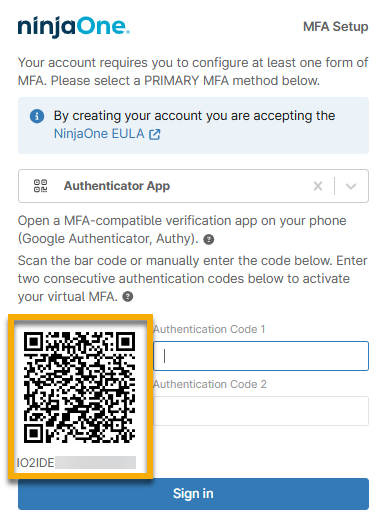
- Utilisez le Code QR ou le numéro figurant dans l’application d’authentification pour configurer les codes.
- La plupart des applications d’authentification fournissent un code valable pendant quelques secondes, puis s’actualisent pour en fournir un autre. Saisissez le premier code fourni dans le champ « Code d’authentification 1 », puis attendez que le deuxième code s’affiche. Saisissez le deuxième code dans le champ « Code d’authentification 2 ».
- Cliquez sur « S’identifier » pour terminer le processus de configuration.
Configuration des SMS pour l’authentification multifactorielle (MFA) primaire
Dès que vous sélectionnez les SMS comme méthode d’authentification principale, NinjaOne enverra un SMS au numéro de téléphone actuellement associé à votre compte utilisateur. Saisissez le code dans le champ de texte disponible, puis cliquez sur « Se connecter » pour compléter la configuration.
Si l’utilisateur n’a pas accès au numéro de téléphone configuré pour lui, vous pouvez le mettre à jour sur la page de configuration de son compte NinjaOne ou en cliquant sur « Modifier le numéro de téléphone » dans la boîte de dialogue « Configuration de l’authentification multifactorielle ». NinjaOne vous demandera de saisir le numéro de téléphone correct et enverra un code à ce numéro.
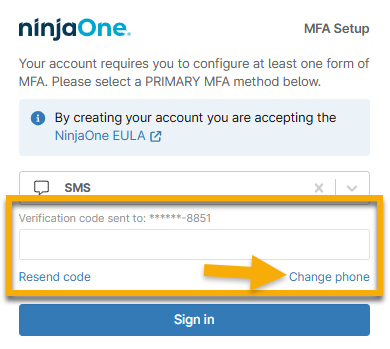
Si un message vous indique que l’indicatif de votre pays n’est pas compatible pour l’authentification multifactorielle par SMS, choisissez une autre option d’authentification multifactorielle. La configuration de l’AMF comporte des restrictions : les utilisateurs ne peuvent pas s’inscrire à l’authentification multifactorielle par SMS s’ils possèdent un numéro de téléphone dont l’indicatif de pays n’est pas compatible avec NinjaOne. Pour obtenir la liste complète de ces restrictions, consultez la page Numéros de téléphone SMS NinjaOne.
Ajout de clés matérielles ou d’une méthode d’authentification primaire supplémentaire
Nous vous recommandons de configurer une option d’authentification multifactorielle (MFA) secondaire de secours afin de pallier d’éventuels problèmes de compatibilité ou de mise en œuvre pouvant survenir avec la clé matérielle. Par exemple, la clé de sécurité matérielle ne fonctionnera pas si l’utilisateur remplace son ordinateur portable et tente d’utiliser le même compte NinjaOne.
- Sélectionnez « Clé de sécurité matérielle » dans le menu déroulant « Choisir la méthode de MFA ».
- Saisissez un identifiant unique dans le champ « Nom de la clé de sécurité ».
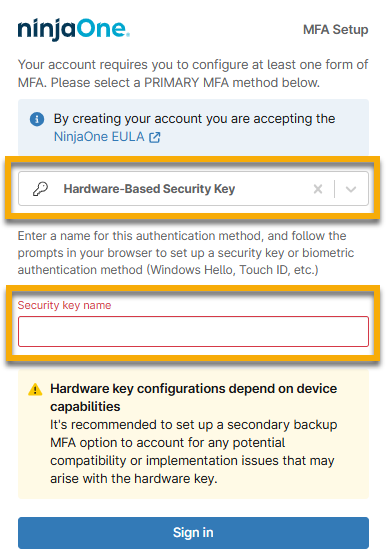
- Cliquez sur « S’identifier ».
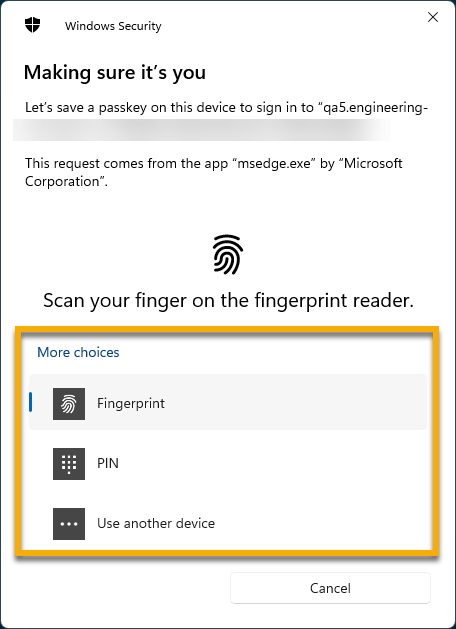
- L'option par défaut « Empreinte digitale » peut s'afficher si votre appareil est compatible. Si votre appareil ne dispose pas de lecteur d'empreintes digitales ou si vous préférez utiliser une autre méthode, sélectionnez « Code PIN » ou « Utiliser un autre appareil ». Sinon, suivez les instructions à l'écran.
Remplacer la méthode d’authentification
Si un utilisateur ne parvient pas à se connecter en raison d’erreurs liées à son authentification multifactorielle (MFA), vous pouvez modifier la méthode d’authentification dans NinjaOne. Pour ce faire, procédez comme suit :
- Accédez à Administration → Comptes → Tous les utilisateurs.
- Cochez la case à cocher correspondant au technicien ou à l’Utilisateur final, puis cliquez sur Actions.
- Sélectionnez « Réinitialiser la MFA », puis cliquez sur « Réinitialiser » dans la boîte de dialogue de confirmation.
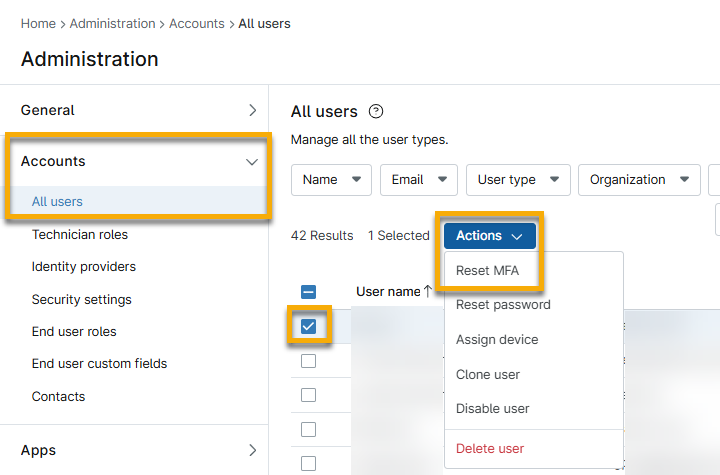
Lors de sa prochaine connexion, NinjaOne invitera l'utilisateur à configurer son MFA.
NinjaOne déconnectera l'utilisateur de toutes ses sessions ouvertes lorsque :
- Configuration de l'authentification MFA
- Réinitialisation du mot de passe
- Configuration de l'adresse e-mail
- Configuration du numéro de téléphone
Configuration de la période d’inactivité administrative globale
Le délai d'inactivité administratif global correspond à l'intervalle de temps avant que NinjaOne ne demande à un utilisateur de se réauthentifier via l'authentification multifactorielle (MFA) lorsqu'il tente d'effectuer une tâche administrative, notamment l'établissement de connexions à distance vers des appareils. Ce délai d'inactivité détermine la fréquence à laquelle les techniciens doivent se réauthentifier.
Votre période d’inactivité administrative globale s’applique à tous les utilisateurs de votre environnement NinjaOne, et un administrateur système peut la configurer en suivant ces étapes :
- Accédez à Administration → Comptes → Paramètres de sécurité.
- Cliquez sur Modifier dans la section Gestion globale des sessions.
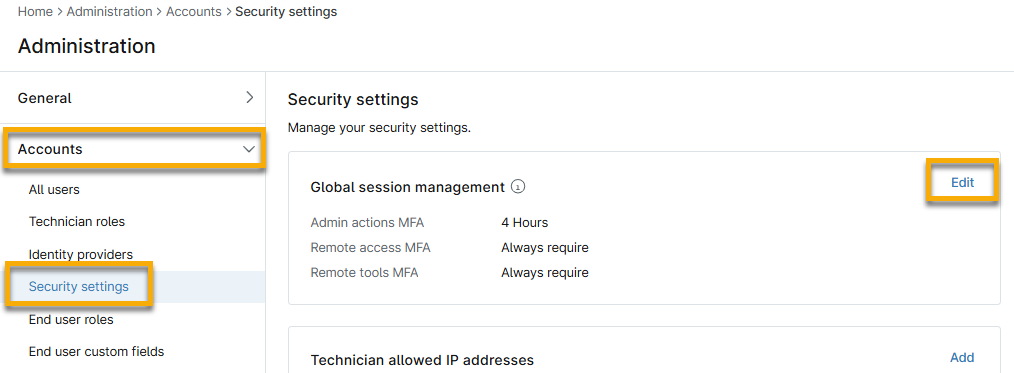
- Configurez les paramètres suivants :
| Paramètre | Description |
|---|---|
| Actions administratives MFA | Si une tâche administrative est tentée en dehors de la plage horaire sélectionnée, l’utilisateur sera invité à s’authentifier à nouveau à l’aide de l’une de ses méthodes d’authentification multifactorielle (MFA). |
| Authentification multifactorielle (MFA) pour l'accès à distance | Définir le délai d’inactivité MFA pour Ninja Remote, Splashtop et RDP Cloud. |
| Authentification MFA pour les outils à distance | Définissez le délai d’expiration de l’authentification MFA pour les outils en ligne de commande (CMD/PowerShell) |
Exigences en matière de MFA pour les techniciens
Les techniciens et les administrateurs système peuvent envoyer une demande aux administrateurs système pour les informer que leur MFA doit être réinitialisé. Ce système de notification intégré permet aux techniciens de retrouver l’accès à NinjaOne grâce à l’aide de leur équipe informatique, plutôt que de devoir contacter le support NinjaOne.
Vous pouvez personnaliser vos notifications pour qu’elles soient envoyées par SMS, e-mail, via les canaux de notification ou sous forme de tickets. Pour savoir comment procéder, consultez la documentation NinjaOne Gestion des terminaux : Canaux de notification et Alertes.
- Accédez à Administration → Comptes → Paramètres de sécurité.
- Cliquez sur Modifier dans la section Exigences d’authentification à plusieurs facteurs (MFA) pour les techniciens.
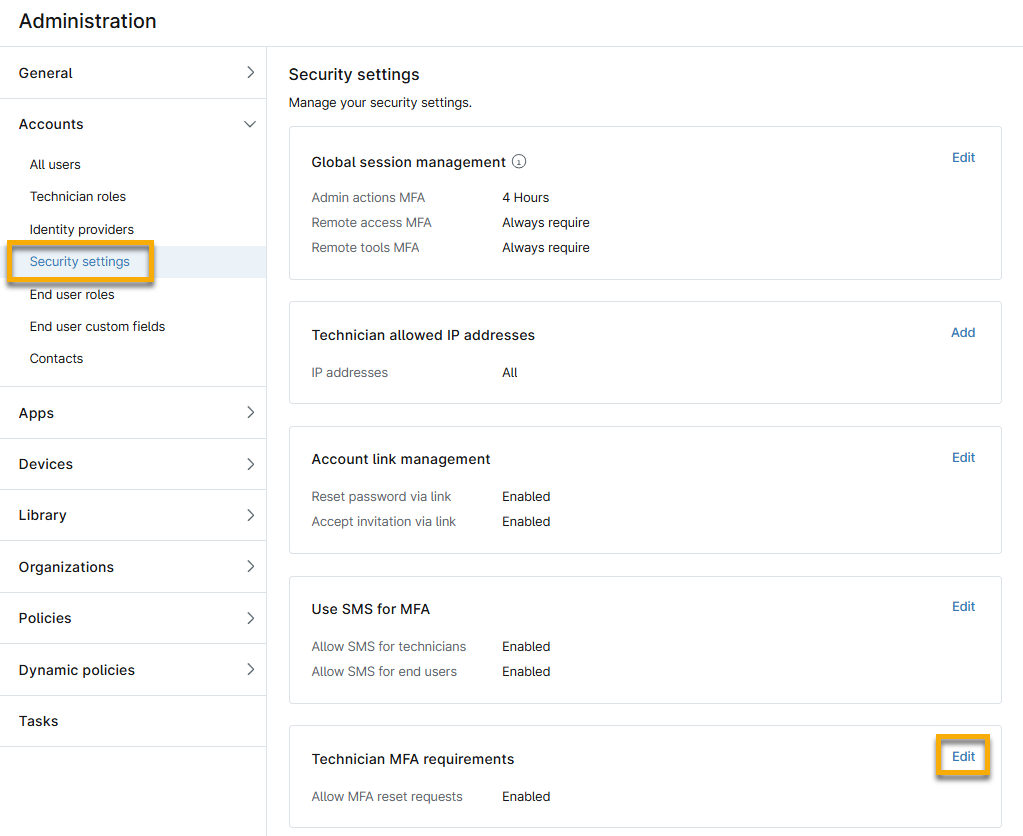
- Activez le bouton « Autoriser les demandes de réinitialisation de l’authentification multifactorielle ».
- Cliquez sur « Mettre à jour ».
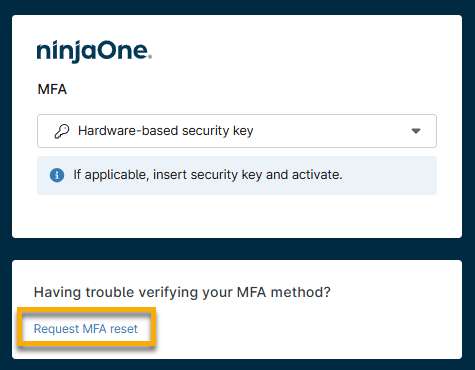
Pour effectuer une demande de réinitialisation de la MFA :
Lors de la connexion, après avoir saisi votre nom d’utilisateur et votre mot de passe, cliquez sur le lien hypertexte « Demander la réinitialisation de la MFA ».
Ressources complémentaires
Pour consulter la liste des questions fréquemment posées concernant l'authentification multi-facteurs (MFA) dans NinjaOne, reportez-vous à : Authentification multi-facteurs : QUESTIONS-RÉPONSES (FAQ).