
Sujet
Cet article décrit les étapes de dépannage recommandées si vous rencontrez un problème avec les sauvegardes ou les restaurations de fichiers/dossiers NinjaOne.
Environnement
Sauvegarde de périphériques NinjaOne
Description
NinjaOne Device Backup est une solution de sauvegarde et de restauration complète et robuste. Cependant, même la solution la plus robuste peut rencontrer des problèmes de temps à autre.
Les sections suivantes fournissent des procédures de dépannage de base pour divers scénarios. Cliquez sur un lien ci-dessous pour plus d'informations sur le sujet.
- Dépannage général :
- Dépannage des fichiers/dossiers :
- Dépannage de la restauration d'image :
- Erreur : échec de la collecte des informations sur le disque local. Veuillez vous assurer qu'au moins un disque est présent
- Lors de l'exécution de la procédure de restauration, la partition de récupération est introuvable
- Les adaptateurs ne s'affichent pas pendant une restauration
- La destination ne dispose pas de suffisamment d'espace libre pour répondre à la demande
- Le BIOS affiche une erreur indiquant que le périphérique de démarrage/système d'exploitation est introuvable après la restauration
- Le système ne parvient pas à démarrer après une restauration réussie
- Sauvegarde de l'image terminée avec l'avertissement « L'instantané VSS a été supprimé par le système »
Dépannage général :
Lockhart.exe utilise beaucoup d'espace disque lors de l'exécution des sauvegardes
Problème
Lockhart.exe utilise beaucoup d'espace disque lors de l'exécution des sauvegardes.
Cause
Cela peut être dû à ReFS.
Solution
Veuillez consultercet articlede Microsoft pour obtenir des informations sur les options permettant de résoudre l'utilisation intensive de la mémoire dans ReFS.
Les révisions supprimées sur un périphérique NAS local apparaissent dans la corbeille
Problème
Les révisions de sauvegarde NinjaOne supprimées sur un périphérique NAS local apparaissent dans la corbeille, au lieu d'être définitivement supprimées comme prévu.
Cause
Lorsque des fichiers sont supprimés du stockage local, ils sont supprimés du NAS. Si les données sont conservées dans la corbeille, cela peut être dû à la configuration des paramètres de la corbeille du périphérique NAS.
Solution
Pour empêcher les fichiers supprimés de se retrouver dans la corbeille (au lieu d'être supprimés du périphérique de stockage), procédez comme suit :
- Accédez à Panneau de configuration > Dossier partagé. Sélectionnez un dossier partagé et cliquez sur «Modifier ».
- La case à cocher correspondant à la corbeille doit être désactivée ou décochée.
- Le type d'utilisateur n'a pas d'importance, mais il est recommandé d'utiliser un utilisateur de sauvegarde dédié disposant des droits d'administrateur sur le dossier créé.
La restauration est lente
Problème
Une tâche de restauration de fichiers/dossiers prend beaucoup de temps à s'exécuter.
Cause
Plusieurs facteurs doivent être pris en compte pour évaluer la vitesse d'une restauration :
- Le type de restauration (les restaurations hors ligne prennent plus de temps que les autres en raison du processus nécessaire à la création et au stockage des archives)
- Les restaurations hors ligne ne sont généralement pas recommandées, car il s'agit d'un processus plus complexe qui peut allonger considérablement la durée de la restauration
- La vitesse du disque de destination (cible de restauration)
- Pour les restaurations NAS, la vitesse du disque sur le périphérique NAS
- La vitesse de la connexion Internet ou du réseau local
- La stabilité de la connexion
- La vitesse du processeur disponible pour la décompression et le déchiffrement
Solution
Évaluez les conditions ci-dessus pour identifier ce qui pourrait affecter la vitesse de la restauration. Par exemple, si vous disposez d'une vitesse de réseau de 1 Go (élevée) mais que vous effectuez une restauration vers une machine virtuelle dotée d'un seul cœur et de 2 Go de mémoire (faible), cette tâche de restauration peut être lente à s'achever même si la vitesse du réseau est élevée.
Si le problème que vous rencontrez ne figure pas dans la liste ci-dessus, ou si vous avez besoin d'une assistance supplémentaire après avoir suivi les étapes de dépannage recommandées, veuillez contacter l'assistance NinjaOne.
Dépannage des fichiers/dossiers :
Échec de l'installation de NinjaOne Backup
Problème
L'agent NinjaOne Backup ne parvient pas à s'installer sur une machine.
Cause
L'agent NinjaOne Backup nécessite que TLS 1.2 soit le protocole par défaut ; des échecs d'installation se produiront si ce n'est pas le cas.
Solution
Mettez à jour la machine pour activer TLS 1.2 en tant que protocole sécurisé par défaut. Si TLS 1.2 est déjà le protocole par défaut et que l'agent NinjaOne Backup ne parvient toujours pas à s'installer, veuillez contacter l'assistance NinjaOne.
L'appareil n'apparaît pas comme option de destination de restauration
Problème
J'essaie de restaurer un fichier d'un appareil vers un autre, mais l'appareil sur lequel je souhaite restaurer les données n'apparaît pas dans le menu déroulant « Restore-To ».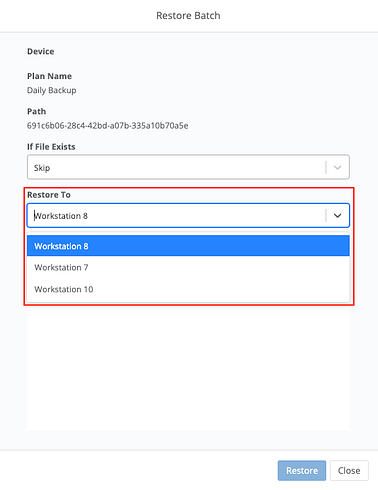
Cause
Ce problème se produit lorsque l'appareil sur lequel vous souhaitez restaurer les données n'appartient pas à la même organisation NinjaOne que l'appareil à partir duquel vous effectuez la restauration.
Solution
Les deux appareils doivent appartenir à la même organisation et avoir la sauvegarde NinjaOne activée pour pouvoir utiliser la sauvegarde afin de restaurer les données d'un appareil vers l'autre. Pour résoudre ce problème, vous pouvez déplacer (même temporairement) l'appareil sur lequel vous souhaitez restaurer les données dans la même organisation que l'appareil à partir duquel vous effectuez la restauration.
Dépannage de la restauration d'image :
Erreur : échec de la collecte des informations sur le disque local. Veuillez vous assurer qu'au moins un disque est présent
Problème
Une erreur se produit lors de la tentative de restauration d'une tâche de sauvegarde d'image.
Cause
Ce problème peut se produire en cas de problèmes de détection ou de configuration du disque.
Solution
Il est important de vérifier que le disque est correctement connecté et reconnu par le système. De plus, la vérification de l'existence de partitions brutes à l'aide d'outils de gestion des disques tels que diskpart peut aider à déterminer si le disque n'est pas correctement formaté ou initialisé.
Vérifiez les paramètres du BIOS pour vous assurer qu'aucune configuration RAID matérielle n'est activée. Le passage au mode AHCI dans le BIOS a souvent permis de résoudre cette erreur.
Lors de l'exécution de la procédure de restauration, le système ne parvient pas à trouver la partition de récupération
Problème
Dans certains cas, après une restauration à partir d'une sauvegarde d'image, vous devrez restaurer Windows à ses paramètres d'usine (c'est-à-dire une réallocation du matériel), mais lorsque vous essayez d'exécuter la procédure de restauration, celle-ci ne parvient pas à trouver la partition de récupération. Cependant, lorsque vous vérifiez, la partition de récupération est bien présente.
Cause
Cela est dû à la restauration d'une image sur une plate-forme matérielle différente ou même sur un nouveau disque de la même plate-forme matérielle. Cela peut entraîner des modifications mineures dans le registre Windows au niveau des « identifiants » de disque. Si cela se produit, le lien entre Windows et la partition de récupération est rompu. Il s'agit d'un problème normal lié aux paramètres Windows et qui peut être facilement résolu.
Solution
Pour résoudre ce problème, il faut réassocier la partition de récupération au système d'exploitation Windows.
Si vous pouvez toujours démarrer sous Windows, vous pouvez relier les partitions de récupération et Windows en exécutant les commandes suivantes :
Ouvrez une invite de commande avec des privilèges d'administrateur :
Tout d'abord, nous devons attribuer une lettre de lecteur à la partition de récupération.
Depuis l'invite de commande administrateur :
- Tapez diskpart <ENTRÉE>.
- Tapez list disk <ENTRÉE>.
- Tapez SEL DISK 0. Liste des partitions.
- Vérifiez la partition de récupération.
- Sélectionnez la partition n° (il s'agira de la partition de récupération).
- Assign (cela attribuera une lettre de lecteur).
- Appuyez sur <RETURN>.
- Quitter.
C:WindowsSystem32reagentc /setreimage /path R:RecoveryWindowsRE /target C:WindowsC:WindowsSystem32reagentc /enableVous pouvez également effectuer ces mêmes actions à partir de l'environnement de récupération.
Pour ce faire, vous devrez démarrer l'ordinateur à l'aide d'un support d'installation/de démarrage Windows ou de l'outil de restauration d'image de NinjaOne.
Depuis l'environnement de récupération, vous devrez ouvrir une invite de commande et effectuer les actions suivantes. Il est important de noter que si vous utilisez cette méthode, vous devrez d'abord exécuter la commande suivante pour récupérer l'identifiant de partition Windows (OSGUID).
Pour localiser l'identifiant de partition Windows (OSGUID), exécutez :
C:Windowssystem32>bcdedit -enum -vExemple : Gestionnaire de démarrage Windows
identifier {9dea862c-5cdd-4e70-acc1-f32b344d4795}
device partition=DeviceHarddiskVolume1
path EFIMicrosoftBootbootmgfw.efi
description Gestionnaire de démarrage Windows
locale en-US
inherit {7ea2e1ac-2e61-4728-aaa3-896d9d0a9f0e}
default {4203bfc7-6ef3-11e6-a05b-f48e38a9de31}
resumeobject {4203bfc6-6ef3-11e6-a05b-f48e38a9de31}
displayorder {4203bfc7-6ef3-11e6-a05b-f48e38a9de31}
toolsdisplayorder {b2721d73-1db4-4c62-bf78-c548a880142d}
timeout 30
Chargeur d'amorçage Windows
identifiant {4203bfc7-6ef3-11e6-a05b-f48e38a9de31}
périphérique partition=C:
chemin Windowssystem32winload.efi
description Windows 10
locale en-US
inherit {6efb52bf-1766-41db-a6b3-0ee5eff72bd7}
recoverysequence {2970182c-6efb-11e6-a38e-f48e38a9de31}
recoveryenabled Yes
isolatedcontext Yes
allowedinmemorysettings 0x15000075
osdevice partition=C:
systemroot Windows
resumeobject {4203bfc6-6ef3-11e6-a05b-f48e38a9de31}
nx OptIn
bootmenupolicy Standard
Une fois que vous disposez de l'OSGUID, veuillez exécuter les commandes suivantes :
W:WindowsSystem32reagentc /setreimage /path R:RecoveryWindowsRE /target W:WindowsVeuillez utiliser l'OSGUID obtenu en exécutant la commande bcdedit
W:WindowsSystem32reagentc /enable /osguid {XXXXXXXX-XXXX-XXXX-XXXX-XXXXXXXXXXXX}Une fois cette opération terminée, vous pourrez redémarrer dans l'environnement de configuration de récupération Windows afin de restaurer les paramètres par défaut de votre appareil Windows.
Les adaptateurs ne s'affichent pas pendant la restauration
Problème
Les adaptateurs ne s'affichent pas lors d'une restauration d'image.
Cause
Ce problème peut se produire si des pilotes non x64 sont utilisés pour WinPE.
Solution
Veuillez vous assurer que seuls des pilotes x64 sont utilisés pour WinPE.
La destination ne dispose pas de suffisamment d'espace libre pour répondre à la demande
Problème
Une tâche de restauration échoue avec l'erreur « La destination ne dispose pas de suffisamment d'espace libre pour prendre en charge la demande. »
Cause
Cette erreur se produit si le fichier de sauvegarde ne peut pas être téléchargé en raison d'un manque d'espace sur le disque dur de destination. Cela peut se produire si la restauration est effectuée au format NJA, qui ne compresse pas les fichiers.
Solution
Libérer de l'espace sur le disque de destination devrait résoudre le problème.
Si le problème que vous rencontrez n'est pas répertorié ci-dessus, ou si vous avez besoin d'une assistance supplémentaire après avoir suivi les étapes de dépannage recommandées, veuillez contacter l'assistance NinjaOne.
Le BIOS affiche une erreur indiquant que le périphérique de démarrage/système d'exploitation est introuvable après la restauration
Problème
Le BIOS affiche le message « Périphérique de démarrage introuvable / Système d'exploitation introuvable » lors du démarrage du système après une restauration.
Cause
Les paramètres du BIOS ne sont peut-être pas corrects.
Solution
Vérifiez le type d'enregistrement de démarrage que vous avez créé. Il s'agira soit de GPT, soit de MBR. Le mode BIOS doit être réglé sur « Legacy/BIOS boot » pour MBR et sur « UEFI » pour GPT. À partir de la ligne de commande, Diskpart peut être utilisé pour déterminer rapidement si l'enregistrement de démarrage est de type MBR ou GPT.
Vous trouverez plus d'informations sur ce problème ici.
Le système ne démarre pas après une restauration réussie
Problème
Le système ne parvient pas à démarrer après une restauration réussie, bien que toutes les partitions requises aient été sauvegardées et restaurées.
Cause
Les paramètres par défaut de Windows pour le disque de démarrage et les fichiers du système d'exploitation n'ont pas été correctement configurés lors de la restauration.
Solution
Ces commandes peuvent être exécutées après avoir redémarré dans l'image PE et ouvert une fenêtre CMD :
bcdedit.exe /store vol_pathEFIMicrosoftbootBCD /set {bootmgr} device partition=C:
bcdedit.exe /store vol_pathEFIMicrosoftbootBCD /set {default} device partition=C:
bcdedit.exe /store vol_pathEFIMicrosoftbootBCD /set {default} osdevice partition=C:
bcdedit.exe /store vol_pathEFIMicrosoftbootBCD /enum
Si le système ne parvient toujours pas à démarrer, essayez :
bcdboot c:windowsSi le système ne parvient toujours pas à démarrer, essayez :
mountvol
monter la partition EFI non montée (100/200 Mo)
mountvol G: <VOLUMEPATH>
attrib G:EFIMicrosoftBootbcd -h -r -s
bootrec /rebuildbcdSauvegarde de l'image terminée avec l'avertissement « L'instantané VSS a été supprimé par le système »
Problème
Une tâche de sauvegarde d'image affiche un avertissement indiquant « L'instantané VSS a été supprimé par le système ».
Cause
Il existe trois causes principales à cet avertissement :
- Le disque est plein. C'est la raison la plus courante de la suppression d'un instantané.
- L'espace de stockage fantôme (c'est-à-dire l'espace alloué aux instantanés) est insuffisant.
- Un disque est en panne (ou plusieurs disques sont en panne).
Solution
- Si le disque est plein, les instantanésseront automatiquement supprimés par Windows afin de libérer de l'espace sur le disque. Libérer de l'espace sur le disque devrait résoudre le problème. 10 % d'espace libre sont nécessaires pour le bon fonctionnement des instantanés, tandis que 20 % sont recommandés.
- Si l'espace shadowstorage alloué aux instantanés est insuffisant,il faut soit augmenter l'espace shadowstorage, soit en ajouter pour le disque. Ce problème peut être identifié et résolu à l'aide des commandes vssadmin.
- La commande suivante peut être exécutée via une invite de commande avec privilèges (exécutée en tant qu'administrateur) pour déterminer l'espace shadowstorage alloué :
vssadmin list shadowstorage- L'espace de stockage maximal pour les copies fantômes doit être d'au moins 10 % du volume. Il est recommandé de prévoir 20 % du volume.
- Si l'espace de stockage maximal pour les copies fantômes est inférieur à 20 %, la commande suivante peut être utilisée pour le redimensionner (remplacez X par la lettre de lecteur de votre choix) :
vssadmin resize shadowstorage /for=X: /on=X: /maxsize=20%- Sinon, si aucun espace de stockage pour les clichés instantanés n'est répertorié pour un volume, utilisez la commande suivante pour en créer un (remplacez X par le lecteur de votre choix) :
vssadmin add shadowstorage /for=X: /on=X: /maxsize=20%
- Si un disque présente une défaillance, effectuez un dépannage. Cet article Microsoft fournit des informations sur les différents ID d'événement VSS.