
Thème
Automatisez les mises à jour du système d'exploitation et des logiciels pour garantir la sécurité et la conformité de l'ensemble de votre environnement.
Environnement
NinjaOne Patching
Index
- Où trouver l'application Global Patching
- Refuser ou approuver un correctif de manière préventive
- Modifier une règle de rejet ou d’approbation
- Ressources supplémentaires
Où trouver l'application Global Patching
Sous Administration > Applications > Installées, vous pouvez accéder au nouveau configurateur NinjaOne Patching.
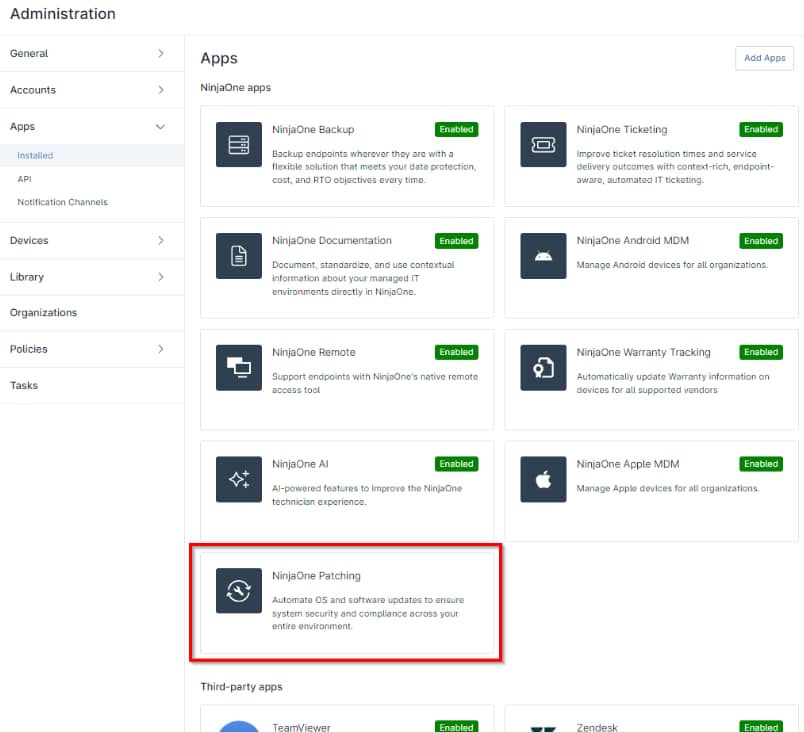
Figure 1 : Administration → Applications → Installées → NinjaOne Patching
Refuser ou approuver un correctif de manière préventive
- Dans l'application NinjaOne Patching, cliquez sur « Ajouter ».
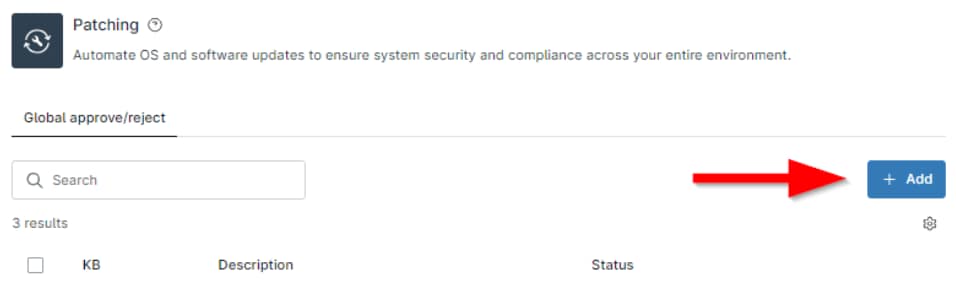
Figure 2 : Administration → Applications → Installées → NinjaOne Patching → Ajouter
- Saisissez le numéro de base de connaissances (KB) du correctif dans le premier champ de texte et une description dans le deuxième champ (obligatoire). Vous pouvez utiliser le champ de description pour indiquer à quoi sert le correctif ou pourquoi il a été rejeté/approuvé.
Si vous avez besoin d’une référence pour vos numéros de base de connaissances (KB) de correctifs existants, vous pouvez utiliser l’onglet « Patching > Correctifs du système d’exploitation » sur les tableaux de bord du système ou de l’organisation. Les numéros de base de connaissances (KB) peuvent également être trouvés à l’aide de la commande « systeminfo » sur un ordinateur Windows. - Indiquez si la base de connaissances doit être rejetée ou approuvée à l’aide du menu déroulant situé à l’extrême droite.
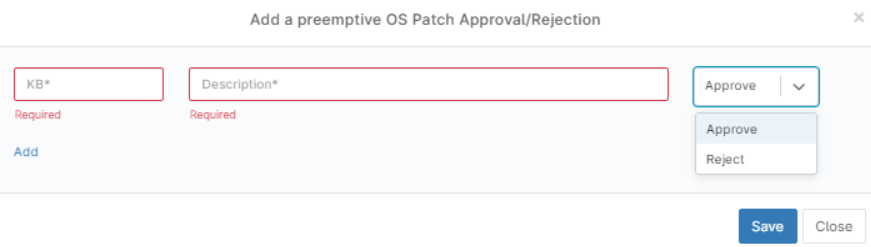
Figure 3 : Administration → Applications → Installées → NinjaOne Patching → Ajouter → Fenêtre modale de configuration
- Pour ajouter plusieurs règles de rejet ou d’approbation, utilisez le bouton « Ajouter », puis répétez les étapes 2 et 3. Les entrées supplémentaires ne doivent pas nécessairement avoir le même statut que la première entrée.

Figure 4 : Administration → Applications → Installées → NinjaOne Patching → Ajouter → Fenêtre contextuelle de configuration → Ajouter plusieurs
Vous pouvez supprimer des entrées supplémentaires en cliquant sur le X qui s’affiche sous le champ « KB ».
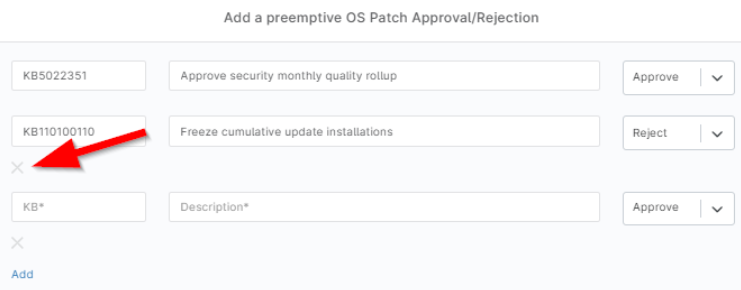
Figure 5 : Administration → Applications → Installées → NinjaOne Patching → Ajouter → Fenêtre contextuelle de configuration → Supprimer
Modifier une règle de rejet ou d’approbation
Pour l’instant, la règle d’approbation/de rejet ne peut pas être modifiée ; vous devez la supprimer, puis en créer une nouvelle. Vous pouvez procéder de deux manières :
- Cliquez sur la case située à gauche de la colonne « KB », puis cliquez sur le bouton « Supprimer » qui s'affiche. Cette option prend en charge la suppression groupée.
- Passez votre curseur sur la ligne, puis cliquez sur le bouton d’action représentant trois points pour afficher l’option « Supprimer ».

Figure 6 : Administration → Applications → Installées → NinjaOne Patching → Supprimer