
Rubrique
Cet article explique comment définir les rôles des applications Android dans NinjaOne MDM.
Environnement
- NinjaOne Gestion des appareils mobiles (MDM)
- Android
Description
Les rôles d’application pour l’Entreprise Android vous offrent un meilleur contrôle sur les applications critiques pour l’entreprise, garantissant ainsi leur fonctionnement fiable et ininterrompu. En attribuant des rôles privilégiés à des applications de confiance via les politiques NinjaOne, vous pouvez protéger les applications essentielles contre la gestion de l’alimentation Android, les limites d’exécution en arrière-plan, la suspension des applications, la mise en veille prolongée et les actions des utilisateurs susceptibles de perturber les opérations de l’entreprise.
- Vous ne pouvez attribuer chaque type de rôle qu’à une seule application par stratégie.
- Les exemptions basées sur les rôles concernant les restrictions de gestion de l’alimentation et d’exécution en arrière-plan nécessitent Android 14 ou une version ultérieure.
- La désactivation du contrôle utilisateur pour les applications avec des rôles nécessite Android 11 ou une version plus tardive.
- Une même application peut détenir plusieurs rôles simultanément.
- NinjaOne a déprécié le type d’installation « Kiosque » au profit du rôle « Kiosque ». Pour reproduire le comportement actuel du mode kiosque, définissez le type d’installation de l’application sur « Requis pour la configuration » et attribuez-lui le rôle « Kiosque ». Les configurations existantes du mode kiosque continuent de fonctionner.
- Pour les applications auxquelles un rôle autre que « Kiosk » a été attribué, vous ne pouvez pas définir l’option « Contrôle utilisateur » sur « Autorisé ».
Rôles disponibles
Les rôles suivants sont disponibles pour les applications Android Enterprise dans NinjaOne MDM.
| Rôle | Description |
|---|---|
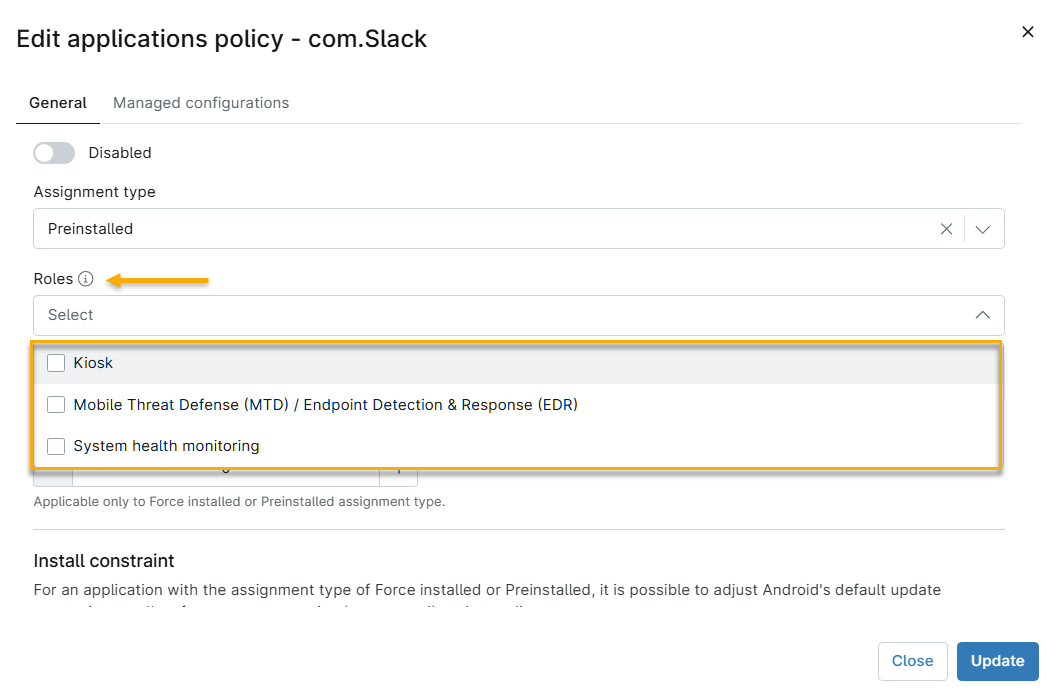
| Kiosque | Définit l'application comme écran d'accueil de l'appareil et l'épingle à l'écran, empêchant ainsi les utilisateurs d'accéder à d'autres applications ou aux commandes système. Utilisez ce rôle à la place du type d'installation « Kiosque », désormais obsolète.
|
| Mobile Threat Defense / EDR | Utilisez ce rôle pour les applications de défense contre les menaces mobiles (MTD) et de détection et réponse des terminaux (EDR).
|
| Surveillance de l'état du système | Utilisez ce rôle pour les applications de surveillance de l'état du système.
|
Attribution d'un rôle à une application
Les rôles sont configurés par application au sein d’une stratégie MDM Android.
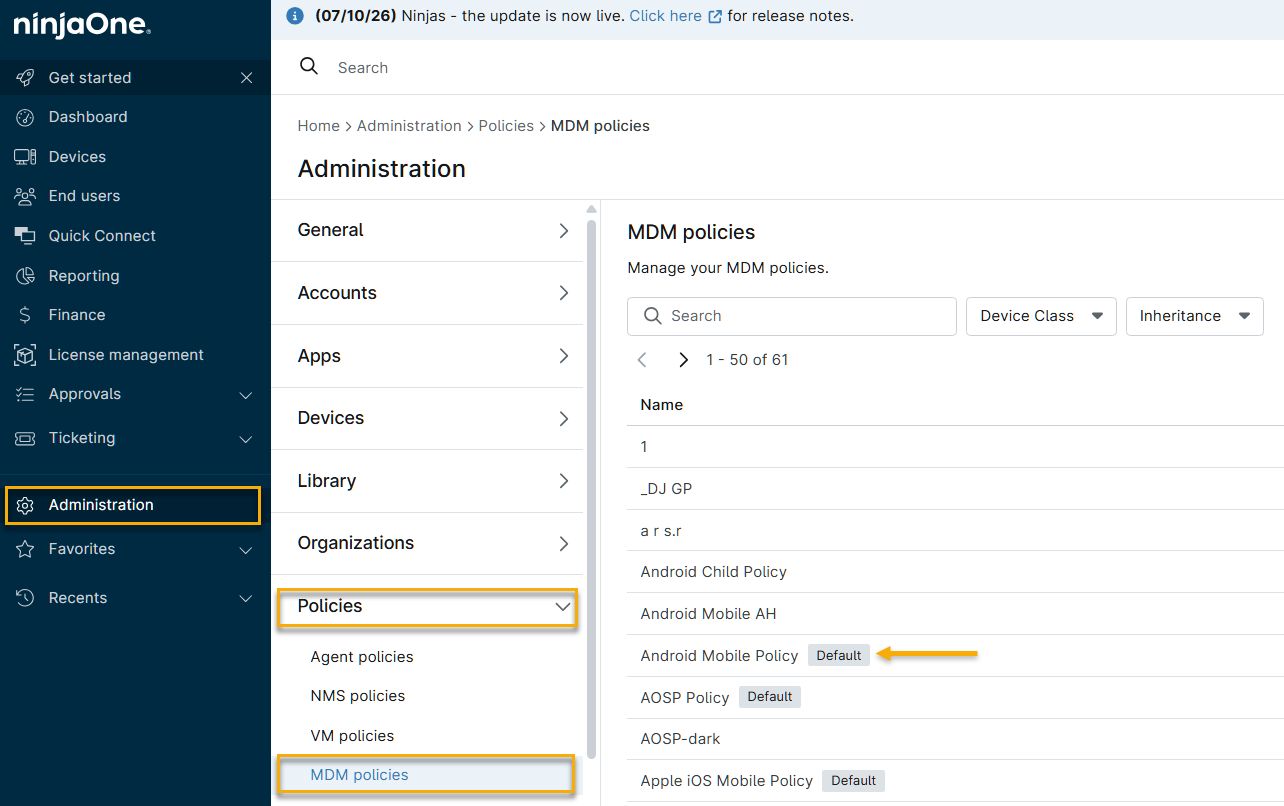
- Dans NinjaOne, accédez à Administration → Politiques → Stratégies MDM et sélectionnez une stratégie Android dans la liste.
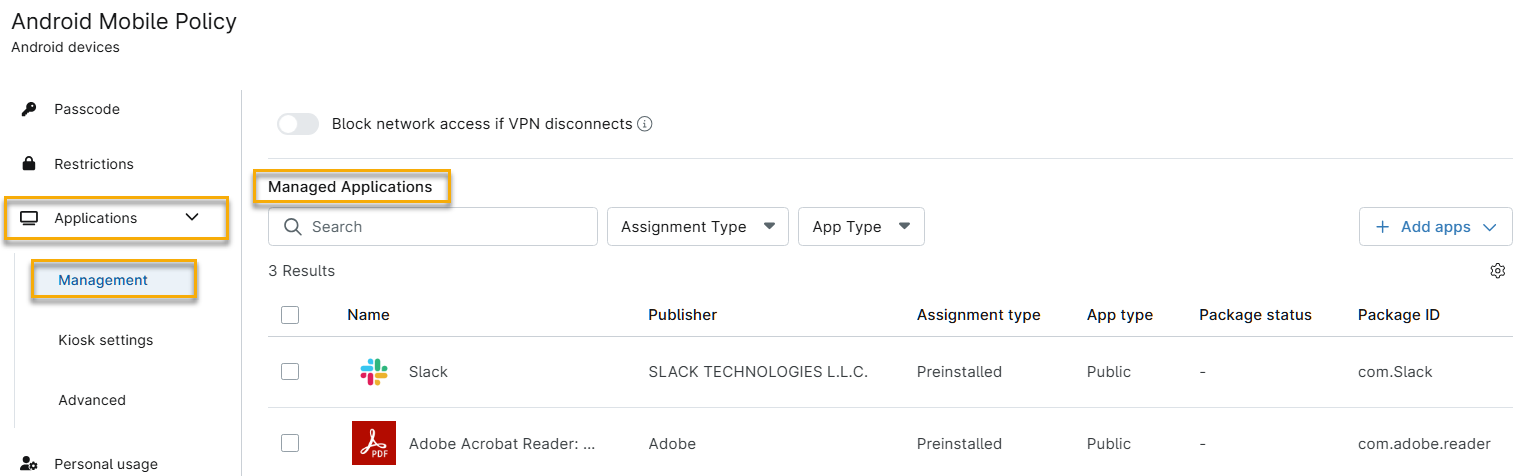
- L'éditeur de politique s'ouvre. Accédez à Applications → Gestion, puis faites défiler jusqu'à la section Applications gérées.
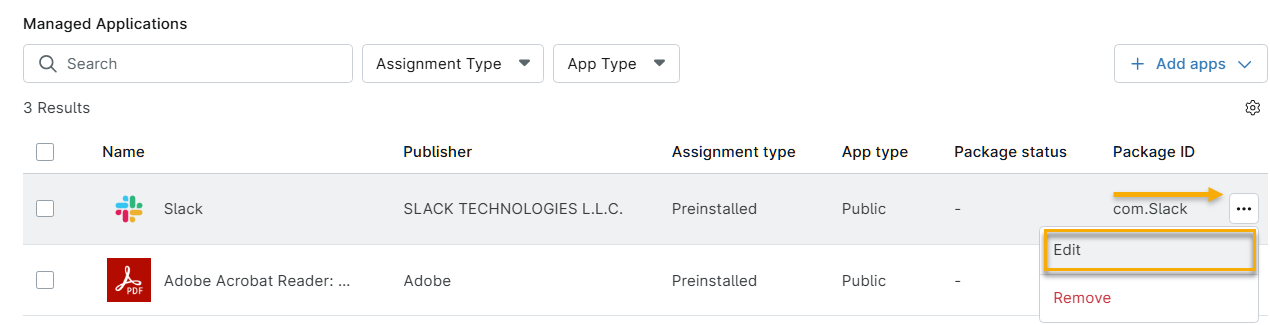
Placez votre curseur sur une application et cliquez sur l’icône Actions lorsqu’elle apparaît, puis sélectionnez Modifier dans le Menu déroulant.
- Dans la fenêtre « Modifier la stratégie des applications », sélectionnez un rôle dans le Menu déroulant « Rôles », puis cliquez sur « Mettre à jour ».
Ressources complémentaires
Pour plus d’informations sur le mode kiosque Android et la gestion des appareils, consultez les articles suivants :