
Sujet
Cet article décrit comment utiliser l'utilitaire de découverte de réseau NMS dans votre environnement pour détecter et gérer les périphériques en réseau au sein de votre organisation.
Environnement
Système de gestion de réseau NinjaOne (NMS)
Description
La découverte de réseau NMS vous permet d'analyser votre réseau à la recherche de nouveaux périphériques et de les intégrer à la gestion par NinjaOne NMS. Ce processus est distinct du processus actuel de bêta fermée de la découverte de réseau et sera abandonné dans le cadre de la prochaine version NinjaOne 13.0.
Consultez la section NinjaOne NMS : Configuration système requise avant d'installer l'agent du système de gestion de réseau (NMS) NinjaOne.
Consultez d'autres tutoriels dans notre vidéothèque.
Index
- Architecture de l'agent NMS
- Exécuter la découverte de réseau NMS de manière ponctuelle
- Ajouter des appareils à votre organisation
- Attribuer des rôles aux périphériques
Architecture de l'agent NMS
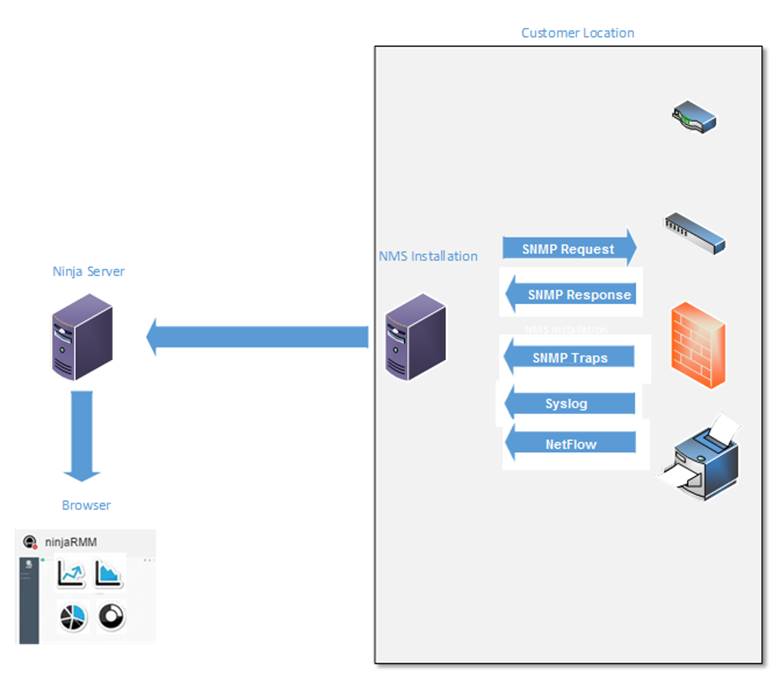
Cette section décrit l'architecture de l'agent NinjaOne NMS.
- Pour utiliser la suite de gestion de réseau de NinjaOne, déployez l'agent NinjaOne NMS séparément pour chaque client dont vous souhaitez surveiller les périphériques compatibles SNMP.
- L'agent NMS est une installation distincte de l'agent de surveillance NinjaOne, mais vous pouvez installer les deux agents en parallèle. L'agent NMS effectue la découverte du réseau (manuellement) et ajoute les périphériques associés au système.
Le diagramme suivant illustre l'architecture de l'agent NMS :
Exécuter la découverte de réseau NMS ad hoc
Suivez ces étapes pour effectuer une analyse et une découverte ponctuelles.
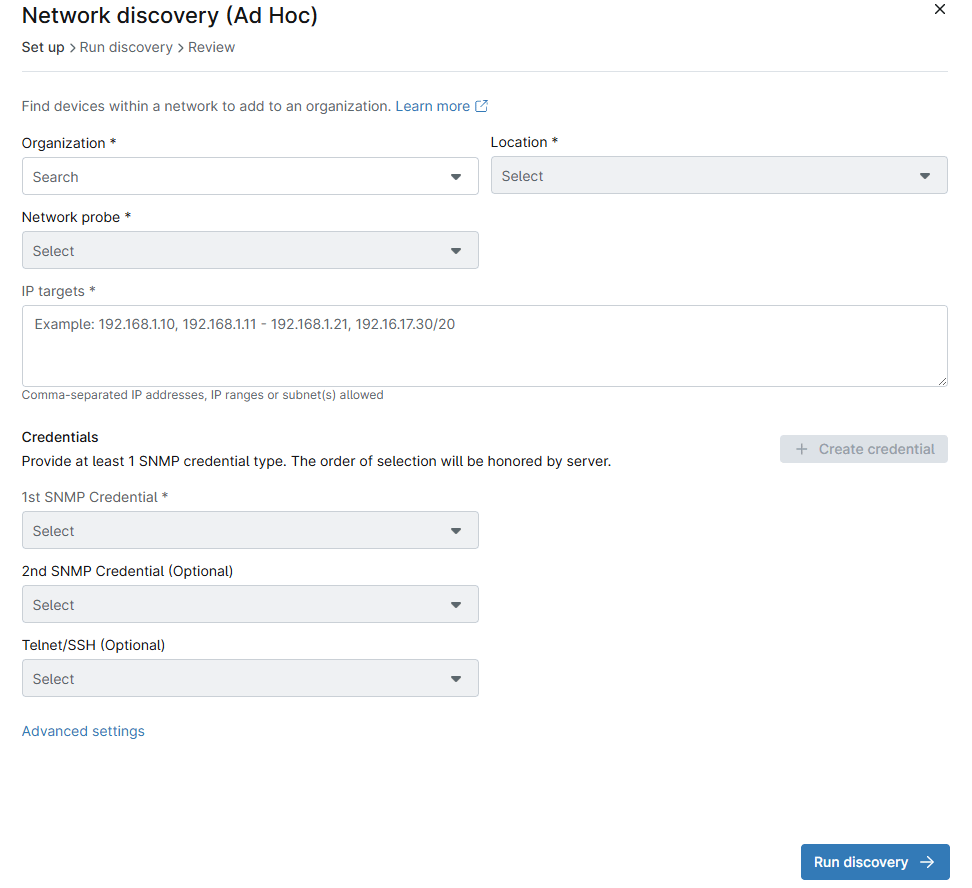
- Dans la partie supérieure droite de la console NinjaOne, cliquez sur l'icône +, puis sélectionnez Ajouter un périphérique.
- Cliquez sur Découverte du réseau NMS.

- La fenêtre contextuelle de configuration de la découverte du réseau (Ad Hoc) s'ouvre. Dans les listes déroulantes, sélectionnez une organisation et un emplacement. Si une organisation ne comporte qu'une seule zone, le champ Emplacement devrait se remplir automatiquement en fonction de l'organisation choisie.
- Sélectionnez un appareil dans le menu déroulant Sonde réseau pour effectuer la découverte du réseau. Cette liste contiendra tous les appareils Windows en ligne sur lesquels l'agent NinjaOne est installé et qui exécutent l'un des systèmes d'exploitation suivants :
- Windows 10
- Windows 11
- Windows Server 2016
- Windows Server 2019
- Windows Server 2022
- Dans la zone Cibles IP, saisissez les adresses IP, les plages d'adresses IP et les sous-réseaux séparés par des virgules pour votre plage de découverte. Par exemple :
- 192.168.1.1, 192.168.1.2, 192.168.1.3
- 192.168.1.1 - 192.168.1.50
- 192.168.1.0/24
- Si votre identifiant n'apparaît pas dans la liste, cliquez sur Créer un identifiant, puis sélectionnez un type d'identifiant (SNMP v1, SNMP v2, SNMP v3, Telnet ou SSH). De nouveaux champs s'afficheront, comme indiqué dans le tableau Types d'identifiants ci-dessous.
Considérations relatives au protocole SNMP
La découverte du réseau utilise le protocole SNMP pour détecter, profiler et surveiller vos périphériques.
- La communauté SNMP utilise une chaîne de caractères pour accéder au périphérique réseau du routeur et n'est disponible qu'avec les protocoles SNMPv1 et SNMPv2c.
- SNMPv3 nécessite une authentification par nom d'utilisateur/mot de passe et une clé de chiffrement.
Types d'identifiants
| Type d'identifiant | Paramètres d'identification |
|---|---|
| SNMP v1 et v2 |
|
| SNMP v3 |
|
| Telnet/SSH |
|
Une fois vos saisies terminées, cliquez sur Ajouter. Vos informations d'identification sont désormais disponibles dans les listes déroulantes Informations d'identification.
Options d'identifiants supplémentaires
Vous pouvez également sélectionner des identifiants supplémentaires :
- Dans le deuxième menu déroulant SNMP: Si nécessaire, NinjaOne essaiera également ces identifiants en plus des premiers sélectionnés.
- Dans le menu déroulant Telnet/SSH: NinjaOne utilise les identifiants Telnet/SSH pour sauvegarder la configuration.
Application des conditions de ping via des paramètres supplémentaires
Le test Ping est utile pour vérifier la connectivité réseau en envoyant des paquets de données et en mesurant le temps de réponse.
| Paramètre | Description |
|---|---|
| Délai d'attente Ping (ms) | Spécifiez le temps d'attente pour une réponse, en millisecondes. Le paquet initial est envoyé, attend une réponse et abandonne à l'expiration du délai prédéfini. |
| TTL du paquet Ping | Vous permet de définir la durée de vie (TTL) à un seuil spécifié. |
| Pings par nœud | Spécifie le nombre de pings envoyés à chaque hôte pour vérifier si celui-ci répond correctement à chacun d'entre eux. |
| Délai entre les pings (ms) | Spécifiez le nombre de millisecondes qui s'écoulent entre chaque ping. |
Pour tout périphérique n'ayant jamais été utilisé comme sonde réseau, NinjaOne créera un nouveau service qui désignera ce périphérique comme délégué NMS. Ce service est nommé Ninja NMS Manager Service, et le nom du processus correspondant est nmsmanager.exe.
Pour appliquer des conditions de ping à la découverte du réseau :
- Cliquez sur Paramètres avancés.

- Si votre appareil n'est pas local (par exemple, sur un VPN), nous vous suggérons d'augmenter le délai d'expiration du ping et le TTL. Cliquez sur Appliquer, puis sur Exécuter la découverte. Vous pouvez également cliquer à tout moment sur le X dans le coin supérieur droit de la fenêtre modale pour arrêter le processus de découverte en cours.

Ajouter des appareils à votre organisation
Une fois la découverte du réseau terminée, cochez les cases pour ajouter un ou plusieurs appareils à votre organisation.
Pour annuler le processus, cliquez sur Arrêter la découverte, puis sur Retour pour ajuster vos paramètres de configuration de la découverte.
- Dans le menu déroulant Type d'IP, affinez votre recherche en sélectionnant l'une des options suivantes :
- Toutes les adresses IP
- Toutes les adresses IP qui répondent
- Toutes les réponses SNMP
- Appareils existants
- Périphériques hors ligne
- Cliquez sur « Vérifier » pour finaliser vos sélections.
Remarques importantes
- Vous pouvez utiliser le champ de recherche pour localiser des appareils spécifiques.
- Bien que tous les appareils détectés se trouvent dans l'organisation sélectionnée, vous pouvez modifier l'emplacement de chaque appareil après les avoir ajoutés à NinjaOne à partir de l'onglet « Recherche » ou des paramètres de l'appareil.
- Vous ne pouvez pas sélectionner des appareils déjà ajoutés à votre organisation.
Attribuer des rôles aux appareils
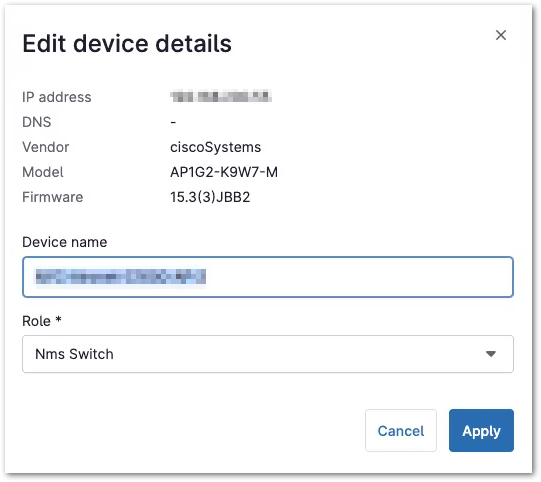
Le rôle de l'appareil détermine la politique NinjaOne NMS que cet appareil utilisera. Sur la page Vérification, attribuez un rôle à chaque appareil dans la colonne Rôle de l'appareil si le système n'a pas déterminé son rôle lors de la détection.
- Sélectionnez un ou plusieurs appareils dans la liste, puis cliquez sur Modifier.
- Sélectionnez un rôle dans le menu déroulant, puis cliquez sur Appliquer. Pour modifier les détails d'un appareil, cliquez sur une ligne d'appareil, modifiez le nom et le rôle de l'appareil, puis cliquez sur Appliquer. Vous pouvez également modifier le rôle d'un appareil après l'avoir ajouté à votre organisation. Pour savoir comment modifier les rôles des appareils, consultez NinjaOne Endpoint Management : Rôles des appareils.
- Une fois la vérification de vos appareils terminée, cliquez sur Terminer, puis sur Confirmer. Pour revenir à la page Vérification, cliquez sur Annuler.
- Lorsque la fenêtre de notification de réussite s'affiche, cliquez sur Fermer ou sur Sonde réseau pour afficher les détails de l'appareil détecté. Dans l'onglet Aperçu de l'appareil de la sonde réseau, accédez à Général → Hôtes de surveillance pour afficher les appareils ajoutés via la détection réseau.

Dans NinjaOne, vous pouvez désormais afficher les périphériques détectés dans la liste Périphériques, classés par nom de périphérique, client associé et politique attribuée (qui dépend du rôle du périphérique). Pour plus d'informations, consultez la section Rechercher et gérer les terminaux à partir de la page de recherche des périphériques.