Sujet
Cet article explique comment utiliser le mode maintenance dans NinjaOne.
Environnement
NinjaOne Endpoint Management
Description
Le mode Maintenance vous permet de désactiver certaines fonctionnalités, telles que l'application de correctifs et les alertes, pour un ou plusieurs appareils pendant une période donnée.
Les options de désactivation varient en fonction du type d'appareil. Avec les moniteurs cloud, par exemple, vous avez uniquement la possibilité de désactiver les e-mails, les SMS et les notifications push destinées aux techniciens.
Index
Sélectionnez une catégorie pour en savoir plus :
- Activation du mode maintenance pour un seul appareil
- Activation du mode maintenance pour plusieurs appareils
- Planification du mode de maintenance à l'aide d'une automatisation
- Activation de la stratégie de correctifs du mode maintenance
- Mise à jour ou désactivation du mode de maintenance sur les appareils
- Ressources supplémentaires
Activation du mode maintenance pour un seul appareil
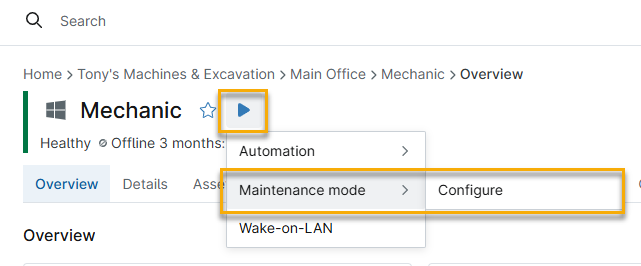
- Sélectionnez le périphérique dans le tableau de bord des périphériques, puis placez votre curseur sur l'icône Exécuter → Maintenance et sélectionnez Configurer.
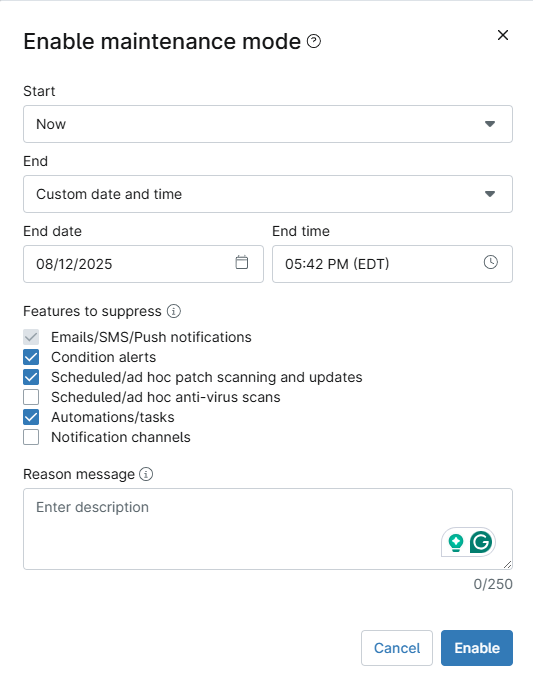
- Dans la boîte de dialogue Activer le mode maintenance, configurez les options du mode maintenance :
- Démarrer : spécifiez quand le mode maintenance doit démarrer sur la machine. Sélectionnez Maintenant (lors de la définition de la fenêtre de maintenance) ou indiquez une date et une heure.
- Fin : Choisissez quand la fenêtre de maintenance doit se terminer. Si vous sélectionnez Jamais, vous pouvez mettre fin manuellement à la fenêtre de maintenance de la machine.
- Fonctionnalités à désactiver : choisissez les alertes ou les messages à désactiver pendant la fenêtre de maintenance.
- Message de justification : entrez une justification facultative pour la désactivation des alertes. Ce message apparaîtra dans le journal des activités de l'appareil.
Une fois terminé, cliquez sur Activer.
Suppression d'activités spécifique au système d'exploitation
Certaines fonctionnalités ne peuvent pas être désactivées en fonction du système d'exploitation de l'appareil. Dans le tableau suivant des fonctionnalités disponibles, les activités propres à macOS et Linux sont signalées par un astérisque (*).
| Fonctionnalité | Description |
|---|---|
| Notifications* | Cette fonctionnalité désactive toutes les notifications par e-mail, SMS et push. Cette option est toujours sélectionnée lors de l'activation du mode maintenance et ne peut pas être désélectionnée. |
| Alertes de condition* | Les conditions ne seront pas évaluées (et ne se déclencheront donc pas). |
| Automatisations/tâches* | Cette fonctionnalité désactive toutes les tâches et tous les scripts planifiés, ainsi que la possibilité d'exécuter des scripts manuellement. |
| Analyse et mises à jour des correctifs | Cette fonctionnalité désactive tous les cycles de scan et d'application de correctifs du système d'exploitation et des logiciels, qu'ils soient planifiés ou ponctuels. |
| Analyses antivirus | Cette fonctionnalité désactive toutes les analyses planifiées ou ponctuelles de l'antivirus intégré. |
Activation du mode maintenance pour plusieurs appareils
Vous pouvez sélectionner des appareils provenant de différentes organisations et fonctionnant sous différents systèmes d'exploitation, y compris des appareils qui ne sont pas actuellement en ligne.
- Ouvrez l'onglet Appareils dans le volet de navigation de gauche, puis cochez les cases pour sélectionner les appareils nécessitant le mode maintenance.
- Placez votre curseur sur le menu Exécuter en haut de la liste, puis sélectionnez Maintenance → Configurer.
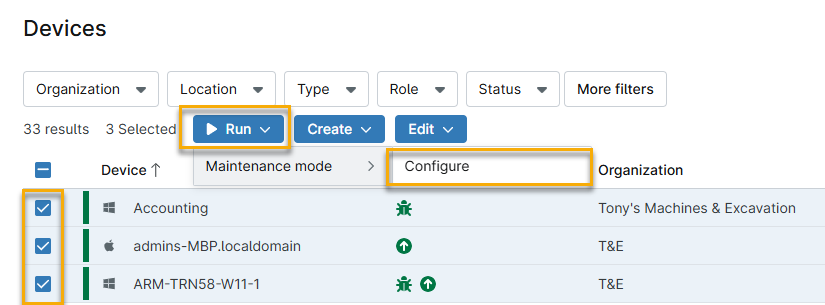
3. Configurez le mode maintenance à l'aide des options décrites dans la figure 2 ci-dessus.
Planification du mode maintenance à l'aide d'une automatisation
Les techniciens peuvent désormais planifier à l'avance le mode de maintenance des appareils à l'aide d'automatisations. Cette fonctionnalité permet de définir des fenêtres de maintenance flexibles et récurrentes qui suppriment les alertes et les notifications pendant les activités planifiées, ce qui est utile pour les correctifs, les redémarrages ou la maintenance de routine effectués pendant la nuit.
Considérations relatives à l'automatisation du mode de maintenance
- L'automatisation « Set Maintenance Mode » est disponible sur la plateforme NinjaOne version 10.0.0 ou ultérieure.
- L'automatisation « Set Maintenance Mode » (Activer le mode maintenance) appartient à la catégorie Maintenance.
- L'automatisation « Set Maintenance Mode » est compatible avec les systèmes d'exploitation Windows, macOS et Linux.
- L'exécution de l'automatisation « Set Maintenance Mode » sur une machine déjà en mode maintenance écrasera le mode maintenance existant.
- Lorsque l'automatisation « Set Maintenance Mode » est exécutée, le passage de l'appareil en mode maintenance apparaîtra dans le flux « Activités » du tableau de bord « Aperçu ».
- Les techniciens doivent disposer des autorisations suivantes pour afficher et exécuter l'automatisation « Set Maintenance Mode » :
Système → Mode de maintenance → Afficher Mettre à jour Créer Supprimer
Bibliothèque d'automatisations → Afficher, Exécuter avec accès par défaut ou Afficher, Exécuter avec accès dans la catégorie Maintenance (où se trouve l'automatisation)
- Les techniciens doivent disposer des autorisations suivantes pour afficher et exécuter l'automatisation « Set Maintenance Mode » :
Pour créer une automatisation planifiée de mode de maintenance :
- Suivez la procédure de configuration décrite dans
Figure 4 : La bibliothèque d'automatisation (cliquez pour agrandir) - Configurez les options suivantes pour l'automatisation planifiée :
- Durée : vous pouvez définir la durée sur « Expire » ( Expirer ) ou «Never Expires » (Ne jamais expirer). Si vous choisissez cette dernière option, votre appareil restera en mode maintenance une fois l'automatisation terminée.
- Valeur de la durée : indiquez le nombre d'heures pendant lesquelles vous souhaitez que l'appareil reste en mode maintenance.
- Fonctionnalités à désactiver : indiquez si vous souhaitez désactiver tout ou partie des alertes suivantes : notifications par e-mail/SMS, alertes de condition et canaux de notification.
Figure 5 : Options de condition d'automatisation (cliquez pour agrandir) Activation de la stratégie de correctifs en mode maintenance
Ce nouveau paramètre de politique de correctifs permet aux appareils de passer automatiquement en mode maintenance pendant les opérations d'installation des correctifs, ce qui supprime les alertes et les notifications pendant l'application des correctifs et le redémarrage des appareils. Cette politique contribue à réduire les faux positifs et les notifications superflues lors des déploiements de correctifs de routine. La politique de correctifs est disponible sur la plateforme NinjaOne version 10.0.0 ou ultérieure.
Pour appliquer la politique de mode de maintenance:
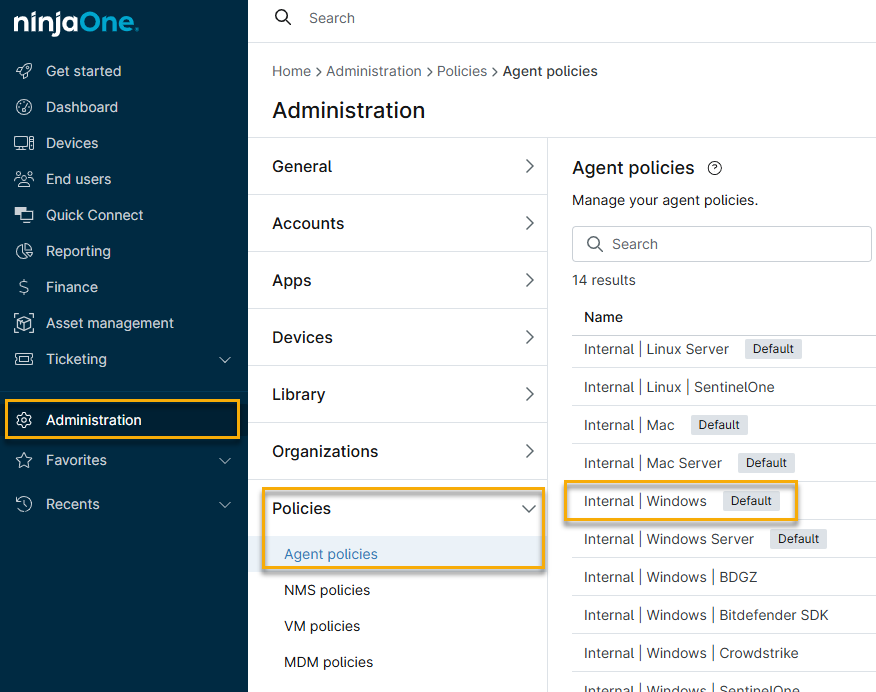
1. Dans NinjaOne, cliquez sur Administration → Politiques → Politiques d'agent et sélectionnez la politique que vous souhaitez configurer.Figure 6 : Administration des politiques (cliquez pour agrandir) 2. Sélectionnez le lien « Patching » dans la barre de navigation de gauche (ce lien peut s'intituler « Patching », « macOS Patching » ou « Windows Patches », selon votre système d'exploitation), puis faites défiler jusqu'à « Update Schedule » et cochez la case « Maintenance Mode ».
Figure 7 : Mode de maintenance dans le calendrier de mise à jour (cliquez pour agrandir) Mise à jour ou désactivation du mode maintenance sur les appareils
Les appareils en mode maintenance affichent une icône de clé à molette jaune indiquant que la fenêtre de maintenance est active.Vous pouvez gérer et désactiver le mode de maintenance sur les appareils à trois endroits différents :
La page Appareil
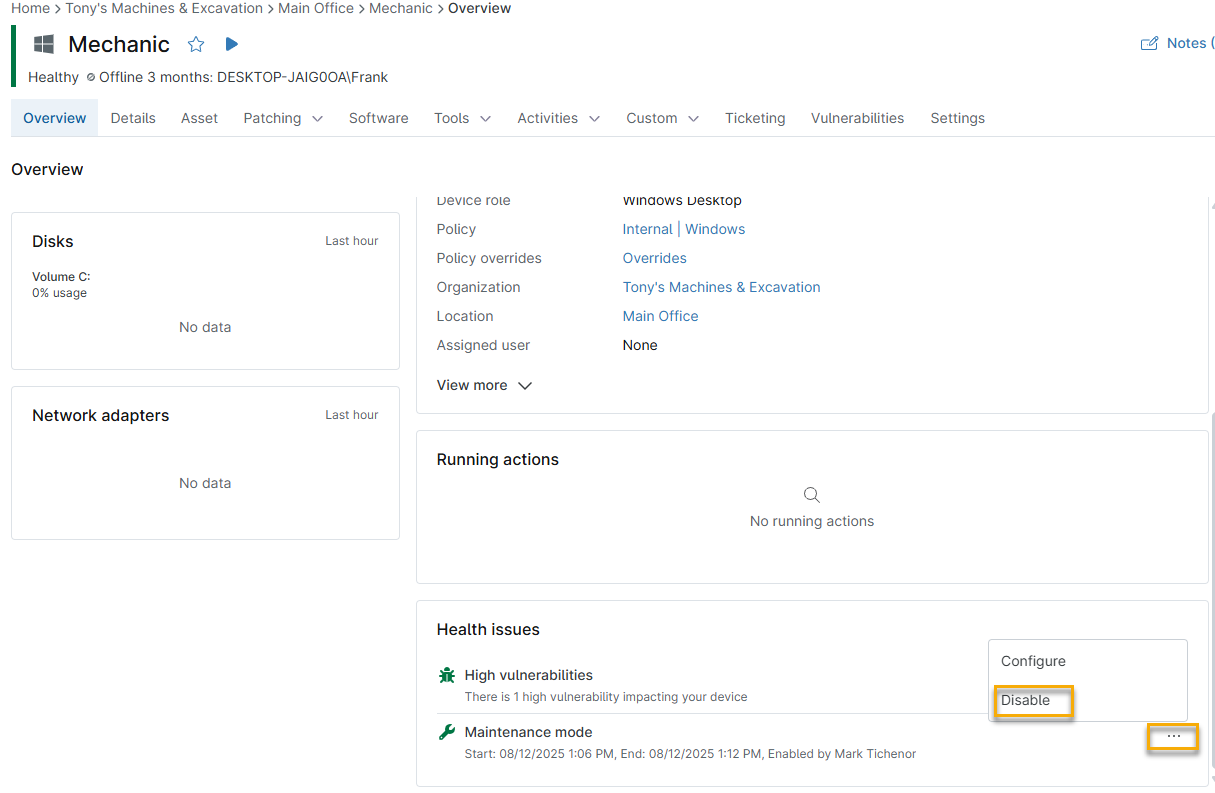
- Accédez à l'appareil, puis cliquez sur l'icône représentant trois points (ellipse) située à droite de la section État.
- Pour mettre à jour la fenêtre de maintenance, sélectionnez « Configurer ». Une fois les paramètres modifiés, le système vous demandera de confirmer la suppression de votre fenêtre de maintenance précédente. Cliquez sur « Oui» pour continuer.
- Pour effacer la fenêtre de maintenance, sélectionnez « Désactiver ». Le système vous demandera de confirmer que le mode maintenance de l'appareil doit être désactivé.
Figure 8 : Désactiver le mode de maintenance, section État du tableau de bord (cliquez pour agrandir) L'onglet Appareils
Dans l'onglet Appareils , cochez les cases correspondant aux appareils que vous mettez à jour.
- Pour mettre à jour la fenêtre de maintenance, placez votre curseur sur le menu Exécuter en haut de la liste, puis sélectionnez Maintenance → Configurer. Une fois les paramètres modifiés, le système vous demandera de confirmer la suppression de votre fenêtre de maintenance précédente. Cliquez sur Ouipour continuer.
- Pour effacer la fenêtre de maintenance, placez votre curseur sur le menu Exécuter en haut de la liste, puis sélectionnez Maintenance → Désactiver. Le système vous demandera de confirmer la désactivation du mode de maintenance de l'appareil.
Le tableau de bord de maintenance
Le tableau de bord de maintenance, disponible aux niveaux du système et de l'organisation, vous permet de visualiser tous les appareils pour lesquels des fenêtres de maintenance actuelles ou futures sont planifiées.
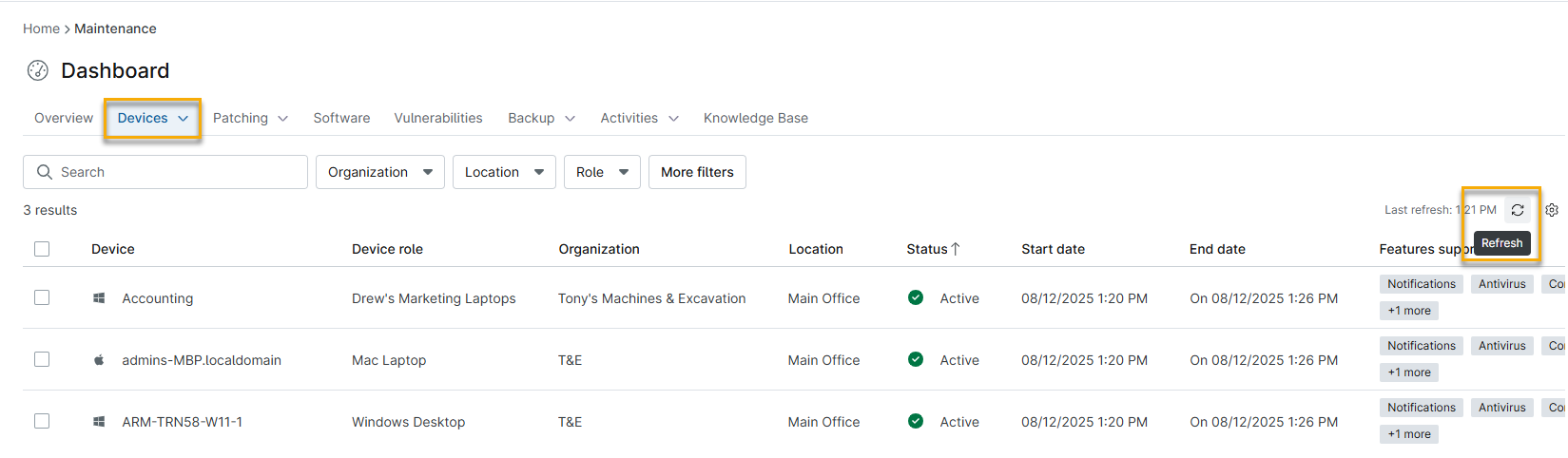
- Depuis le tableau de bord du système (cliquez sur Tableau de bord dans le volet de navigation de gauche) ou le tableau de bord de l'organisation (sélectionnez une organisation dans le tableau de bord du système), ouvrez l'onglet Appareils et sélectionnez Maintenance.
Figure 9 : Accéder à la maintenance des appareils (cliquez pour agrandir) - Le système affiche une liste des appareils actuellement en mode maintenance. Vous pouvez trier la liste en cliquant sur les en-têtes Organisation, Nom, Rôle de l'appareil, Date de début ou Date de fin. Cliquez sur Actualiser pour actualiser la liste.
Figure 10 : Le tableau de bord de la maintenance des appareils (cliquez pour agrandir) - Sélectionnez les appareils. Des options supplémentaires pour Configurer ou Désactiver apparaîtront en haut de la liste.
- Configurervouspermet deremplacer la fenêtre de maintenance existante pour le ou les périphériques.
- Désactivervouspermetde supprimer la fenêtre de maintenance du ou des périphériques.
Figure 11 : Options de remplacement du mode de maintenance (cliquez pour agrandir) Priorité du statut du mode de maintenance
Lorsqu'un périphérique est placé en mode maintenance, l'état de santé défini pour cet événement remplace l'état de tous les autres événements actifs sur ce périphérique.
Supposons qu'un périphérique soit placé en mode maintenance (et que « En maintenance active » soit défini sur Jaune/nécessite une attention », mais qu'il s'agisse également d'un serveur hors ligne (et que « Serveur hors service » soit défini sur Rouge/anormal). Dans ce cas, le système affichera le périphérique en jaune dans le tableau de bord.Ressources supplémentaires
- Pour obtenir une liste des questions fréquemment posées sur le mode de maintenance, consultez Mode de maintenance : FAQ.
- Pour en savoir plus sur la gestion des appareils, consultez Inscription et gestion des appareils : Catalogue de ressources.
- Configurez les options suivantes pour l'automatisation planifiée :