
Rubrique
Cet article explique comment importer vos codes comptables dans NinjaOne afin de pouvoir générer des devis.
Environnement
Créez des devis et des propositions, demandez l’approbation ou la validation de vos clients, puis convertissez-les en éléments facturables.
Description
Indexer
Sélectionnez un sujet pour continuer :
- Importer des codes comptables
- Importer des produits
- Générer des devis
- Ajouter un devis
- Gérer vos devis
- Convertir un devis en facture ou en accord
- Renouveler un devis expiré
- Ressources complémentaires
Importer des codes comptables
Après avoir intégré votre outil comptable, vous pouvez ajouter vos codes comptables.
- Dans l'application NinjaOne Facturation, cliquez sur « Comptes », puis sélectionnez « Importer des comptes » ou « Ajouter un code comptable ».
- Lorsque vous sélectionnez « Importer des comptes », NinjaOne récupère la liste des codes comptables depuis votre compte QuickBooks ou Xero.
- Sélectionnez la case à cocher en regard de chaque code que vous souhaitez importer, puis cliquez sur « Continuer ».
- Vous pouvez modifier le code ou le nom du compte sur la page « Vérifier les comptes ».
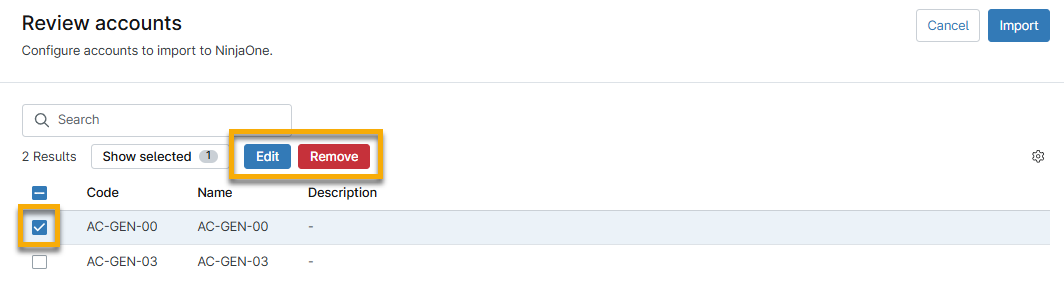
- Cliquez sur « Importer » pour confirmer votre sélection.
Lorsque vous sélectionnez « Ajouter un code de compte », vous devez créer un nouveau code de compte et lui attribuer un nom.
Après avoir importé les codes comptables, vous pouvez importer des produits depuis votre logiciel de comptabilité. Reportez-vous à la section suivante.
Importer des produits
Avant de pouvoir commencer à créer des factures à partir de l'intégration de votre outil comptable, vous devez importer les produits. Assurez-vous également d'avoir importé vos codes fiscaux en suivant les instructions de la section précédente.
- Dans l'application NinjaOne Facturation, cliquez sur Produits → Actifs, puis sélectionnez Importer des produits.
- NinjaOne extraira une liste de codes fiscaux depuis votre compte QuickBooks ou Xero. Cochez la case à cocher en regard de tous les produits que vous souhaitez importer, puis cliquez sur « Continuer ».
- Sur la page « Vérifier les produits », cochez la case à cocher et cliquez sur « Modifier » pour mettre à jour le nom du produit, le compte, la quantité, les informations de facturation et les autorisations.
- Si le produit n’est pas associé à un code de compte lorsque vous le sélectionnez, modifiez le produit et sélectionnez le code de compte approprié dans le menu déroulant « Compte ».
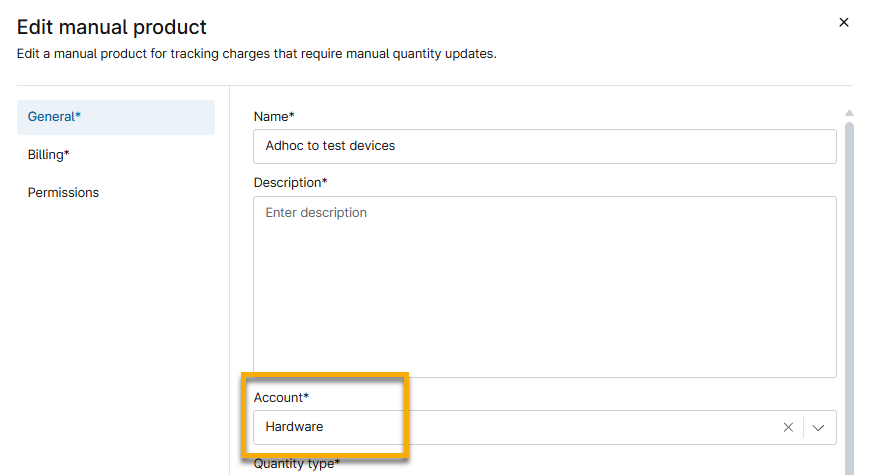
- Lorsque toutes les données pour vos produits sont correctes, cliquez sur « Importer ».
NinjaOne ajoutera également ces produits à la page « Paramètres » de l’intégration, dans la section « Éléments ».
Vous pouvez maintenant créer des devis pour ces produits. Reportez-vous à la section suivante pour en savoir plus.
Générer des devis
Configurez la numérotation des devis et ajoutez un logo, les informations de l'expéditeur, un en-tête et un pied de page aux fichiers PDF. Ce processus est presque identique à celui décrit dans la section « Configurer vos paramètres de facturation » de NinjaOne Billing : Paramètres de facturation.
- Dans l’application NinjaOne Facturation, cliquez sur « Devis » → « Paramètres », puis sélectionnez « Modifier ».
- Lorsque le bouton « Générer automatiquement les numéros de devis » est activé, vous pouvez sélectionner le numéro de devis suivant et, si vous le souhaitez, définir un préfixe et un suffixe.
- Cliquez sur « Charger » pour ajouter un logo personnalisé. Si vous n’ajoutez pas de logo personnalisé, le devis affichera le logo NinjaOne.
- Vous pouvez inclure les informations de l’expéditeur, telles que le nom et l’adresse de la société, sur le devis. Si vous ne saisissez aucune donnée dans les champs « Nom de l’expéditeur » ou « Adresse de l’expéditeur », la zone correspondante apparaîtra vierge sur la version finale.
- Utilisez les éditeurs HTML « En-tête du devis » et « Pied de page du devis » pour créer un en-tête et un pied de page facultatifs pour le devis. Vous pouvez personnaliser l’apparence du texte, et le mode « Aperçu » affichera un exemple de la version finale.
- Cliquez sur « Enregistrer ».
Vous pouvez maintenant envoyer votre devis en utilisant les codes fiscaux et les produits importés. Pour en savoir plus, consultez la section « Ajouter une facture » dans NinjaOne Billing : Paramètres de facturation.
Ajouter un devis
Créez des devis et des propositions, demandez l’approbation ou la validation de vos clients, puis convertissez-les en éléments facturables.
- De Finances → Devis → Brouillons, cliquez sur « Ajouter un devis » puis sélectionnez « Créer un nouveau devis ».

- Le numéro de devis sera généré automatiquement. Sélectionnez l’organisation qui recevra le devis ainsi que l’interlocuteur au sein de cette organisation qui recevra l’e-mail.
- Définissez une date d’expiration pour le devis. Il s’agit du dernier jour où le devis peut être accepté ou où une décision doit être prise.
- Vous pouvez également ajouter une note à la demande.
- Cliquez sur « Produits » dans le menu latéral. Vous pouvez créer de nouveaux produits à partir de cette page ou ajouter des produits que vous avez précédemment importés. Pour savoir comment ajouter de nouveaux produits, consultez la section « Facturation NinjaOne : Produits ».
- Définissez manuellement les prix et les quantités, puis cliquez sur « Enregistrer ».
- Cliquez sur « Créer ».
Gérer vos devis
Une fois votre devis créé, vous pouvez le modifier, le cloner, l'apercevoir, l'envoyer, l'approuver ou le rejeter en cochant la case à cocher située à côté du numéro du devis.
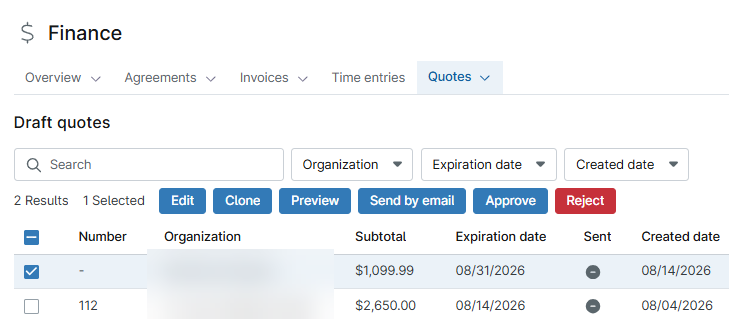
| Action | Description |
|---|---|
| Modifier | Mettre à jour les détails du devis. |
| Cloner | Créer une copie du devis. Vous pouvez mettre à jour les détails du devis avant de finaliser la copie. |
| Aperçu | Consulter l'apparence du devis tel que le destinataire le verra. Cette action vous permet de modifier, de rejeter ou d'approuver un devis. |
| Envoyer par e-mail | Envoyez le devis au contact sélectionné. Pour utiliser cette action, vous devez avoir configuré les paramètres du serveur SMTP personnalisé pour NinjaOne Ticketing et activé l'envoi de factures dans NinjaOne Facturation. |
| Approuver | Approuvez manuellement le devis. |
| Rejeter | Rejeter manuellement le devis. |
Lorsque vous ou le destinataire approuvez ou rejetez le devis, ou si celui-ci expire, il est déplacé de la page « En attente » vers la section correspondante du Menu déroulant.
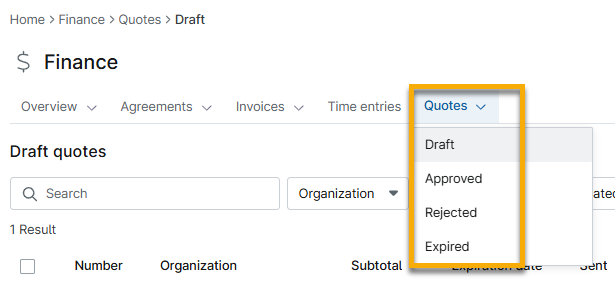
Convertir un devis en facture ou en Accord
Vous pouvez convertir un devis approuvé en facture ou en accord de service.
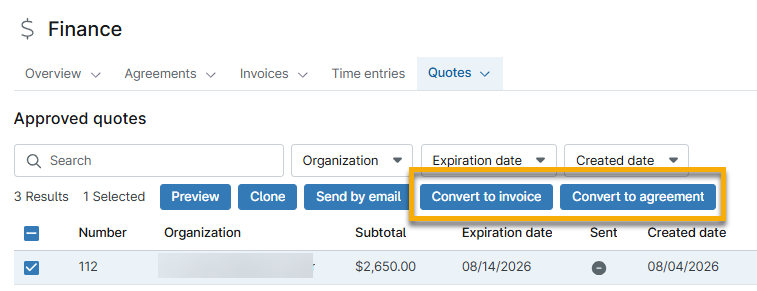
- De Finances → Devis → Approuvés, sélectionnez la case à cocher en regard d’un devis approuvé.
- Cliquez sur « Convertir en facture » ou « Convertir en accord ».
- Convertir en facture: créez un paiement unique.
- Convertir en accord: créez un échéancier de paiement. Utilisez un modèle de contrat existant pour faire correspondre les éléments. Les produits du devis et du modèle de contrat seront regroupés. Les produits correspondants utiliseront les prix du devis.
- Pour l’une ou l’autre option, sélectionnez un code fiscal et déterminez si la facture acceptera les paiements par carte bancaire ou par prélèvement automatique (ACH). Si vous créez un accord à partir du devis, ces paramètres se trouveront dans la section « Données d’intégration ».
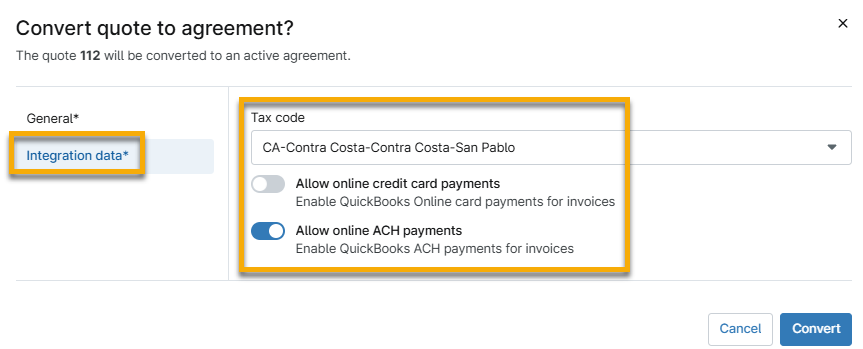
- Cliquez sur « Convertir ».
- Si vous créez un accord, vous devez configurer ses paramètres individuels. Reportez-vous à la section « NinjaOne Billing : Services d’accord » pour plus d’informations.
Vous pouvez maintenant consulter les détails de la facture ou de l'Accord depuis le lien hypertexte de la colonne correspondante.

Renouveler un devis expiré
Si un devis a expiré et doit être réévalué, vous pouvez le faire depuis Devis → Expirés.
Ressources complémentaires
Consultez la section « Facturation NinjaOne : Catalogue de ressources » pour consulter tous les articles connexes.