
La gestion des utilisateurs Active Directory permet aux techniciens de gérer les utilisateurs au sein des contrôleurs de domaine AD directement depuis l'application NinjaOne.
Remarque importante : les administrateurs systèmeNinjaOne ont accès à la gestion des utilisateurs Active Directory par défaut. Les techniciens disposant d'autorisations personnalisées peuvent se voir accorder l'accès à cette fonctionnalité via les autorisations utilisateur.
Table des matières
- Pour trouver les contrôleurs de domaine Active Directory
- Pour gérer les utilisateurs Active Directory
Pour rechercher des contrôleurs de domaine Active Directory :
Les contrôleurs de domaine Active Directory peuvent être facilement filtrés sous l'onglet Appareils.
- Accédez à l'onglet Appareils dans le volet de navigation de gauche.
- Cliquez sur « Filtres supplémentaires+ » en haut de la page, puis sélectionnez « Contrôleurs Active Directory ».
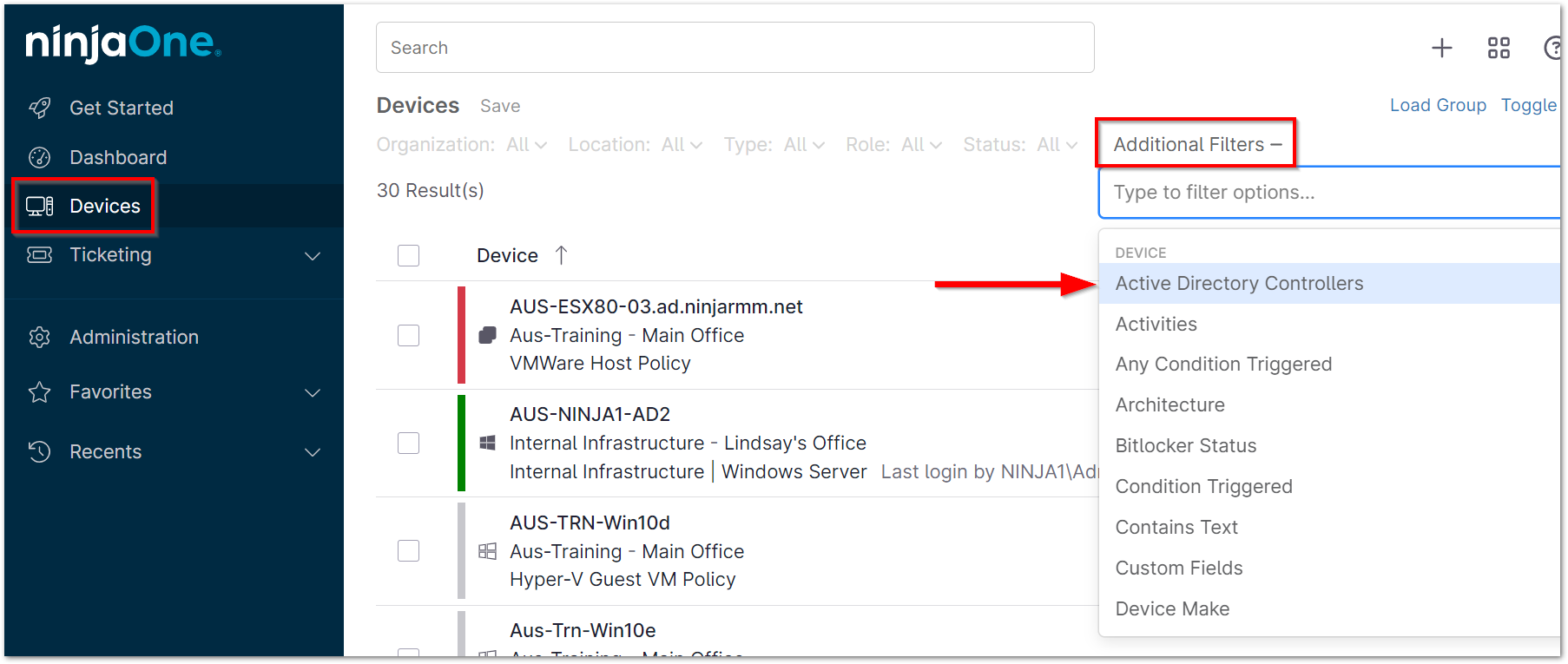 Remarques importantes :
- Les techniciens peuvent également sélectionner d'autres filtres pour affiner la liste, tels qu'un filtre pour une organisation particulière ou l'état d'un périphérique.
- NinjaOne détecte automatiquement si une machine est un contrôleur de domaine AD. Aucune autre action n'est requise.
Pour gérer les utilisateurs Active Directory :
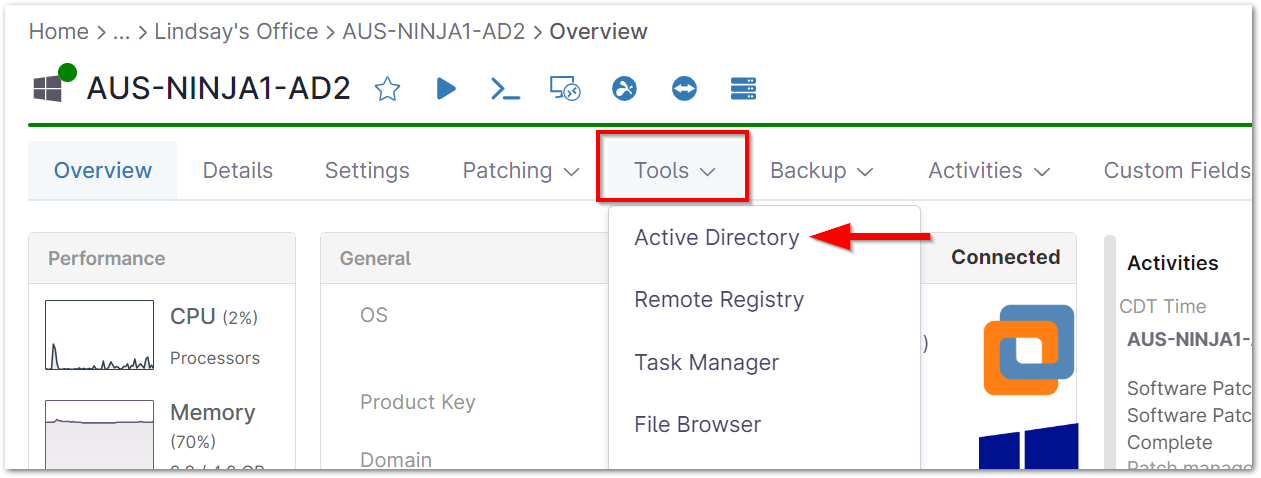
- Suivez les étapes ci-dessus pour accéder au tableau de bord de l'appareil correspondant au contrôleur de domaine AD dans NinjaOne.
- Développez l'onglet Outils et sélectionnez Active Directory.
La liste des utilisateurs s'affiche sur le côté gauche de l'écran. Une fois sélectionné, le résumé du compte d'un utilisateur s'affiche au centre de l'écran et les paramètres s'affichent à droite.Remarque importante : si vous avez un grand nombre d'utilisateurs, vous pouvez utiliser la barre de recherche pour localiser un utilisateur spécifique, ou saisir un terme de recherche partiel pour obtenir une liste d'utilisateurs correspondant à la requête.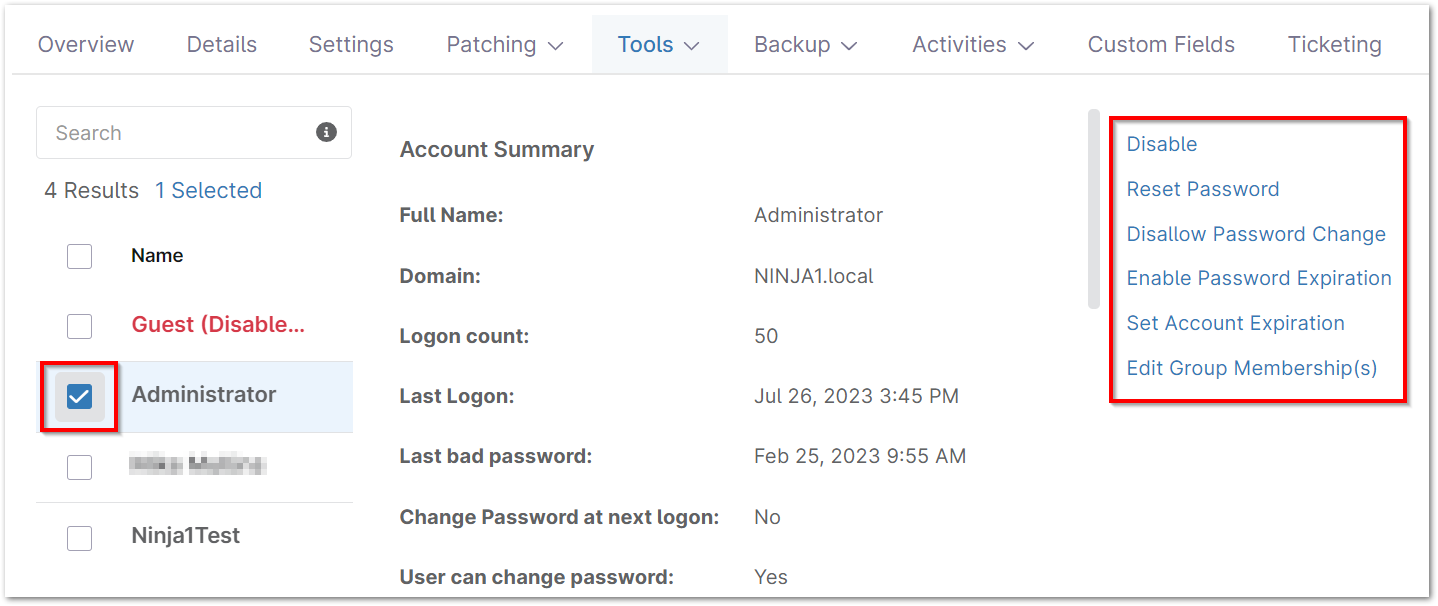
- Reportez-vous au tableau ci-dessous pour connaître les options de configuration.
Option Description Activer/Désactiver Activer/désactiver l'utilisateur (selon l'état actuel). Vous serez invité à confirmer l'exécution de cette action. Réinitialiser le mot de passe Saisissez et confirmez un nouveau mot de passe pour l'utilisateur. Choisissez de demander à l'utilisateur de modifier son mot de passe lors de sa prochaine connexion, ou de déverrouiller le compte s'il est actuellement bloqué en raison de tentatives de mot de passe incorrectes. Exiger/Ne pas exiger le changement de mot de passe Exiger/ne pas exiger que l'utilisateur change son mot de passe (selon l'état actuel). Vous serez invité à confirmer cette action. Autoriser/Interdire le changement de mot de passe Autoriser/interdire à l'utilisateur de modifier son mot de passe (selon l'état actuel). Vous serez invité à confirmer la fin de cette action. Activer/désactiver l'expiration du mot de passe Activer/désactiver l'expiration du mot de passe. Vous serez invité à confirmer la fin de cette action. Définir l'expiration du compte Choisissez une date et une heure d'expiration pour le compte. Si l'expiration du compte est définie, une option supplémentaire vous permettra de désactiver l'expiration du compte.
Modifier l'appartenance à un ou plusieurs groupes Sélectionnez le ou les groupes dont l'utilisateur doit faire partie.
Si plusieurs utilisateurs sont sélectionnés, les actions disponibles se limitent à « Désactiver », « Activer » ou « Réinitialiser le mot de passe ».
Remarque importante : les techniciens doivent s'authentifier via l'authentification multifactorielle (MFA) à chaque action effectuée sur un utilisateur AD.
Pour consulter la liste des questions fréquentes concernant la gestion des utilisateurs Active Directory, veuillez vous reporter à la section Gestion des utilisateurs Active Directory (BETA) : FAQ.