
Sujet
Ce guide vous explique la marche à suivre pour créer un membre API ConnectWise afin d’activer l’intégration ConnectWise – NinjaOne.
Environnement
- Intégrations NinjaOne
- ConnectWise Manage
Description
Pour intégrer ConnectWise Manage et NinjaOne, vous devez fournir une clé API lors de la configuration. Pour plus d’informations, consultez la section « Intégrations NinjaOne : Premiers pas avec ConnectWise Manage ».
Index
Sélectionnez une catégorie pour en savoir plus :
- Créer un rôle de sécurité pour les autorisations des utilisateurs de l’API
- Créer l’utilisateur API
- Ajouter la clé API
Créer un rôle de sécurité pour les autorisations de l'utilisateur de l'API
Créez un nouveau rôle de sécurité destiné à votre utilisateur API, qui ne lui accordera des autorisations que pour les ressources nécessaires à l'intégration de NinjaOne avec ConnectWise.
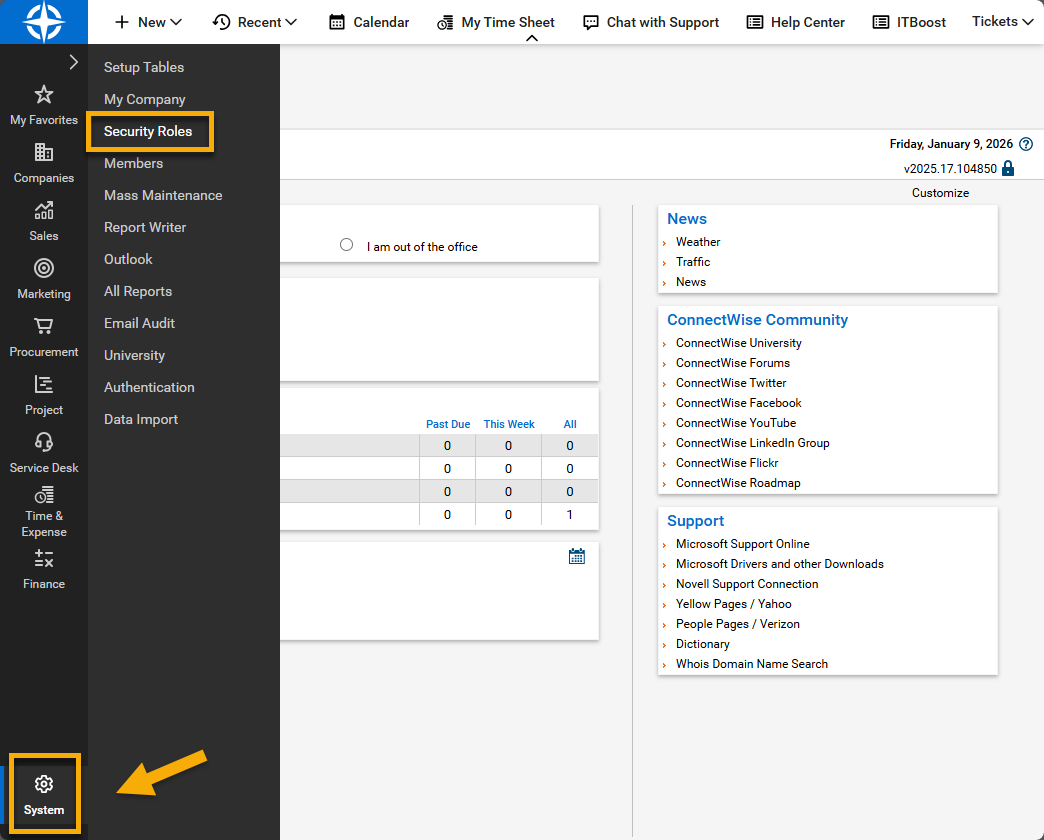
- Ouvrez le menu Système et sélectionnez Rôles de sécurité.
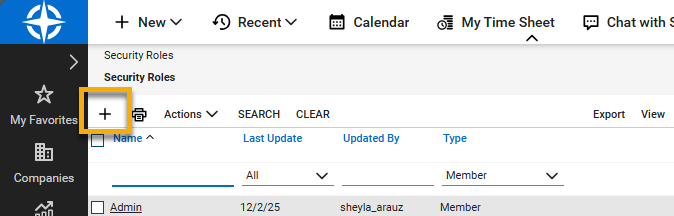
- Créez un nouveau rôle en cliquant sur l'icône « + » en haut du tableau « Rôles de sécurité ».
- Attribuez un identifiant unique au rôle, puis enregistrez pour continuer. La page s'actualise pour afficher les modules de sécurité associés au rôle.
- Pour toutes les catégories, à l’exception de celles décrites dans le tableau ci-dessous, sélectionnez « Aucun » dans les menus déroulants.
| Nom de la catégorie | Niveau du module | Accès requis |
|---|---|---|
| Entreprises → Gestion des entreprises | Consulter | Tout |
| Sociétés → Configurations | Ajouter, modifier et consulter | Toutes |
| Entreprises → Contacts | Ajouter, consulter | Tout |
| Finances → Contrats | Ajouter, Modifier, Consulter | Tout |
| Achats → Catalogue de produits | Consulter | Tout |
| Achats → Produits | Demande d'informations | Tout |
| Centre de services → Clôturer des tickets d'assistance | Ajouter, Modifier, Consulter | Tout |
| Service Desk → Tickets d'assistance | Ajouter, modifier, consulter | Tout |
| Service Desk → Tableau de bord SLA | Consulter | Tout |
| Système → Configuration des tables* | Ajouter, Modifier, Consulter | Tout |

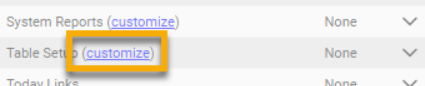
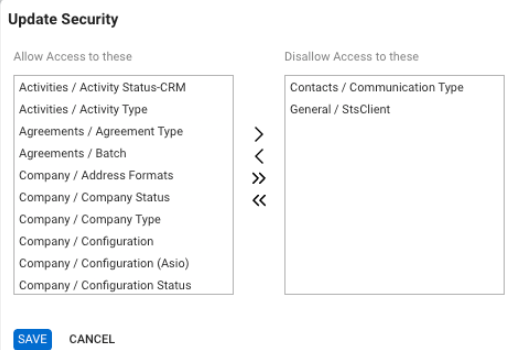
- Cliquez sur le lien hypertexte « Personnaliser » situé à côté de Système → Configuration des tables. Déplacez les éléments suivants de la case « Autoriser l'accès à ces éléments » vers la case « Interdire l'accès à ces éléments » :
- Contacts / Type de communication
- Général / StsClient
Créer l’utilisateur API
Créez l'utilisateur API pour faciliter la connexion entre NinjaOne et ConnectWise.
- Dans le menu de navigation principal, sous « Système », cliquez sur « Membres », puis ouvrez l'onglet « Membres API » lorsque la page « Membres » s'affiche.
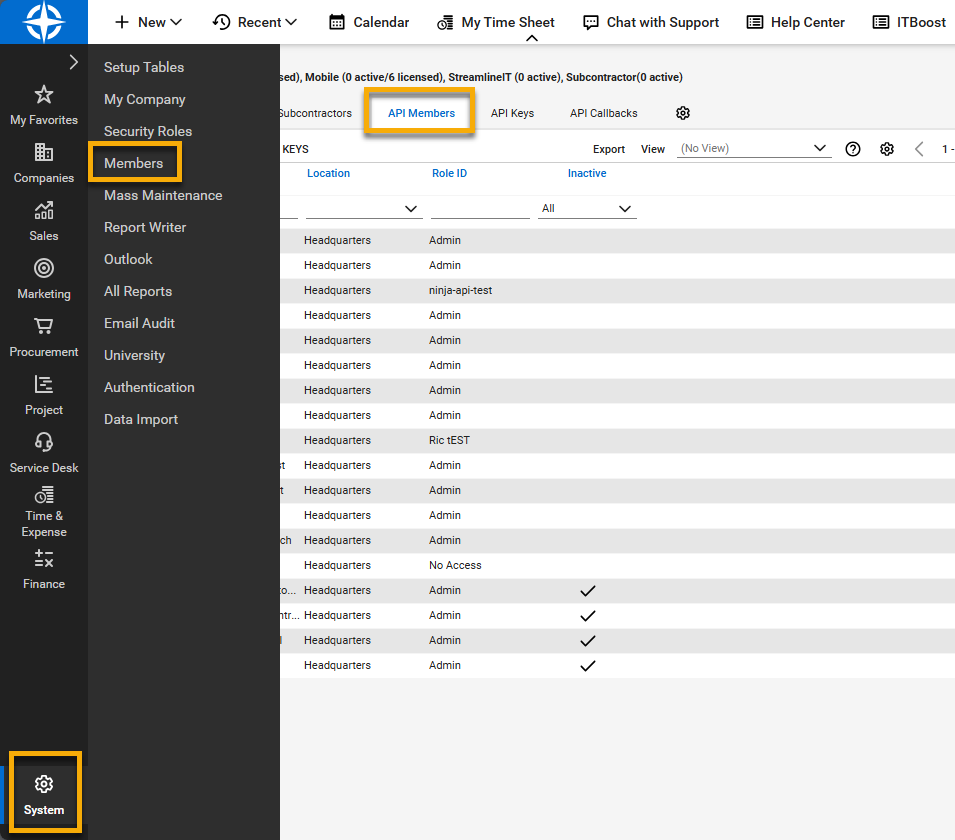
- Créez un nouveau membre API en cliquant sur l’icône en forme de signe plus (+).
- Suivez les instructions pour créer un nouvel utilisateur. Définissez l’ID de rôle sur le nouveau rôle de sécurité que vous avez créé précédemment au cours de cette procédure.
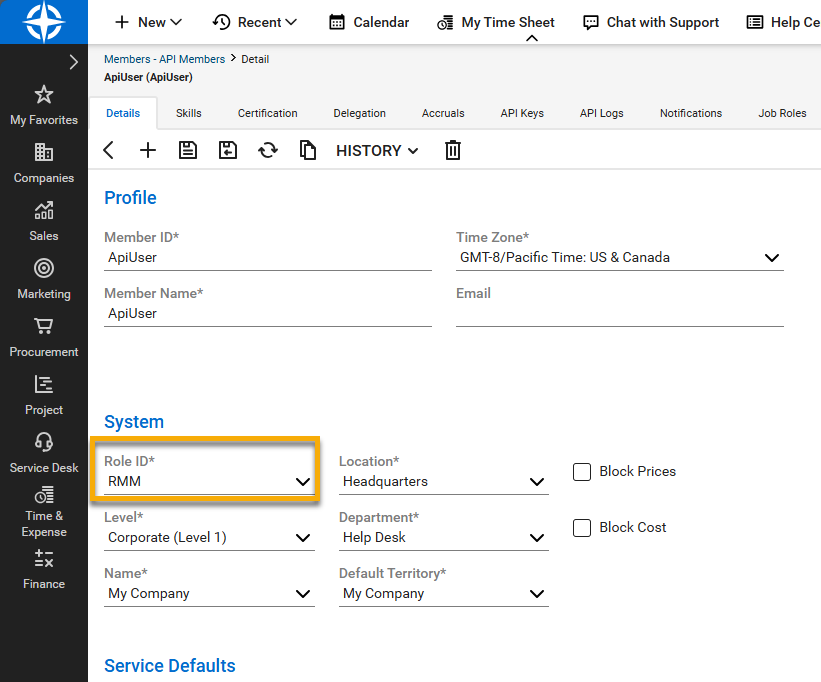
Vous devez remplir les autres champs obligatoires avant de pouvoir enregistrer le nouvel utilisateur. À l’exception des champs mentionnés ci-dessus, vous pouvez remplir les champs restants comme vous le souhaitez.
Ajouter la clé API
NinjaOne vous demandera une clé API publique et une clé API privée lors de l’activation de l’intégration. Procédez comme suit pour obtenir ces clés :
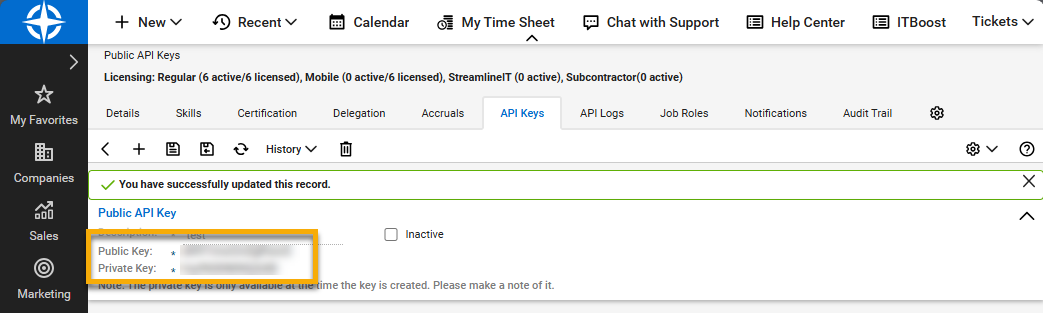
- Sur la page « Nouveau membre API », ouvrez l'onglet « Clés API », puis cliquez sur l'icône en forme de signe plus (+) pour ajouter une clé API.

- Ajoutez une description pour la clé API publique, puis, lorsque vous êtes prêt, cliquez sur l’icône d’enregistrement.
- Copiez les clés publique et privée pour les coller dans NinjaOne le cas échéant. C'est la seule fois où vous verrez la clé privée; nous vous recommandons donc de la sauvegarder.
Ressources supplémentaires
Nous proposons les ressources suivantes pour vous aider à optimiser l’intégration entre vos comptes NinjaOne et ConnectWise Manage :
- Intégrations NinjaOne : Premiers pas avec ConnectWise Manage
- Intégrations NinjaOne : gestion des tickets ConnectWise
- Intégrations NinjaOne : Mappage des appareils aux types de configuration ConnectWise
- Intégrations NinjaOne : Associer des appareils à des produits et contrats ConnectWise
- Intégrations NinjaOne : Associer des organisations à des sociétés ConnectWise
- Intégrations NinjaOne : exécuter une synchronisation des contrats pour ConnectWise Manage