
Sujet
Cet article vous indique où trouver le point de terminaison de l'API NinjaOne qui vous permettra de filtrer les tickets NinjaOne et répertorie les conditions d'opérateur prises en charge.
Environnement
- Système de tickets NinjaOne
- API publique NinjaOne
Description
Sélectionnez une catégorie pour en savoir plus :
- Conditions d'opérateur API prises en charge par NinjaOne
- Accéder au point de terminaison API pour filtrer les tickets
- Ressources supplémentaires
Conditions d'opérateur API prises en charge par NinjaOne
- present
- not_present
- égal
- n'est pas égal à
- supérieur à
- inférieur à
- supérieur_ou_égal_à
- inférieur ou égal à
- contient
- ne_contient_pas
- contient_au_moins_un
- ne contient aucun
- modifié
- modifié_en
- entre
- est
- dans
- n'est pas dans
Accéder au point de terminaison API pour filtrer les tickets
Accédez à l'API publique NinjaOne pour trouver les points de terminaison et les paramètres qui renvoient les tickets correspondant à la condition et aux filtres du tableau. Exécutez les points de terminaison fournis dans votre outil de développement API préféré.
- Familiarisez-vous avec notre API en consultant la documentation NinjaOne : API publique. Ce document décrit comment accéder à l'API publique NinjaOne et l'utiliser.
- Recherchez la section « Ticketing » dans la documentation de l'API et développez la requête « Liste des tickets pour le tableau ».
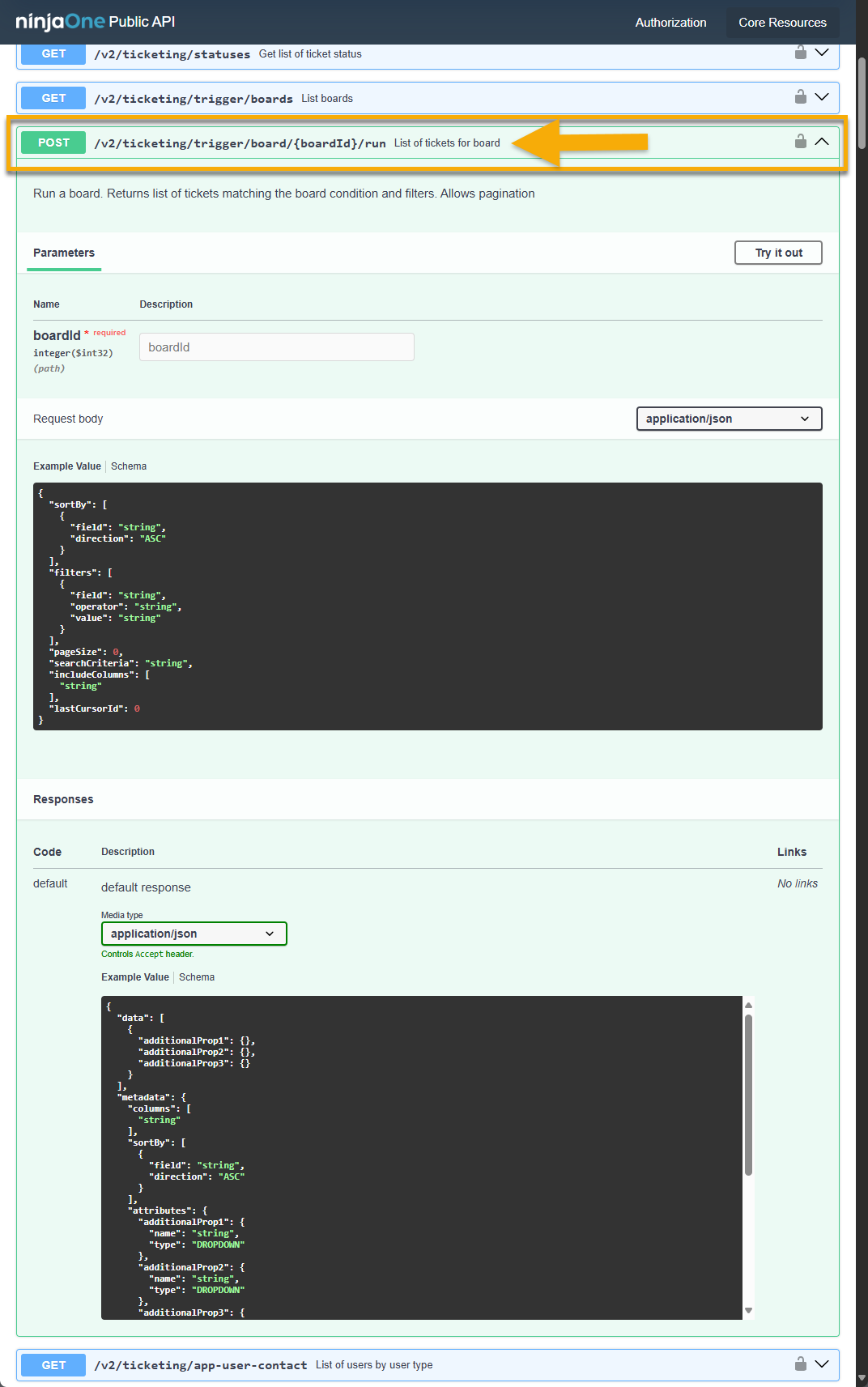
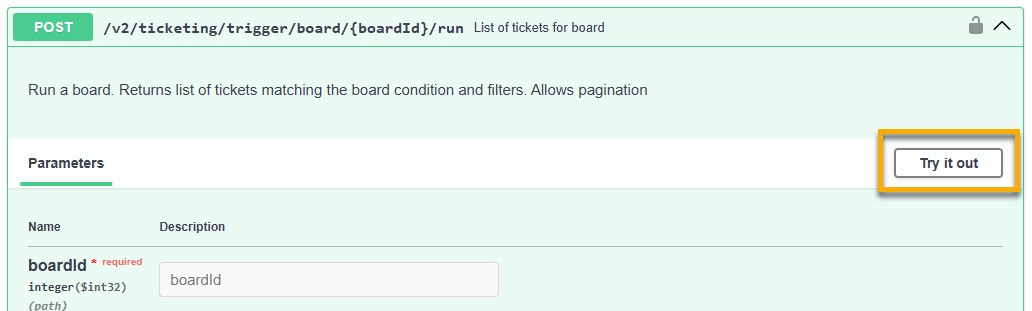
- Cliquez sur « Try it out » (Essayer).
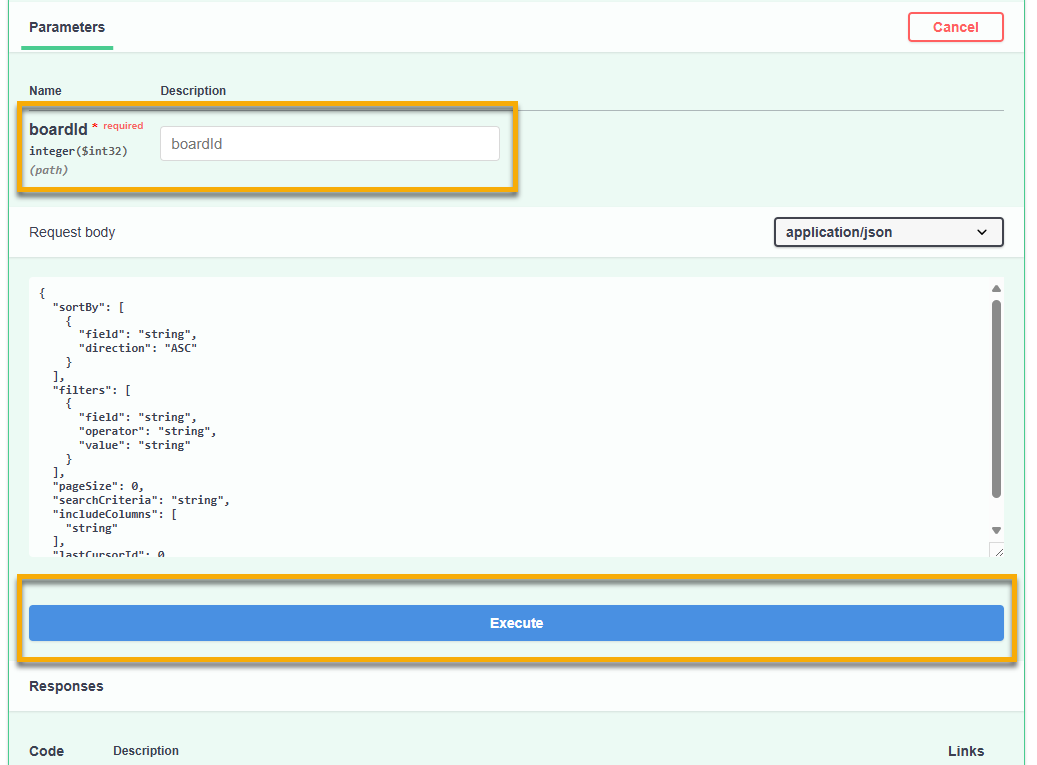
- Saisissez le numéro du tableau de tickets que vous souhaitez filtrer dans le champ Description. Vous trouverez ce numéro à la fin de l'adresse Web lorsque le tableau de tickets est ouvert.
- Cliquez sur Exécuter.
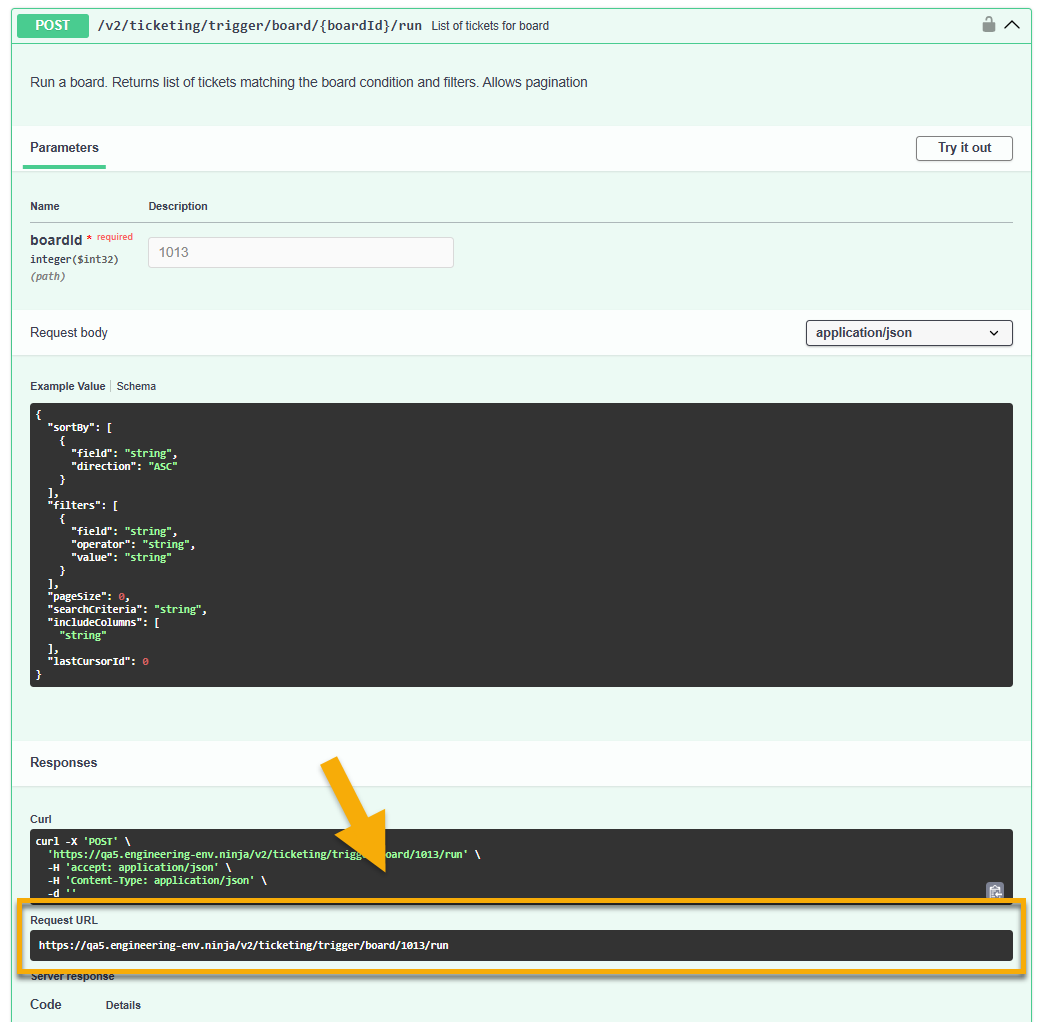
Les résultats s'affichent dans la section Réponses. Vous pouvez utiliser l'URL de la requête pour envoyer la commande à votre client API.
Ressources supplémentaires
Consultez les ressources suivantes pour en savoir plus sur NinjaOne Ticketing et notre API publique :