Les profils d'inscription constituent une configuration réutilisable permettant de créer des jetons d'inscription, grâce auxquels les utilisateurs peuvent inscrire leurs appareils Android Enterprise dans la solution de gestion des appareils mobiles (MDM) NinjaOne. De plus, les profils d'inscription conservent tous les jetons générés à des fins de vérification, d'audit et de réutilisation.
Les profils d'inscription permettent aux entreprises de créer des jetons personnalisés intégrant des options Wi-Fi, de provisionnement et bien plus encore.
Sélectionnez une rubrique pour continuer.
- Accéder aux paramètres des profils d’inscription
- Création d’un nouveau profil d’inscription
- Modification des profils d’inscription
Accéder aux paramètres des profils d’inscription
Suivez ces étapes pour accéder à la page Profils d’inscription.
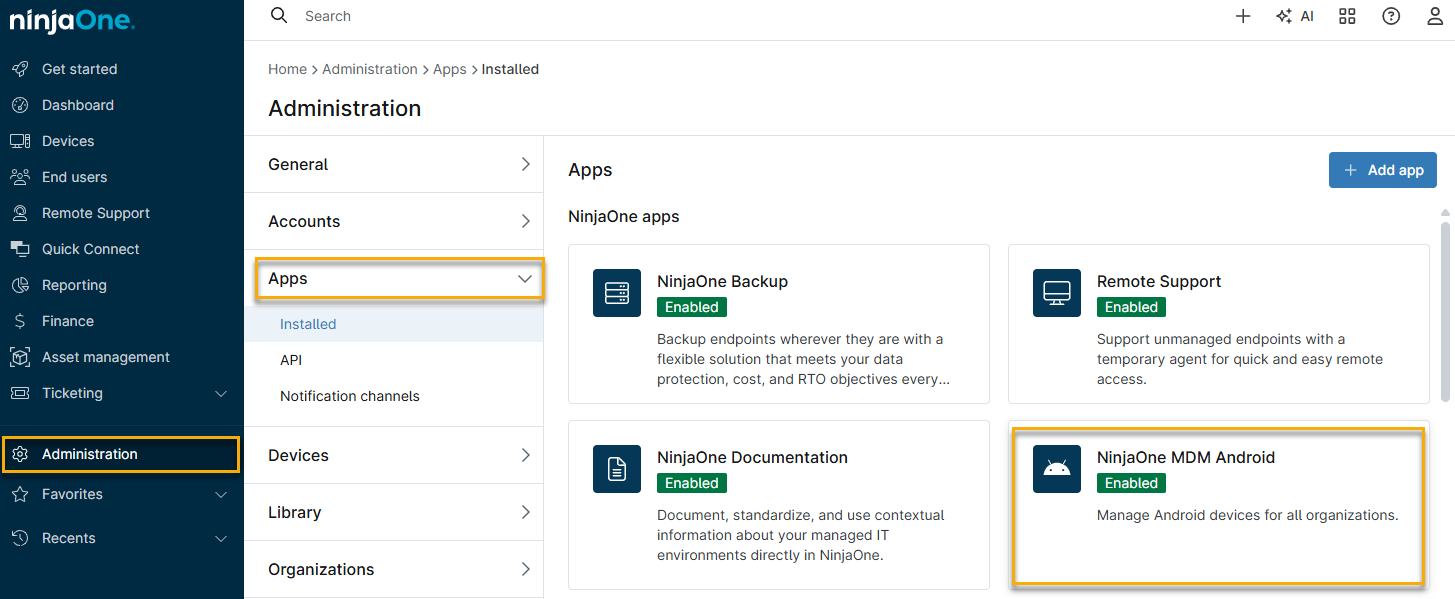
- Dans NinjaOne, cliquez sur « Administration », puis sélectionnez « Applications » et cliquez sur l'application NinjaOne MDM Android.
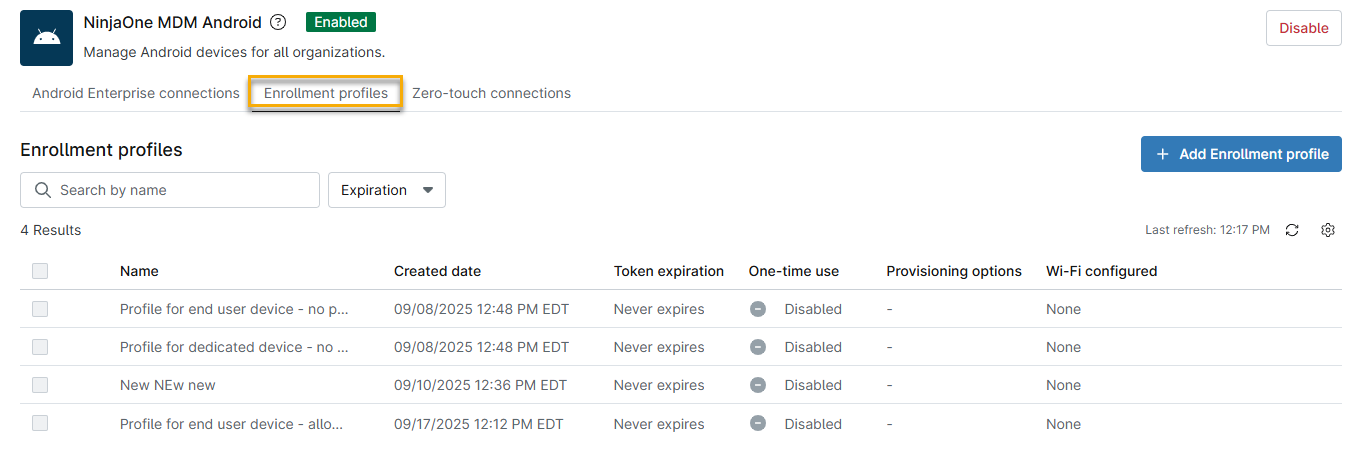
- Sur la page NinjaOne MDM Android, sélectionnez « Profils d’inscription ».
Création d’un nouveau profil d’inscription
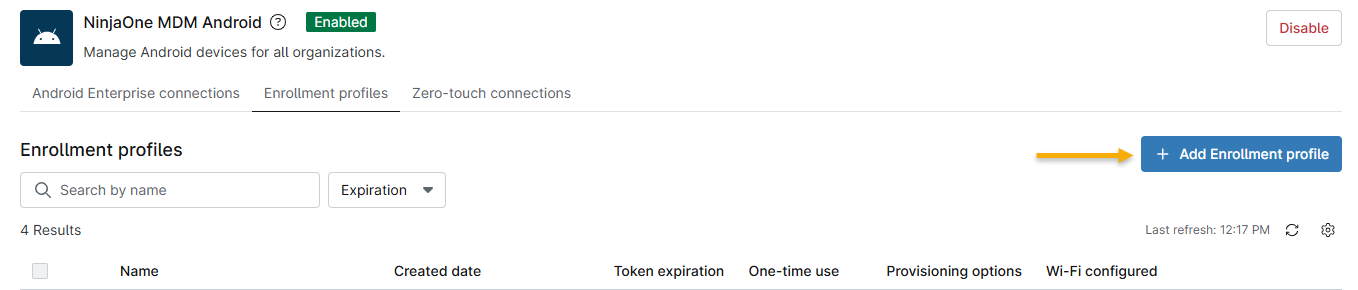
Sur la page « Profils d’inscription », cliquez sur « Ajouter un profil d’inscription ». La page « Nouveau profil d’inscription » est ouverte.
Configurer les paramètres généraux
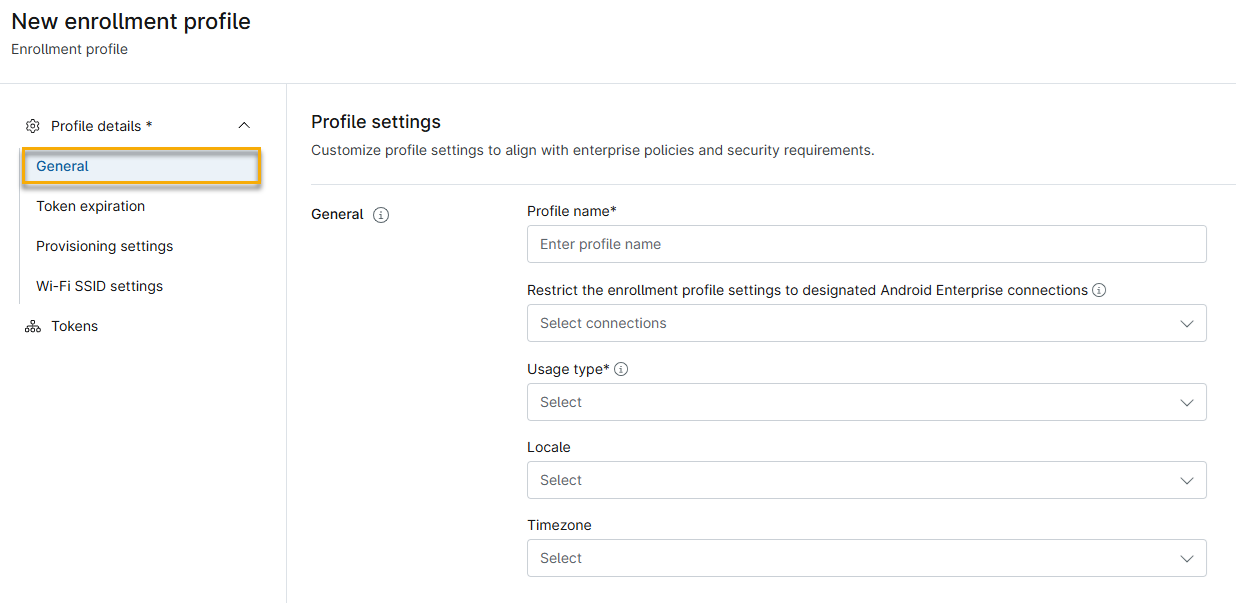
Sur la page « Nouveau profil d’inscription », sélectionnez l'onglet « Général » s'il n'est pas déjà sélectionné, puis configurez les paramètres suivants :
| Paramètre | Description |
|---|---|
| Nom du profil | Saisissez un nom descriptif pour votre profil. |
| Limiter les paramètres du profil d’inscription à certaines Connexions Android Enterprise | Par défaut, les profils d’inscription sont disponibles pour toutes les Connexions Android Enterprise. Ce paramètre facultatif permet de limiter la visibilité d’un profil d’inscription à certaines Connexions Android Enterprise spécifiques. |
| Type d'utilisation | Cette option permet de préciser à qui appartient l’appareil : à l’utilisateur final, à l’entreprise ou à aucun utilisateur en particulier.
|
| Paramètre régional | Cette option vous permet de configurer le langage et les formats régionaux de l'appareil selon les préférences de l'utilisateur. |
| Fuseau horaire | Sélectionnez le fuseau horaire correspondant au lieu d'utilisation principal de l'utilisateur. |
Configurer les paramètres d’expiration des jetons
Les paramètresd’expiration des jetons vous permettent de contrôler la durée pendant laquelle le jeton d’inscription reste actif avant d’expirer. Lorsque les jetons expirent, NinjaOne les supprime automatiquement et génère une activité, alertant les techniciens de leur suppression.
| Paramètre | Description |
|---|---|
| Le jeton n'expire jamais | Le jeton n’a pas de date d’expiration et permet d’enregistrer des appareils indéfiniment. |
| Configurer l'expiration du jeton | Utilisez ce contrôle pour spécifier le nombre de jours avant l'expiration du jeton. |
| Utilisation unique | Vous pouvez utiliser ce jeton une seule fois pour l'enregistrement d'un appareil. Après que l'utilisateur a scanné le code QR, NinjaOne supprime le jeton. |

Configurer les paramètres de provisionnement
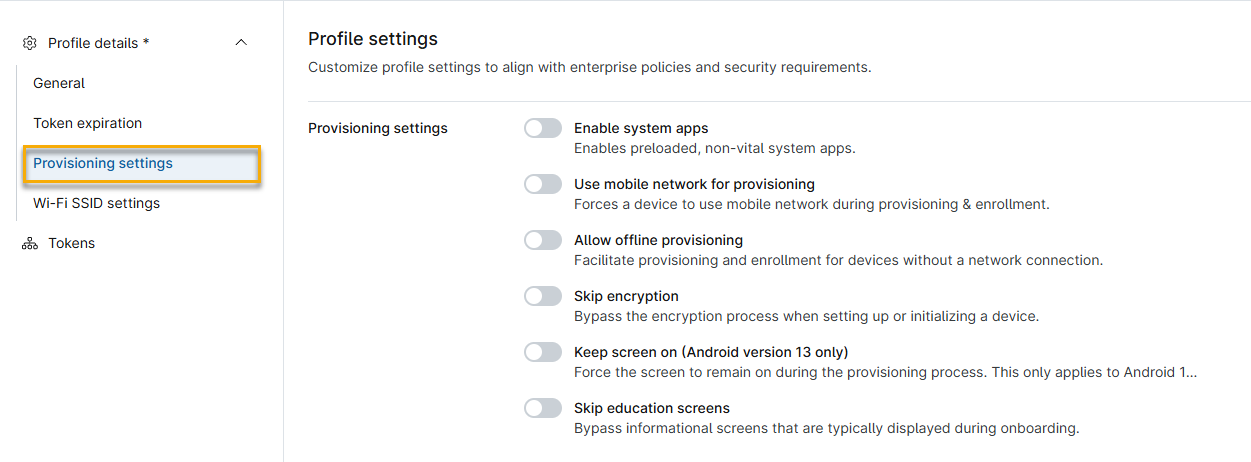
Les paramètres de provisionnement vous permettent de contrôler la manière dont NinjaOne MDM configure initialement les appareils des utilisateurs lors de l’inscription, ce qui vous permet d’optimiser la vitesse de provisionnement tout en garantissant la sécurité.
| Paramètre | Description |
|---|---|
| Activer les applications du système | Ce paramètre précharge toutes les applications système sur un appareil, offrant ainsi une expérience similaire à celle d’une configuration de l’appareil sans gestion. |
| Utiliser le réseau mobile pour le provisionnement | Activez cette option pour forcer le provisionnement de l'appareil via le réseau mobile de l'utilisateur. |
| Autoriser le provisionnement hors ligne | Ce paramètre permet d'effectuer le provisionnement sans connexion Internet active. Cette fonctionnalité a une utilisation limitée ; contactez l'assistance NinjaOne pour obtenir de l'aide. |
| Ignorer le chiffrement | Cette option permet de contourner l'exigence de chiffrement pour les appareils sur lesquels le chiffrement n'est pas activé par défaut. |
| Conserver l'écran allumé (version 13 d'Android uniquement) | Activez ce bouton pour conserver l'affichage allumé et empêcher l'appareil de passer en mode veille pendant le processus de provisionnement. |
| Ignorer les écrans de formation | Cette option vous permet de contourner les écrans de tutoriel et les visites guidées de l'interface utilisateur qui s'affichent généralement lorsque les utilisateurs ouvrent de nouvelles applications pour la première fois. |
Configurer les paramètres SSID Wi-Fi
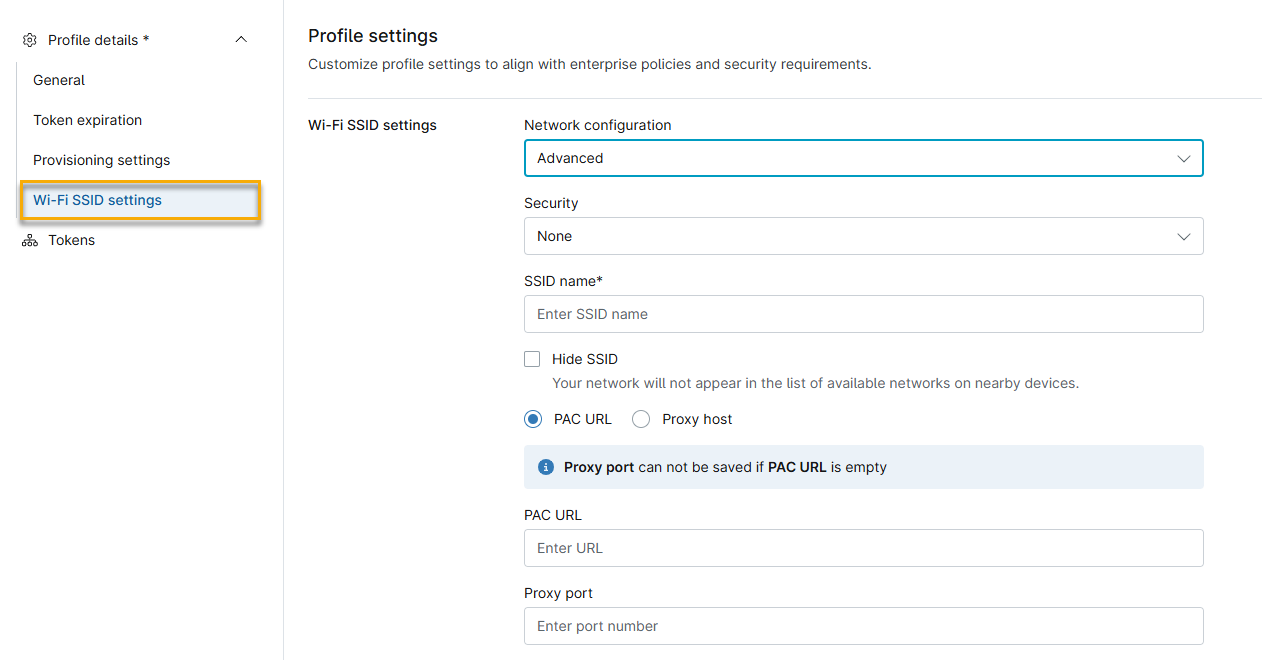
Ces paramètres déterminent la manière dont NinjaOne configure le réseau Wi-Fi, les identifiants et les informations de sécurité sur les appareils provisionnés.
| Paramètre | Description |
|---|---|
| Configuration du réseau | Utilisez le menu déroulant pour sélectionner « Standard » ou « Avancé ».
|
| Sécurité | Sélectionnez le type de chiffrement : WEP, WPA ou « Aucun ». |
| Nom du SSID | Le nom du SSID est le nom du réseau auquel les appareils se connecteront. NinjaOne préremplit ce champ lorsque vous ouvrez les paramètres SSID Wi-Fi. |
| Ignorer le chiffrement | (Fonctionnalité de configuration avancée uniquement) Activer ce paramètre pour éviter le processus de chiffrement lors de la configuration de l'appareil. |
| Masquer le SSID | (Fonctionnalité de configuration avancée uniquement) Cochez cette case à cocher pour empêcher le nom du SSID d'apparaître dans les listes de réseaux disponibles à proximité. |
| URL PAC et hôte proxy | (Fonctionnalité de configuration avancée uniquement) Utilisez ces options pour définir une connexion via un proxy.
|
Modification des profils d’inscription
Après avoir enregistré un profil d’inscription, celui-ci apparaît sur la page Profils d’inscription de NinjaOne MDM.
Pour sélectionner une action de modification, placez votre curseur sur n’importe lequel des profils, puis cliquez sur le menu des actions.
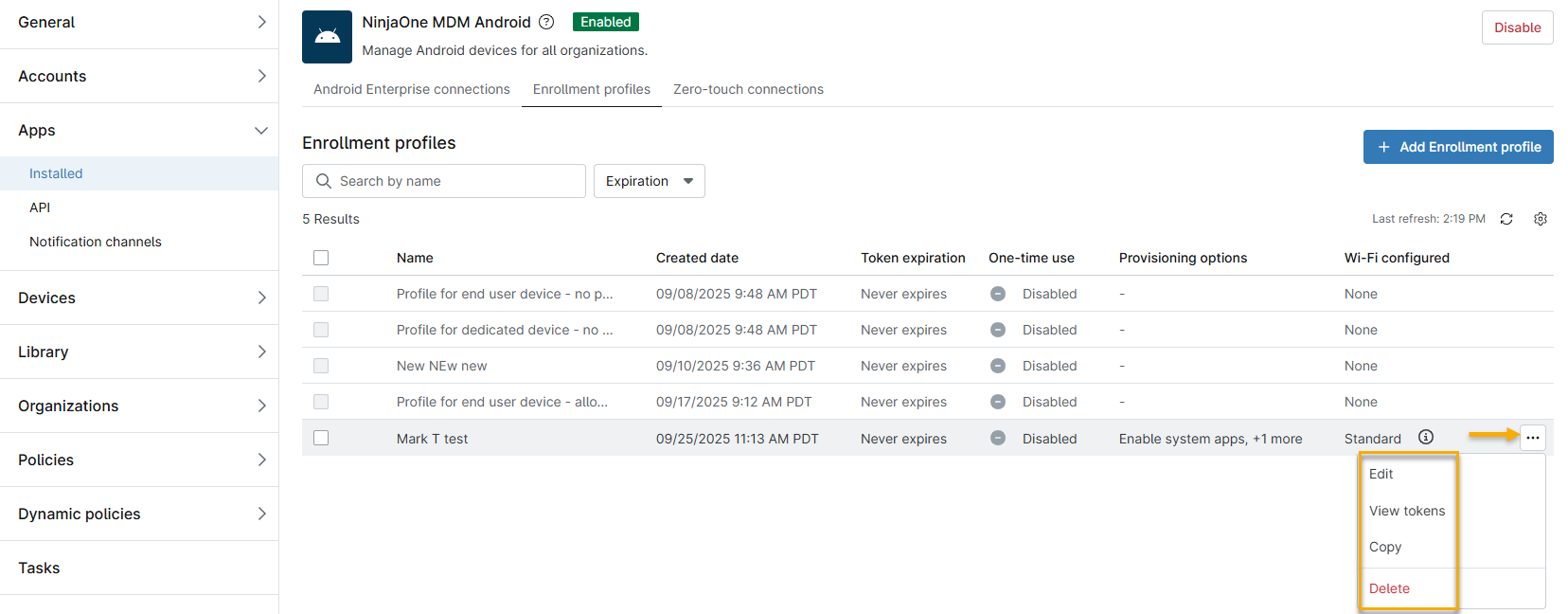
Vous pouvez réaliser les actions suivantes :
- Modifier: rouvrir la page « Nouveau profil d’inscription » pour reconfigurer les paramètres décrits dans la section « Création d’un nouveau profil d’inscription » de cet article.
- Afficher les jetons: examinez les informations relatives aux jetons qui contrôlent le Profil d’inscription. Reportez-vous à la section « Affichage et filtrage des jetons » de cet article pour plus d’informations.
- Copier: copiez le profil d’inscription pour l’utiliser sur d’autres appareils.
- Supprimer: supprimez le profil d’inscription.
Affichage et filtrage des jetons
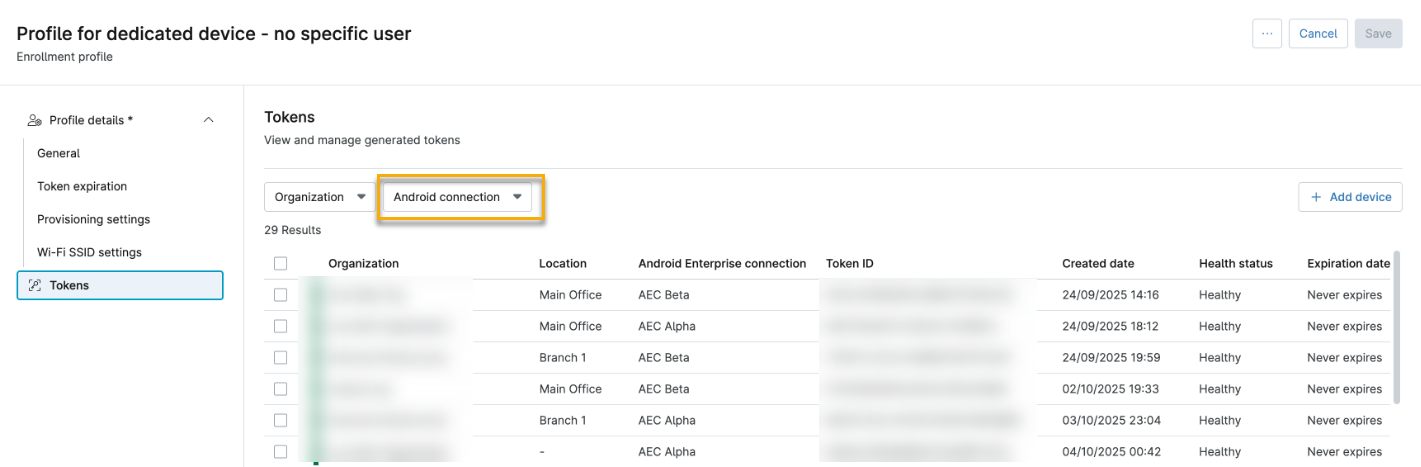
Sur la page « Profils d’inscription », placez votre curseur sur n’importe quel profil, cliquez sur le menu d’actions, puis sélectionnez « Afficher les jetons » pour ouvrir le tableau des jetons correspondant à ce profil.
Utilisez le menu déroulant « Connexion Android » en haut du tableau pour filtrer la liste des jetons par connexion Android Enterprise. Le tableau s’actualise pour n’afficher que les jetons associés à la connexion sélectionnée.
La colonne « Date d'expiration » affiche la date d'expiration de chaque jeton au sein de la connexion sélectionnée.