
Rubrique
Cet article explique le fonctionnement des mises à jour du système d’exploitation pour les appareils gérés par Apple Mobile Device Management (MDM). Il décrit également les fonctionnalités disponibles pour les administrateurs système afin de gérer ces mises à jour.
Environnement
Gestion des appareils mobiles (MDM) NinjaOne
Description
NinjaOne vous permet de gérer facilement les mises à jour du système d’exploitation pour tous les appareils Apple iOS, iPadOS et macOS inscrits au programme de gestion des appareils mobiles (MDM). En exploitant un sous-ensemble du protocole MDM d’Apple, la gestion déclarative des appareils (DDM), les techniciens peuvent approuver des mises à jour individuelles du système d’exploitation et les appliquer de manière obligatoire sur les appareils en spécifiant une date et une heure d’application.
Vous souhaitez visionner d’autres vidéos relatives à NinjaOne MDM ? Consultez notre Bibliothèque de vidéos NinjaOne MDM.
Indexer
Sélectionnez une catégorie pour en savoir plus :
- Prérequis et Compatibilité
- Fonctionnement des mises à jour de système d’exploitation approuvées
- Définir le comportement des utilisateurs finaux concernant les mises à jour à installation automatique
- Définir le comportement des appareils concernant les mises à jour à installation automatique
- Imposer des mises à jour spécifiques du système d’exploitation sur les appareils gérés
- Ressources complémentaires
Prérequis et compatibilité
Les sections relatives au comportement des utilisateurs et des appareils dans une stratégie MDM NinjaOne prennent en charge macOS 14 et versions ultérieures, ainsi que les appareils iOS et iPadOS 17 et versions ultérieures en mode supervisé. Certains paramètres spécifiques peuvent nécessiter des versions plus récentes.
Les mises à jour planifiées manuellement dans une politique MDM NinjaOne prennent en charge les appareils sous macOS 14 et versions ultérieures, ainsi que les appareils sous iOS et iPadOS 17 et versions ultérieures. Nous vous recommandons de lire attentivement la section « Imposer des mises à jour spécifiques du système d’exploitation sur les appareils gérés » de cet article afin de comprendre les mises en garde et les considérations à prendre en compte lors de l’application de mises à jour sur des appareils non supervisés.
Fonctionnement des mises à jour du système d’exploitation approuvées
Une mise à jour approuvée typique se déroulera comme décrit dans l’exemple de workflow suivant :
- Avant d’approuver une mise à jour, le technicien définit le comportement standard de l’appareil dans la section « Mises à jour du système d’exploitation » d’une politique. Généralement, cette étape consiste à retarder la mise à disposition d’une mise à jour particulière pour les utilisateurs finaux. NinjaOne peut retarder l’affichage d’une mise à jour pour l’utilisateur d’un appareil jusqu’à 90 jours après sa publication. Tant que le délai spécifié n’est pas écoulé, la mise à jour ne sera pas visible pour l’utilisateur final et ne pourra pas être installée par celui-ci.
- Un technicien peut approuver une mise à jour spécifique (par exemple, macOS 15.3.1). Ce faisant, il définit une date et une heure d’application.
- Une fois la mise à jour approuvée, les appareils concernés par cette politique recevront une notification indiquant que macOS 15.3.1 a été approuvé et sera appliqué à la date et à l’heure spécifiées. La mise à jour sera automatiquement téléchargée et préparée sur les appareils. Chaque jour, l’utilisateur de l’appareil recevra un rappel indiquant que cette mise à jour sera appliquée à l’heure spécifiée. Les notifications deviennent plus fréquentes au cours des 24 heures précédant l’échéance d’application.
Même si la mise à jour approuvée serait normalement masquée en raison d’un délai de configuration prévu dans la politique, les utilisateurs pourront l’installer au moment de leur choix grâce à ces notifications et via les paramètres système habituels de l’appareil.
- Si le Délai d’exécution est dépassé avant que l’appareil ne se soit mis à jour, celui-ci forcera la mise à jour. Si l’utilisateur utilise activement l’appareil, il recevra un compte à rebours de 60 secondes avant le début de l’installation. Si l’appareil n’est pas activement utilisé, la mise à jour s’effectuera sans nécessiter aucune intervention de l’utilisateur.
- Dans NinjaOne, vous pouvez approuver des mises à jour du système d’exploitation individuelles soit depuis la section « Appliquer les mises à jour » de l’onglet « Mises à jour du système d’exploitation » de la politique, soit depuis l’onglet « Correctifs » → « Correctifs du système d’exploitation » du tableau de bord. Lorsque vous consultez les mises à jour disponibles dans la politique, une mise à jour approuvée s’affiche dans l’onglet « Approuvées » si la date d’application est encore à venir. Si le délai d’exécution est dépassé, vous la trouverez dans l ’onglet « Forcé ».
Considérations importantes concernant les mises à jour à installation automatique
Pour les appareils iOS et iPadOS, vous pouvez configurer l’installation automatique de mises à jour spécifiques. Si plusieurs mises à jour sont disponibles pour un appareil, la configuration de l’installation automatique au niveau de la stratégie contrôle la capacité de l’utilisateur à gérer les mises à jour sur l’appareil.

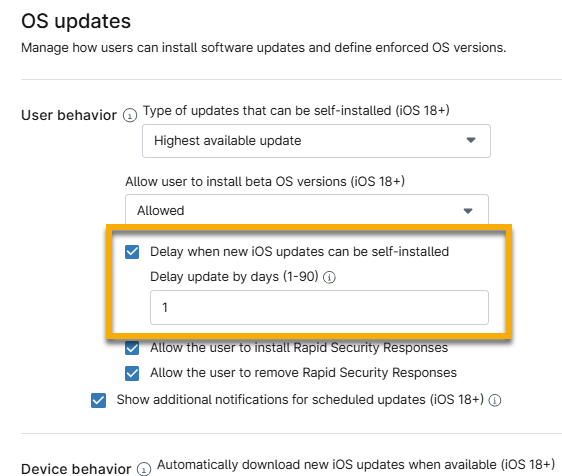
Si vous activez l’option permettant de retarder la mise à jour auto-installée, un nouveau champ apparaît pour vous permettre de préciser le nombre de jours de délai.
Spécifiez une période comprise entre 0 et 90 jours pendant laquelle une mise à jour du système d’exploitation récemment publiée ne sera pas disponible pour les utilisateurs finaux. Pour chaque nouvelle mise à jour, le compte à rebours commence le jour où Apple publie la mise à jour. Une fois cette période écoulée, la mise à jour devient visible sur l’appareil et l’utilisateur peut alors effectuer la mise à jour.
Définir le comportement de l’utilisateur final concernant les mises à jour auto-installées
Cette section explique comment configurer votre politique pour gérer le comportement de l’utilisateur de l’appareil lorsqu’une mise à jour est imposée.
- Dans NinjaOne, cliquez sur « Administration » dans le volet de navigation à gauche, puis sélectionnez « Stratégies ».
- Pour les appareils macOS, sélectionnez la stratégie d’agent. Pour les appareils iOS, ouvrez « Stratégies MDM » et sélectionnez la stratégie Apple.
- Ouvrez la section « Mises à jour du système d’exploitation » de la page de configuration de la politique. Pour les politiques macOS, cette section se trouve dans le menu déroulant « MDM ».
- Définissez les types de mises à jour pouvant être installées automatiquement ou les moments où les mises à niveau peuvent être installées. Pour plus d’informations sur le fonctionnement des mises à jour à installation automatique, reportez-vous à la section « Considérations importantes concernant les mises à jour à installation automatique » abordée précédemment dans cet article.
- Pour les stratégies MDM Apple, vous devez effectuer une sélection dans le menu déroulant du haut.
- Si vous activez l’option permettant de retarder le moment où les nouvelles mises à jour iOS peuvent être installées automatiquement, un nouveau champ apparaît pour vous permettre de spécifier le nombre de jours de délai. Les utilisateurs ne peuvent pas consulter les mises à jour disponibles avant l’expiration du délai spécifié à compter de la date à laquelle la mise à jour a été mise à disposition par Apple.

- Définissez si les utilisateurs sont autorisés à installer des versions bêta du système d’exploitation. Dans le menu déroulant, sélectionnez « Autorisé », « Toujours activé » ou « Toujours désactivé ».
- Sélectionner d’autres cases facultatives pour activer des règles supplémentaires :
- Autoriser les utilisateurs à installer Rapid Security Responses: les utilisateurs peuvent installer le logiciel « Rapid Security Response » sur leurs appareils. Reportez-vous à la documentation Apple pour en savoir plus : À propos des « Rapid Security Responses » pour iOS, iPadOS et macOS - Assistance Apple (lien externe).
- Autoriser l’utilisateur à supprimer Rapid Security Responses: les utilisateurs peuvent supprimer le logiciel Rapid Security Response de leurs appareils.
- Afficher des notifications supplémentaires pour les mises à jour programmées: les utilisateurs recevront (environ) une fois par jour des notifications concernant l’application des mises à jour du système d’exploitation approuvées dans NinjaOne. Les notifications deviennent plus fréquentes à mesure que le Délai d’exécution spécifié approche. Si cette option est désactivée, les utilisateurs recevront tout de même une notification 1 heure avant le Délai d’exécution.
- Autoriser les comptes utilisateurs standard à installer eux-mêmes les mises à jour du système d’exploitation (macOS 15 et versions ultérieures): les mises à jour du système d’exploitation pour les appareils fonctionnant sous macOS 15 et versions ultérieures seront installées automatiquement.
Toute mise à jour spécifique imposée via NinjaOne prévaudra sur ces délais et prendra effet comme spécifié.
Définir le comportement des appareils concernant l’installation autonome des mises à jour
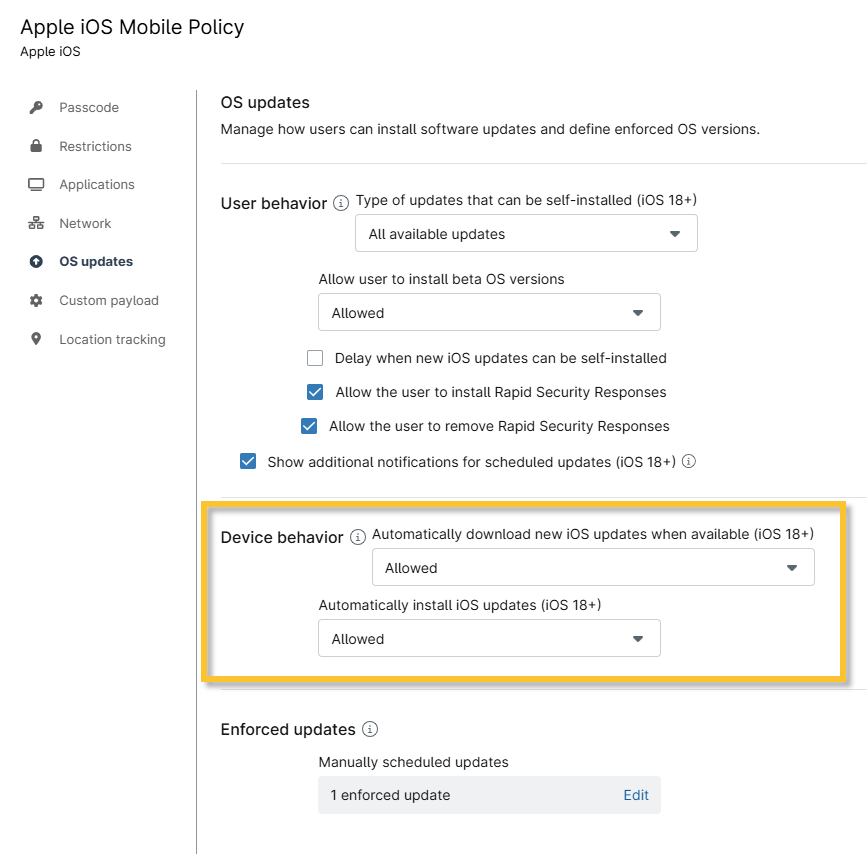
Utilisez la section « Comportement de l’appareil » pour définir s’il faut télécharger ou installer automatiquement les nouvelles mises à jour iOS lorsqu’elles sont disponibles. Les paramètres suivants peuvent être configurés :
- Télécharger automatiquement les nouvelles mises à jour du système d’exploitation lorsqu’elles sont disponibles.
- Installer automatiquement les mises à jour de système d’exploitation.
Imposer des mises à jour spécifiques du système d’exploitation sur les appareils gérés
La section « Mises à jour forcées » permet aux techniciens de planifier manuellement les mises à jour. Cliquez sur « Modifier » pour ouvrir une nouvelle fenêtre modale de configuration, permettant des réglages plus précis pour les mises à jour.
Vous pouvez imposer une date limite pour planifier la mise à jour vers une version spécifique ou autoriser les appareils à la sauter en approuvant une mise à jour spécifique du système d’exploitation parmi la liste de toutes les mises à jour disponibles auprès d’Apple. Lors de l’approbation, vous spécifiez une date limite d’application, garantissant ainsi que l’appareil se mettra à jour d’ici là. Une fois qu’une mise à jour du système d’exploitation est approuvée et envoyée à un appareil, elle se déroulera comme décrit dans la section « Fonctionnement des mises à jour approuvées du système d’exploitation ».
NinjaOne prend en charge les mises à jour programmées manuellement pour les appareils iOS supervisés et non supervisés. Il existe toutefois une restriction importante concernant les appareils non supervisés : les appareils supervisés appliqueront toute mise à jour approuvée, tandis que les appareils non supervisés n’appliqueront que la dernière version disponible de chaque branche de mise à jour.
Par exemple, imaginons que les versions suivantes soient disponibles : 17.7.1, 17.7.2, 18.1, 18.1.1. Un appareil non supervisé ne prendra en charge que les mises à jour vers iOS 17.7.2 ou 18.1.1. Si, dans ce scénario, une mise à jour vers la version 17.7.1 ou 18.1 est planifiée pour un appareil non supervisé, celui-ci ne l’appliquera pas.

Pour approuver ou rejeter une mise à jour, procédez comme suit :
- Cliquez sur Modifier dans la section Mises à jour forcées.
Dans la fenêtre contextuelle « Mises à jour planifiées manuellement», ouvrez la section correspondant à la mise à jour souhaitée en vous référant aux descriptions du tableau ci-dessous.
Sections Description Approuvé Planifier une mise à jour pour une version spécifique du système d’exploitation. L’utilisateur sera averti et autorisé à effectuer la mise à jour une fois la version du système d’exploitation approuvée. À l’expiration de la date d’application, l’appareil se mettra automatiquement à jour. Rejeté NinjaOne n’appliquera pas cette mise à jour. Une fois le délai spécifié dans la configuration de la politique écoulé, elle deviendra visible pour les utilisateurs finaux. Pendant ce délai, une mise à jour rejetée ne sera pas visible. Forcé Cette section s'affiche en fonction des mises à jour approuvées dont la date d'application est dépassée. Si plusieurs mises à jour sont imposées, les appareils fonctionnant sous des versions plus anciennes du système d'exploitation peuvent se mettre à jour de manière séquentielle. NinjaOne recommande de nettoyer les mises à jour imposées dans la politique afin que seule la version la plus récente reste active. Cela garantit que les appareils se mettront directement à jour vers la version la plus récente imposée. Vous pouvez définir plusieurs mises à jour du système d'exploitation avec des dates d'application futures, à condition que ces dates diffèrent pour chaque version. - Cliquez sur « Ajouter ».

Figure 7 : Ajouter des dates d’application pour les mises à jour iOS
- Lorsque vous rejetez une mise à jour, sélectionnez la version dans le menu déroulant. Lorsque vous approuvez une mise à jour, vous devez sélectionner la version dans le menu déroulant, puis choisir un jour et une heure pour compléter cette mise à jour.
- Cliquez sur « Ajouter ».
- Cliquez sur « Appliquer » dans la fenêtre modale, puis sur « Enregistrer » dans l’éditeur de stratégie.
Vous pouvez ajouter ou supprimer des mises à jour planifiées manuellement à tout moment. Pour supprimer une mise à jour, placez votre curseur sur l'entrée et cliquez sur le bouton d’action représentant trois points pour afficher l’option « Supprimer ».
Ressources complémentaires
Consultez la ressource suivante pour en savoir plus sur NinjaOne MDM pour Apple et Android : NinjaOne MDM : Catalogue de ressources.