
Rubrique
Cet article décrit l'intégration de Bitdefender GravityZone et les étapes obligatoires pour sa configuration dans votre instance NinjaOne.
Environnement
- Intégrations NinjaOne
- Bitdefender GravityZone
- Microsoft Windows
- Apple macOS
Description
Bitdefender est une solution de sécurité de pointe capable de protéger les terminaux de vos clients sous plusieurs angles. Elle offre des analyses de risques consolidées, le renforcement des terminaux, un antivirus de nouvelle génération, la détection et la réponse sur les terminaux (EDR) ainsi que la détection et la réponse gérées (MDR) au sein d’une seule et même plateforme. Grâce à une API étendue et à une automatisation complète des tâches, Bitdefender réduit les coûts et renforce considérablement votre posture de sécurité.
Cette intégration vous permet d’utiliser la plateforme NinjaOne pour visualiser et gérer les menaces mises en quarantaine, actives et bloquées détectées par Bitdefender GravityZone sur vos terminaux Microsoft Windows ou Apple macOS. Des options d’accès rapide vous permettent de prendre des mesures immédiates directement depuis NinjaOne ou d’accéder au terminal concerné dans l’application GravityZone pour effectuer un triage plus approfondi.
Consultez d’autres tutoriels dans notre bibliothèque vidéo.
Indexer
Sélectionnez une catégorie pour en savoir plus :
- Prérequis
- Activer l'intégration de Bitdefender GravityZone
- Mappages
- Accéder à la Console GravityZone
- Déployer la stratégie de GravityZone sur les machines
- Bitdefender GravityZone pour Linux
- Ressources complémentaires
Prérequis
Avant d'activer l'intégration, vous devez vous familiariser avec les exigences et considérations suivantes relatives à l'environnement.
Licence
Dans NinjaOne, vous pouvez contrôler quels appareils installeront Bitdefender GravityZone via l'attribution de politiques. Reportez-vous à la section de cet article intitulée « Déployer la politique GravityZone sur les machines » pour savoir comment procéder.
Veuillez noter les exigences suivantes pour l’utilisation de Bitdefender GravityZone avec NinjaOne :
- Vous ne pouvez pas utiliser de licences d'essai pour déployer des agents avec l'intégration Bitdefender GravityZone dans NinjaOne. Votre compte doit être souscrit à un abonnement mensuel.
- L’adresse e-mail du compte NinjaOne que vous utilisez pour l’intégration doit correspondre à celle du compte GravityZone.
- Vous devez disposer d’un compte partenaire supplémentaire.
Vous devez accéder au portail GravityZone pour consulter les éléments suivants, car ils sont non disponibles dans NinjaOne :
- Les modules complémentaires de licence et leur attribution aux sociétés
- Licences actives par entreprise
- Licences pour points de terminaison par module complémentaire
Bitdefender GravityZone propose des guides d’aide pour calculer l’utilisation des licences de points de terminaison à l’aide de rapports ; consultez la rubrique Cas d’utilisation | Bitdefender (lien externe) pour plus d’informations. Vous pouvez également surveiller l’état des licences grâce aux notifications sur le portail Bitdefender GravityZone ; consultez la rubrique Notifications | Bitdefender ( lien externe) pour plus d’informations.
Autorisations
Seuls les administrateurs système peuvent activer l’intégration Bitdefender GravityZone. Lorsque l’intégration est active, les techniciens disposant des autorisations appropriées peuvent accéder aux contrôles d’administration ou lancer des analyses GravityZone sur les appareils.
Pour autoriser un technicien, ouvrez la page de son compte ou son rôle, sélectionnez « Système », puis gérez les options pour « Administrateur GravityZone » et « Options d’analyse GravityZone ». Pour plus d’informations sur les autorisations, consultez la section « Plateforme NinjaOne : Paramètres d’autorisation pour les techniciens ».
Compatibilité
Consultez les notes suivantes pour en savoir plus sur les exigences de compatibilité de cette intégration.
- Le module GravityZone Active Directory est incompatible avec l’intégration NinjaOne GravityZone.
- L’intégration GravityZone est uniquement compatible avec les appareils Microsoft Windows et Apple macOS.
- NinjaOne ne prend pas en charge les processeurs basés sur l’architecture ARM lors du déploiement des installations.
Exigences relatives à la liste des adresses autorisées pour la gestion du réseau
Vous devez ajouter https://gravityzone.bitdefender.com/ à votre liste des adresses autorisées afin que l'agent NinjaOne puisse télécharger le programme d'installation de GravityZone.
Pour plus d’informations, consultez la documentation relative à la liste des adresses autorisées globale de NinjaOne.
Limitations du kit de développement du logiciel (SDK)
Si vous utilisez l’intégration Bitdefender via le SDK, veuillez noter ce qui suit :
- Le SDK Bitdefender sera désinstallé automatiquement lors du processus d’installation de GravityZone. Lorsque les paramètres de stratégie changent, NinjaOne tentera de désinstaller le SDK et d’installer GravityZone. Si NinjaOne ne parvient pas à supprimer le SDK Bitdefender, nous vous recommandons de le désinstaller manuellement avant de tenter à nouveau l’installation de Bitdefender GravityZone sur l’appareil. Pour en savoir plus sur les paramètres de stratégie, consultez la section « Déployer la stratégie GravityZone sur les machines ».
- Les paramètres de stratégie du SDK Bitdefender configurés ne seront pas transférés vers la configuration des paramètres de stratégie de GravityZone.
Provisionnement des comptes Bitdefender GravityZone
Les comptes GravityZone seront approvisionnés dans la région correspondant au compte NinjaOne, comme affiché dans le tableau suivant.
| Instance NinjaOne | Instance GravityZone |
|---|---|
| UE | UE |
| OC | UE |
| Amérique du Nord | États-Unis |
| NA2 | États-Unis |
| CA | États-Unis |
L'intégration cessera de fonctionner si vous migrez votre compte d'une région à une autre. Vous devez désinstaller tous les appareils et obtenir une nouvelle console GZ dans la région de votre nouveau compte.
- Depuis la plate-forme GravityZone, cliquez sur le menu utilisateur et sélectionnez « Mon entreprise ».
- La page de configuration « Mon entreprise » s’affiche. Sous « Détails de l’entreprise », cochez la case à cocher « Votre partenaire Bitdefender peut vous aider à gérer la sécurité ». Ce paramètre est obligatoire pour installer l’intégration avec NinjaOne.

- Ouvrez l’onglet « Licences ». Cliquez ensuite sur « Remplacer le partenaire ».
- Reportez-vous au tableau de la section « Provisionnement des comptes Bitdefender GravityZone » pour identifier votre instance GravityZone.
- Saisissez la valeur correspondante dans le champ « Changer de partenaire » → « Société partenaire » → « Hachage de la société ».
- UE: 9edf6ce203ea6227fb2b8ac6adf6877c
- États-Unis: 3fa11f8c08b045e13c7bb90aefa1d6ff
- Cliquez à nouveau sur le bouton « Changer de partenaire » pour confirmer et enregistrer.
Pour plus de détails, consultez la page « Remplacer l’abonnement d’une société gérée en tant que partenaire MSP » — Centre d’assistance Bitdefender (lien externe).
Activer l’intégration Bitdefender GravityZone
Après avoir configuré votre compte Bitdefender GravityZone, vous devez activer l’intégration dans NinjaOne en complétant la procédure suivante :
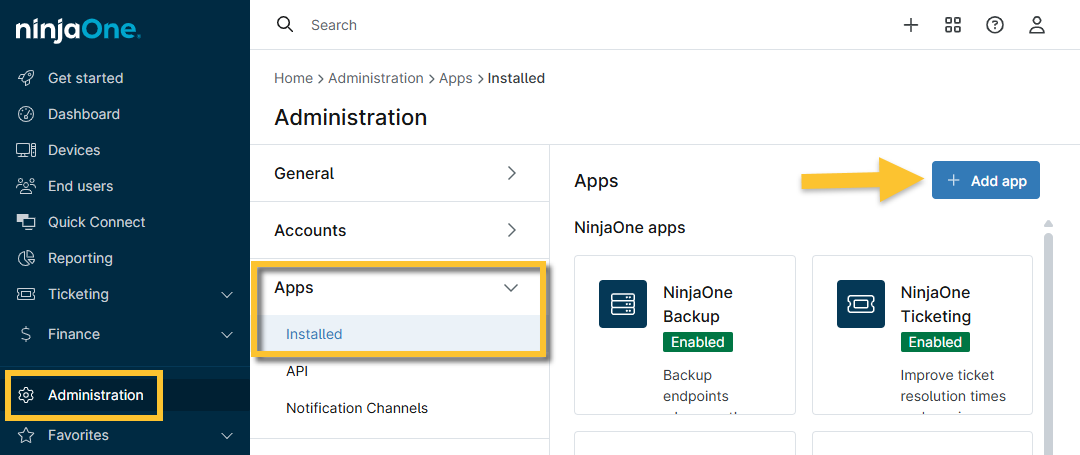
- Dans NinjaOne, accédez à Administration → Applications → Installées. Cliquez ensuite sur « Ajouter des applis ».
- La boîte de dialogue « Ajouter des applis » s'affiche. Recherchez et cliquez sur l'application Bitdefender GravityZone.
- Lorsque la boîte de dialogue « Confirmer l’ajout de l’appli » s'affiche, cliquez sur Continuer pour ajouter l'application.
- NinjaOne ajoutera l’application dans un état désactivé. Cliquez sur Activer pour poursuivre la configuration.
- Après avoir activé GravityZone, indiquez si vous souhaitez configurer un nouveau compte ou intégrer un compte existant.
Définir un nouveau compte GravityZone
- Après avoir complété les étapes ci-dessus, la boîte de dialogue de réglage Bitdefender GravityZone s'ouvre. Sélectionnez « Paramétrer un nouveau compte GravityZone ».
- Saisissez l'adresse e-mail de votre compte NinjaOne dans le champ de texte, puis cliquez sur « Suivant ».
- Suivez les instructions pour vérifier votre identité, puis cliquez sur « Terminé » dans la boîte de dialogue de confirmation de création de compte.
- Continuez à la section « Mappages » de cet article.
Se connecter à un compte GravityZone existant
- Après avoir terminé les étapes d'activation de l'intégration, la boîte de dialogue de réglage Bitdefender GravityZone s'ouvre. Sélectionnez « Intégrer à un compte GravityZone existant ».
- Collez votre ID de l’entreprise (Company ID) depuis la plateforme Bitdefender GravityZone.
Pour obtenir votre GravityZone Company Id, procédez comme suit :
- De la plate-forme GravityZone, cliquez sur le nom de votre compte et sélectionnez « Mon entreprise » dans le Menu déroulant.
- Ouvrez l'onglet « Licences » et cliquez sur l'icône en forme de feuille de papier située à droite du champ « ID de l’entreprise » pour copier les données.
Pour activer l’intégration avec NinjaOne, vous devez cocher la case « Autorisations de gestion » dans l’onglet « Détails de l’entreprise » de la page de votre compte « Mon entreprise ».
Pour plus de détails, consultez la page Gérer votre entreprise — Centre d’assistance Bitdefender (lien externe).
- Dans NinjaOne, cliquez sur « Suivant » après avoir sélectionné l’option d’intégration. Collez les données copiées dans le champ « ID de l’entreprise ».
- Cliquez sur « Suivant » et vérifiez votre authentification multifactorielle (MFA) à l'aide de la méthode de votre choix.
- Cliquez sur « Continuer ». Sur l’écran suivant, acceptez les conditions de configuration en cochant la case à cocher correspondante pour continuer. Cliquez sur « Suivant ».
- Saisissez l’adresse e-mail de votre compte NinjaOne dans le champ prévu à cet effet pour vérifier que l’ID de l’entreprise saisi est correct. Cliquez sur « Suivant ».
NinjaOne enregistrera l’ID de l’entreprise GravityZone et le nom de votre entreprise dans l’éditeur d’organisation, sous l’onglet Bitdefender GravityZone.
Mappages
Lorsque l’intégration Bitdefender GravityZone est active, NinjaOne provisonne de nouvelles sociétés et de nouveaux packages d’installation dans GravityZone qui représentent vos organisations NinjaOne. Ces sociétés porteront des suffixes alphanumériques à la fin de leur nom pour indiquer qu’elles proviennent de NinjaOne. Vous pouvez mapper les sociétés créées dans GravityZone à leurs organisations NinjaOne correspondantes via l’onglet « Mappages » de la page de configuration de l’intégration Bitdefender GravityZone dans NinjaOne.

NinjaOne générera de nouvelles entités de société dans les cas suivants :
- Lorsqu’une organisation existante comporte un ou plusieurs appareils sur lesquels GravityZone est déployé au niveau de la stratégie.
- Lorsque vous ajoutez un nouvel appareil pour lequel GravityZone est activé dans la politique.
Considérations importantes
- Si vous passez à la facturation NinjaOne et que vous souhaitez utiliser vos entreprises existantes dans l’intégration, vous devez mapper ces entreprises et confirmer les mappages AVANT d’activer Bitdefender GravityZone dans la politique. Les seuls packages d’installation qui s’afficheront sont ceux que vous avez déjà configurés pour cette entreprise. NinjaOne ne crée des packages d’installation que pour les entreprises créées via l’intégration. NinjaOne ne crée pas de packages d’installation pour les entreprises existantes dans GravityZone lors du mappage. Pour plus de détails, consultez la section « Mappage des appareils gérés par Bitdefender GravityZone ».
- Les nouveaux appareils déployés via NinjaOne sont automatiquement placés dans l’entreprise GravityZone créée par NinjaOne.
- Si vous déplacez un appareil d’une organisation à une autre, vous devez mettre à jour manuellement ces données dans la console GravityZone. Le déplacement d’un appareil d’une société à une autre peut créer un appareil en double et désactivé dans la société d’origine. Vous pouvez supprimer l’appareil en le faisant glisser vers le dossier « Supprimés » dans l’interface utilisateur de GravityZone. Cette opération n’entraîne pas de frais de licence supplémentaires.
- Les appareils (ou les organisations contenant des appareils) que vous supprimez dans NinjaOne, qu’ils soient gérés ou non, restent dans GravityZone. Si vous supprimez une politique dans NinjaOne, aucun changement n’intervient dans GravityZone.
Configurer les événements de sécurité
L’outil des événements de sécurité ajoutera les incidents EDR (Endpoint Detection and Response) au tableau « Menaces » des tableaux de bord du système et des organisations. Les administrateurs système peuvent utiliser ces incidents pour consulter les détails des menaces, les charges utiles JSON, les liens profonds, les horodatages et l’historique des activités.
- Sur la page de configuration de l’application Bitdefender GravityZone, cliquez sur Modifier dans la section Événements de sécurité.
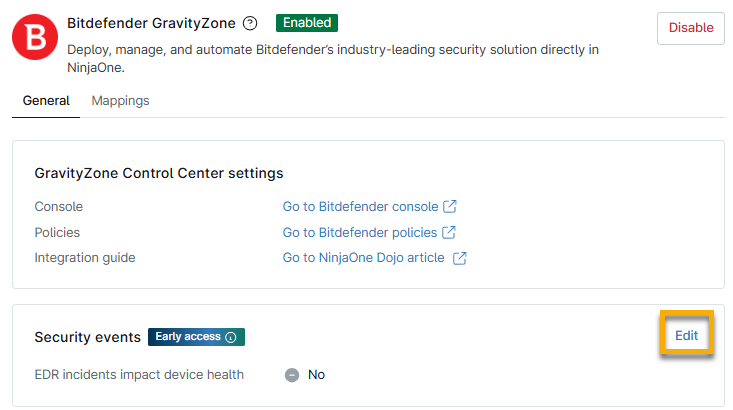
- Sélectionnez « Oui » dans le Menu déroulant « Les incidents EDR ont-ils un impact sur l’état de l’appareil? », puis cliquez sur « Mettre à jour ».
Cette action ajoutera les journaux d’incidents GravityZone à l’onglet « Activités » des tableaux de bord du système et de l’organisation. Lorsque vous consultez les détails sur la page « Activités », vous pouvez copier le contenu des données JSON dans votre presse-papiers à des fins de dépannage et de correction.
Accéder à la Console GravityZone
Pour accéder à la console GravityZone depuis NinjaOne, procédez comme suit :
- Après avoir activé GravityZone sur votre compte, cliquez sur « Console » pour accéder à la console GravityZone.

- Cliquez sur « Continuer » pour accéder à la console GravityZone.
- Remplissez les champs requis pour enregistrer votre compte. Lorsque vous êtes invité à installer GravityZone, vous pouvez, si vous le souhaitez, cliquer sur « Installer sur cet ordinateur maintenant » ; toutefois, cette étape n’est pas obligatoire pour accéder à GravityZone.
Déployer la stratégie de GravityZone sur les machines
Pour déployer le logiciel antivirus sur vos appareils, procédez comme suit :
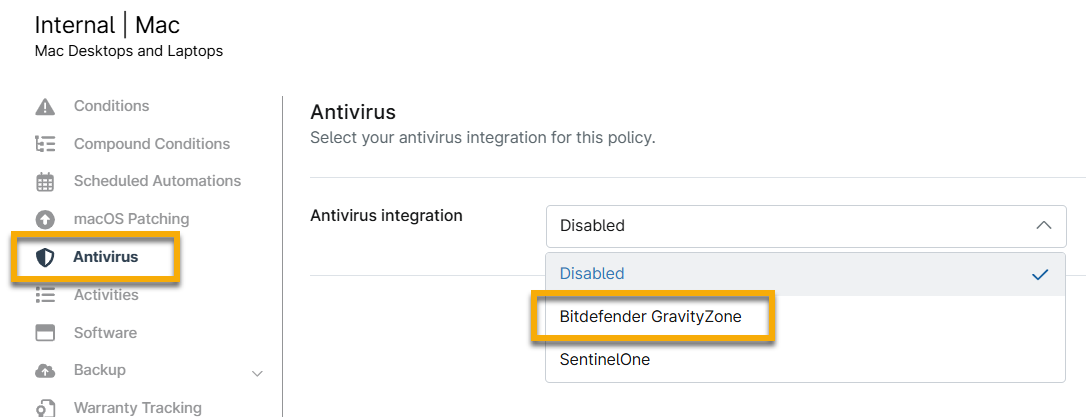
- Dans NinjaOne, accédez à une stratégie Windows ou macOS depuis le menu Administration → Stratégies, puis ouvrez la section « Antivirus ».
- Dans le menu déroulant « Intégration antivirus », sélectionnez « Bitdefender GravityZone ».
- Cliquez sur « Confirmer » pour continuer.
Si vous passez de l’intégration Bitdefender SDK à l’intégration GravityZone, cette action devrait également déclencher la désinstallation du SDK des machines. Pendant la transition, vos appareils seront temporairement non protégés.
Si vous passez de GravityZone à un autre antivirus, vous devez d’abord sélectionner « Désactivé », ce qui réinitialisera le Menu déroulant « Intégration antivirus ». Après avoir désactivé cette option, d’autres options d’antivirus deviendront disponibles.
Le passage de GravityZone à Webroot ou SentinelOne doit suivre une procédure spécifique, car ces solutions sont incompatibles. Vous devez d’abord désinstaller et mettre hors service les agents GravityZone (ce qui signifie que NinjaOne ne déploiera pas GravityZone sur les nouveaux appareils) avant de mettre en place un autre antivirus. Sinon, vous devrez payer pour les deux produits antivirus.
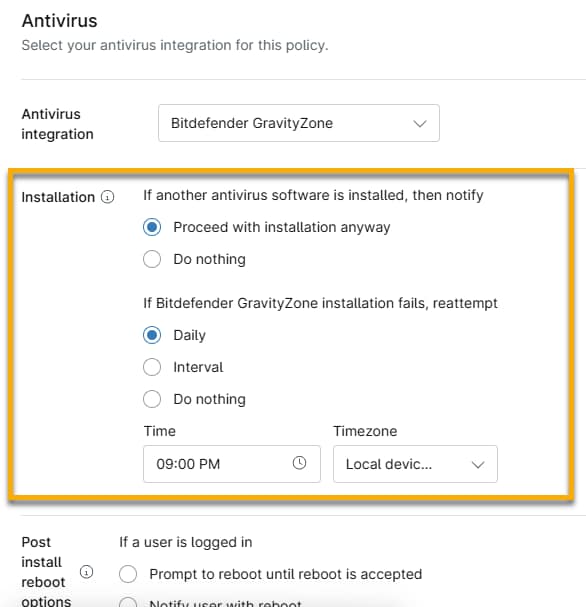
- Configurez les options d’installation souhaitées et de redémarrage après l’installation. Choisissez la marche à suivre si un autre logiciel antivirus est installé. Vous pouvez poursuivre l’installation ou ne rien faire.
- Choisissez s’il faut réinstaller Bitdefender en cas d’échec de l’installation initiale. Vous pouvez essayer de planifier l’installation à une heure précise chaque jour ou à un intervalle pouvant aller jusqu’à 12 heures.
- Définissez les options de redémarrage après l’installation. La première option détermine comment gérer le redémarrage si un utilisateur final est connecté à l’appareil. Le paramètre de configuration « Période » s’applique à partir du moment où l’utilisateur se connecte à l’appareil. La deuxième option définit les options de redémarrage après l’installation pour les appareils lorsque les utilisateurs ne sont pas connectés. Reportez-vous au tableau suivant la figure 7 pour une description de chaque action.

| Action | Description |
|---|---|
| Demande de redémarrage jusqu’à ce que le redémarrage soit confirmé. | Le propriétaire de l’appareil recevra une invite qu’il devra accepter avant que le redémarrage n’ait lieu. Si l’utilisateur final n’accepte pas, le redémarrage ne se déclenchera pas. Vous pouvez définir la période de notification pour que l’utilisateur soit invité à redémarrer toutes les minutes, toutes les heures ou tous les jours. |
| Prévenir l’utilisateur, puis redémarrer | Le propriétaire de l'appareil recevra une invitation indiquant que l'appareil redémarrera à une heure définie, que vous devez configurer dans le champ « Période ». |
| Redémarrage automatique | Le propriétaire de l'appareil ne recevra aucune notification l'informant que l'appareil va redémarrer. Le redémarrage a lieu à l'heure que vous configurez dans le champ « Période ». |
| Ne rien faire | L'appareil ne redémarrera pas. |
- Une fois GravityZone déployé, vous verrez l’application GravityZone apparaître au niveau de l’appareil dans l’onglet Paramètres → Applications (son affichage peut prendre quelques minutes). Vous devriez également trouver toutes les activités liées à GravityZone affichées dans les journaux d’activité du tableau de bord.
- Vérifiez les détails de l’application. Si le champ « Géré » affiche la valeur « Non », suivez les instructions à l’écran dans NinjaOne. Vous trouverez des instructions supplémentaires dans notre document intitulé « Mappage des appareils gérés par Bitdefender GravityZone ». Sinon, consultez le document « Bitdefender GravityZone : activation et installation des modules » pour en savoir plus sur l’activation et l’installation de modules GravityZone supplémentaires.
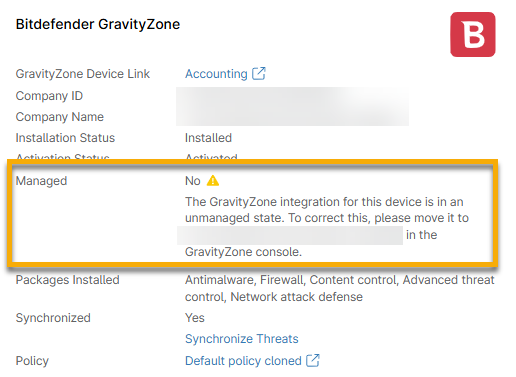
Comment trouver tous les appareils sur lesquels GravityZone est installé
Vous pouvez utiliser la page de recherche « Appareils » dans NinjaOne pour déterminer quels appareils gérés ont GravityZone installé en tant qu’antivirus. Pour ce faire, procédez comme suit :
- Cliquez sur « Appareils » dans le menu latéral.
- Sélectionnez « Charger le groupe ».
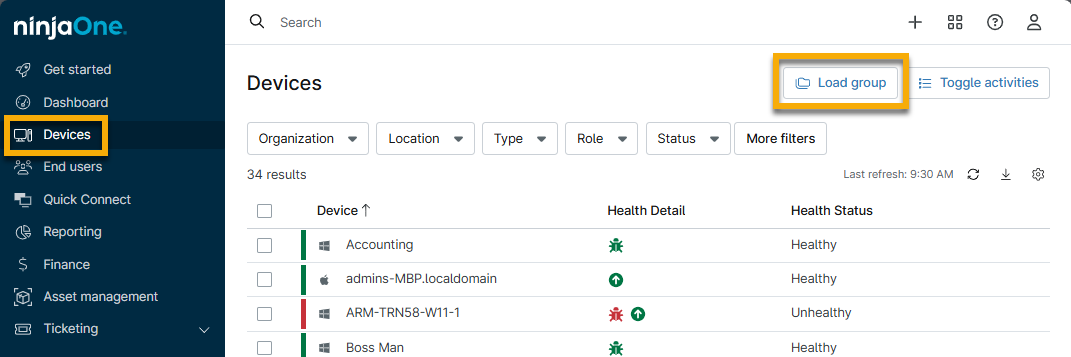
- Utilisez le champ de recherche pour trouver et sélectionner « Doté de Bitdefender (SDK/GravityZone) activé ».
Bitdefender GravityZone pour Linux
Actuellement, l’intégration de Bitdefender GravityZone dans NinjaOne ne prend pas en charge Linux. Cette section fournit des ressources d’aide pour vous aider à effectuer des installations manuelles directement sur vos terminaux Linux.
- Guide de démarrage rapide des outils Bitdefender Endpoint Security pour Linux (lien externe)
- Comment installer l’agent de sécurité GravityZone sur des machines Linux (sur site) (lien externe)
- Désinstallation des agents de sécurité — Centre d’assistance Bitdefender (lien externe)
Pour gérer et surveiller les composants antivirus sur les points de terminaison Linux, utilisez la plate-forme GravityZone.
Ressources complémentaires
Les ressources de formation suivantes vous aideront à tirer pleinement parti des caractéristiques de Bitdefender GravityZone.
- Inscription et configuration d’un compte partenaire Bitdefender GravityZone
- Bitdefender GravityZone et NinjaOne : activation et installation des modules
- Bitdefender GravityZone et NinjaOne : analyse des menaces et correction
- Bitdefender GravityZone et NinjaOne : dépannage
- Désactivation ou suppression de l'intégration de GravityZone dans NinjaOne
- Processus de gestion de Bitdefender GravityZone - Vidéos (lien externe)
- Disponibilité des couches de protection de Bitdefender GravityZone - Documentation (lien externe)