
Rubrique
Cet article explique comment configurer vos tableaux des tickets dans NinjaOne.
Environnement
Système de création de ticket NinjaOne
Description
Cette fonctionnalité permet aux utilisateurs de créer de nouveaux statuts personnalisés qui s'affichent en tant que sous-éléments des statuts système existants (Nouveau, Ouvert, En attente, Suspendu, Résolu, Fermé). Vous pouvez attribuer ces statuts personnalisés à n'importe quel ticket et les appliquer aux conditions de tableau, aux filtres de tableau et aux automatisations.
Indexer
Sélectionnez un sujet pour en savoir plus :
Statuts personnalisés des tickets
Utilisez le statut du ticket pour indiquer l'avancement du ticket (en attente, en contrôle, en attente de traitement, etc.).
Si un nombre apparaît à côté du nom du statut, cela indique que des statuts personnalisés ont été ajoutés ; cliquez sur la flèche pour développer la section et afficher les nouveaux statuts.
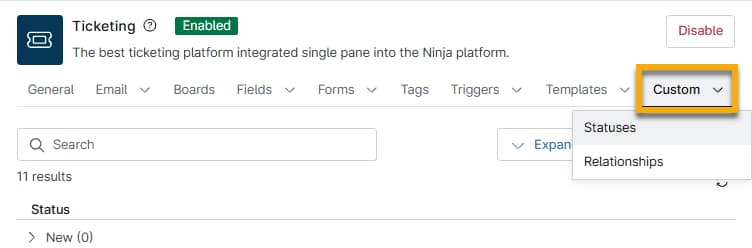
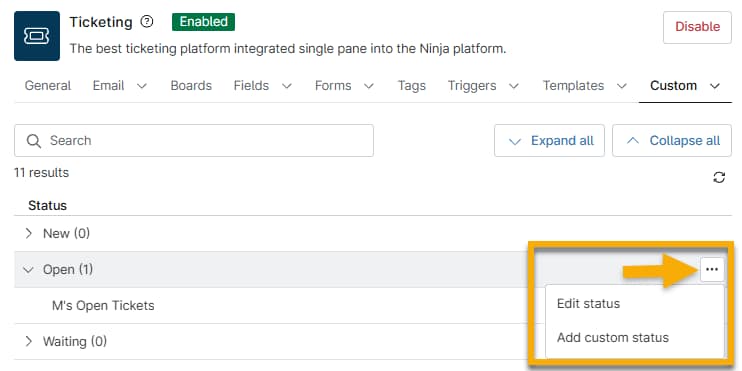
Pour gérer les statuts personnalisés, ouvrez l'onglet Personnalisé → Statut sur la page de configuration du système de tickets NinjaOne ; placez le curseur de votre souris sur le statut pour afficher les options de personnalisation.
- Si le statut est en début de liste ou au niveau primaire, les options suivantes s’offrent à vous :
- Modifier le statut: modifiez le nom affiché et les options de notification.
- Ajouter un statut personnalisé: créez un statut secondaire.
- Si le statut est imbriqué ou se trouve au niveau secondaire, vous disposez des options suivantes :
- Modifier le statut: modifiez le nom affiché et les options de notification.
- Supprimer: effacer le statut.
Transition automatique pour les Tickets résolus
Le paramètre « Résolu » de l’onglet Personnalisé → Statut fonctionne différemment des autres statuts personnalisés ; vous devez également sélectionner une option pour la « Transition automatique des tickets résolus » et le « Délai de transition des tickets résolus ». Les données du menu déroulant « Transition automatique des tickets résolus » dépendent des configurations personnalisées des statuts « Fermé ».

Workflow d’approbation des tickets
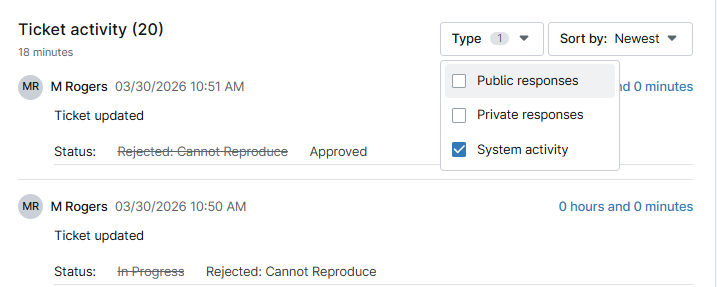
NinjaOne Ticketing fournit des statuts par défaut « Approuvé » et « Rejeté », que vous pouvez utiliser pour créer des workflows personnalisés d’approbation et de rejet, et pour trier vos tickets.

Lorsqu’un ticket est approuvé ou rejeté, une notification s’affiche dans la section « Activité du ticket » en tant qu’activité système.
Objectifs SLA atteints par statut
Utilisez le menu déroulant « Objectifs SLA atteints par statut » pour définir à quel moment un ticket respecte l’accord de niveau de service (SLA) sélectionné. Lorsque vous modifiez le statut d’un ticket, l’objectif de réponse ou l’objectif de résolution est mis à jour dans la section « Accord de niveau de service » de la page du ticket.

Consultez la documentation « NinjaOne Ticketing : Accords de niveau de service (SLA) » pour en savoir plus sur les SLA dans NinjaOne.
Relations de tickets personnalisées
Utilisez les relations entre tickets pour lier des tickets ou attribuer des tickets parents sur les tableaux de tickets.
Vous devez activer l’autorisation « Relations entre tickets » pour que les techniciens puissent accéder au paramètre des relations personnalisées entre tickets. Reportez-vous à notre article « NinjaOne Ticketing : autorisations des techniciens et des utilisateurs » pour plus d’informations.
Pour créer une relation personnalisée entre des tickets liés, procédez comme suit :
- Ouvrez l’onglet « Personnalisé → Relations » sur la page de configuration de NinjaOne Ticketing, puis cliquez sur « Ajouter une relation ».

- Attribuez un identifiant unique au « Nom de la relation » et ajoutez une description si vous le souhaitez.
- Cliquez sur « Ajouter ».
Vous pouvez désactiver ou remplacer le nom et la description des relations que vous avez ajoutées dans le système. Vous ne pouvez désactiver que les relations natives marquées comme « Système ».

Ressources complémentaires
Consultez la section « NinjaOne Ticketing : Catalogue de ressources » pour en savoir plus sur NinjaOne Ticketing.