
Rubrique
Cet article explique comment activer et utiliser la fonctionnalité de suivi de garantie de NinjaOne, ainsi que comment consulter les informations relatives à la garantie.
Environnement
NinjaOne Gestion des terminaux
Description
La fonctionnalité de suivi de garantie de NinjaOne récupère et surveille automatiquement les informations de garantie des appareils pris en charge. Elle vous permet de :
- De suivre les dates de début et de fin de garantie.
- Générer des alertes avant ou après l'expiration de la garantie.
- De créer des tickets automatisés en fonction du statut de la garantie.
- Faciliter la planification du cycle de vie des appareils.
Consultez d'autres tutoriels dans notre Bibliothèque de vidéos.
Sélectionnez une rubrique pour continuer :
- Fonctionnement du Suivi de la garantie
- Appareils pris en charge
- Activer l'application NinjaOne de suivi de la garantie
- Consulter les informations de garantie d'un appareil spécifique
- Consulter les informations de garantie dans la grille de recherche des appareils
- Définir des calendriers de suivi de garantie et des Notifications
Fonctionnement du suivi de la garantie
NinjaOne recherche et met à jour les informations de garantie des appareils dans les situations suivantes :
- Lorsqu'un utilisateur effectue l'activation initiale de l'application de suivi de la garantie.
- Lorsqu'un utilisateur ajoute un nouvel appareil à NinjaOne.
- Lorsqu'un utilisateur clique sur le bouton « Synchronisation avec le fabricant » dans le tableau de bord « Appareils ».
De plus, NinjaOne utilise une tâche batch planifiée pour récupérer les dates de fin de garantie des appareils pris en charge.
Comportement de la synchronisation automatique
Les tâches batch planifiées de synchronisation des garanties de NinjaOne utilisent les paramètres suivants :
- Les synchronisations ont lieu tous les samedis à 1 h 00 UTC.
- NinjaOne vérifie les dates de garantie jusqu’à six mois ultérieurement et jusqu’à un an antérieurement.
- Lorsque NinjaOne reçoit une réponse valide depuis les sources des fabricants pris en charge, il remplace toutes les données de garantie saisies manuellement.
Appareils pris en charge
NinjaOne prend en charge le suivi de la garantie pour les postes de travail, les serveurs et les hôtes virtuels des fabricants suivants :
- Dell
- Hewlett-Packard (HP) hors gamme Entreprise
- Lenovo
- Microsoft
- Toshiba
Activer l'application NinjaOne Warranty Tracking
Vous devez activer l'application NinjaOne de suivi de garantie avant de pouvoir utiliser cette fonctionnalité. Pour ce faire, accédez à Administration → Applications → NinjaOne de suivi de garantie, puis cliquez sur Activer.
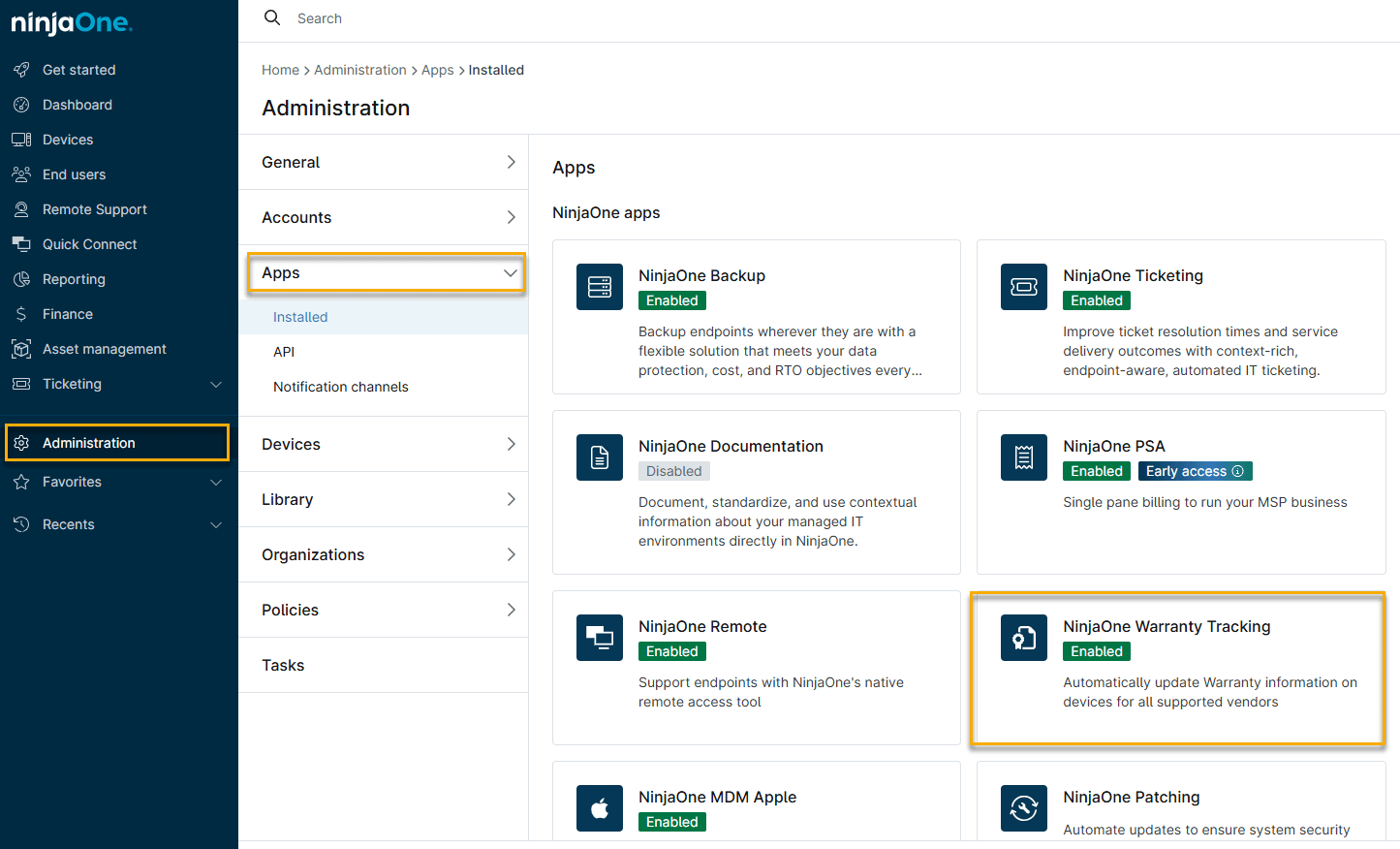
Une fois l’application activée, NinjaOne renseignera automatiquement les informations de garantie dans le Tableau de bord de l’appareil. Si un utilisateur désactive puis réactive l’application dans un délai d’une semaine, NinjaOne reprend le suivi en se basant sur l’heure de la dernière synchronisation. Si plus d’une semaine s’écoule avant la réactivation, NinjaOne effectue une nouvelle synchronisation.
Consulter les informations de garantie d’un appareil spécifique
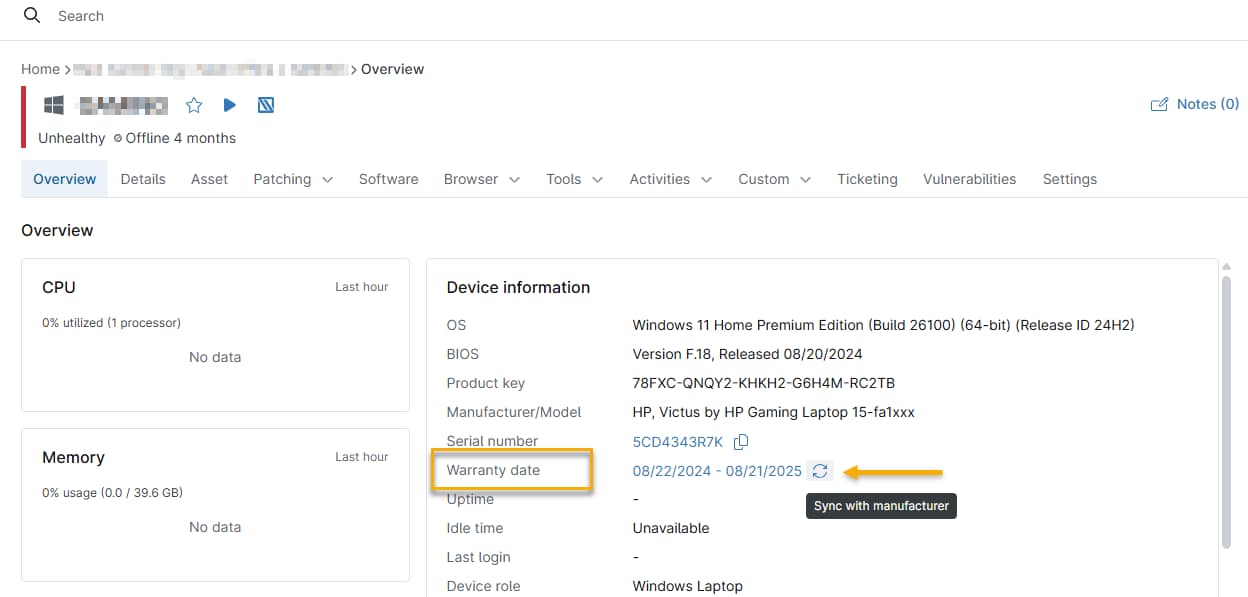
NinjaOne affiche les informations de garantie dans l’onglet « Aperçu » de l’appareil. Repérez le champ « Date de garantie » dans la section « Informations sur l’appareil ». De là, vous pouvez :
- Cliquer sur l’icône « Synchronisation avec le fabricant » pour actualiser les données de garantie.
- Cliquer sur le lien de date à côté de « Date de garantie » pour modifier manuellement les dates de début et de fin. Notez que NinjaOne écrasera ces dates si le fabricant renvoie des informations mises à jour lors de futures synchronisations automatiques des données de garantie.
Consulter les informations de garantie dans la grille de recherche des appareils
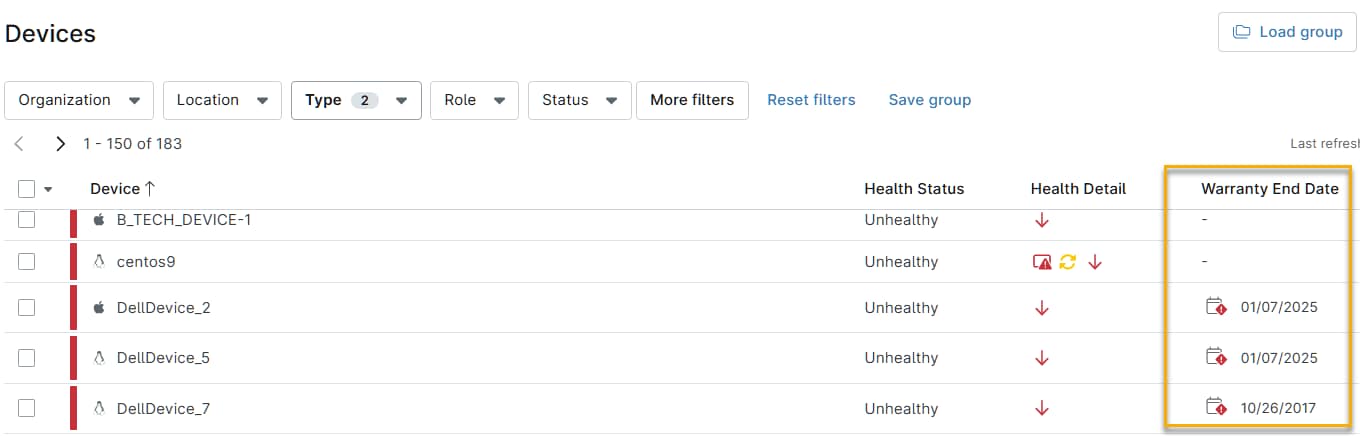
NinjaOne utilise la « Date de fin de garantie » comme champ principal pour rechercher, filtrer et générer des alertes d’expiration de garantie ou des notifications basées sur des règles.
Ajouter la colonne « Date de fin de garantie »
- Dans NinjaOne, accédez à « Appareils », puis cliquez sur l’outil « Paramètres du tableau ». La fenêtre « Paramètres du tableau » s’ouvre.

- Dans le menu « Colonnes », commencez à saisir « Date de fin de garantie », puis cliquez sur la suggestion qui s'affiche automatiquement pour l'ajouter à la liste des colonnes. Vous pouvez ajuster la position de la colonne dans la grille de recherche en cliquant sur sa poignée de déplacement dans la liste des colonnes et en la faisant glisser vers le haut ou vers le bas.
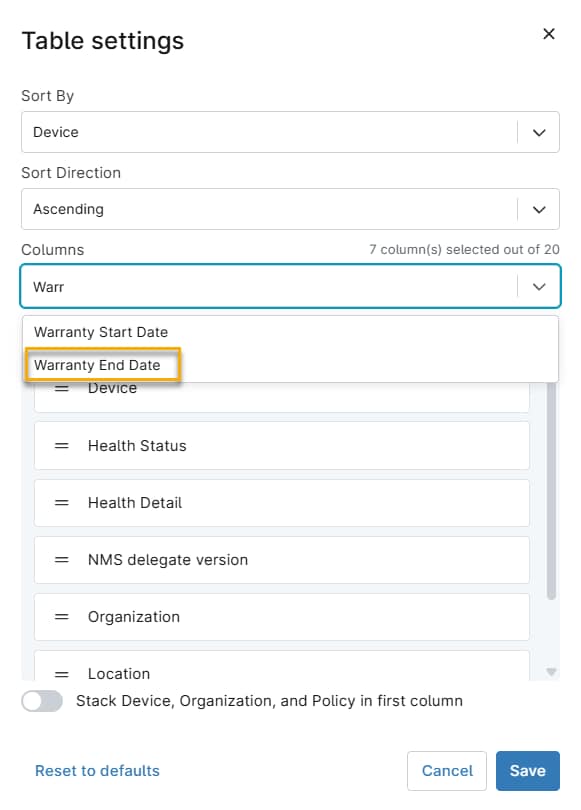
Une fois ajoutée, la colonne « Date de fin de garantie » sera automatiquement renseignée par NinjaOne au fur et à mesure que celui-ci effectuera toutes les vérifications de garantie.
Filtrer les appareils par « Date de fin de garantie »
Vous pouvez utiliser le filtre « Date de fin de garantie » pour trouver les appareils dont la garantie arrive bientôt à expiration.
Cliquez sur « Plus de filtres », puis sélectionnez « Date de fin de garantie ».
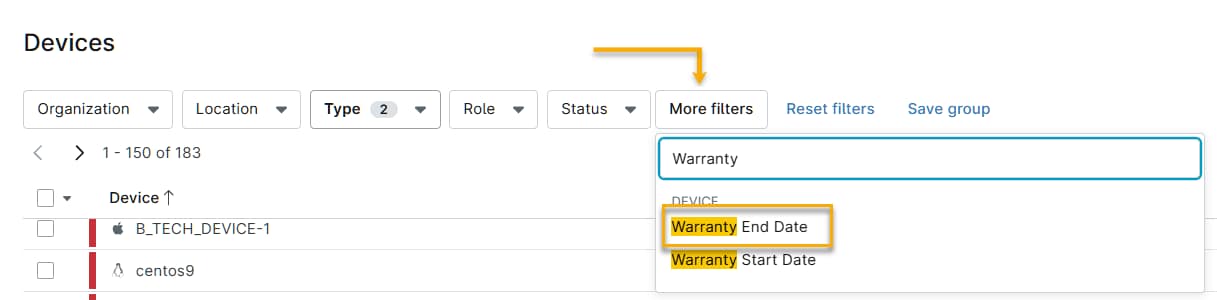
- La fenêtre « Filtre par : Date de fin de garantie » s'ouvre. Saisissez vos paramètres de filtrage, puis cliquez sur « Appliquer ».

Voir les appareils par date d'exécution du fabricant
Les données relatives àla « Date d'exécution du fabricant » correspondent à la date à laquelle le fabricant a livré ou expédié l’appareil. Ces données sont distinctes des valeurs de « Date de fin de garantie ».
Vous pouvez utiliser les informations relatives à la « Date d'exécution du fabricant » pour :
- Estimer l’âge de l’appareil.
- Offre d'assistance pour établir des rapports sur le cycle de vie des actifs.
- Valider les chronologies d’approvisionnement.
Procédure
- Dans la grille de recherche des appareils, ajoutez la colonne « Date d'exécution du fabricant » en cliquant sur l’icône des paramètres du tableau (roue dentée), comme illustré à la figure 3.
- Dans la fenêtre « Paramètres du tableau », commencez à saisir « Date de livraison par le fabricant » dans le champ « Colonnes », puis cliquez sur la suggestion lorsqu’elle s’affiche automatiquement pour l’ajouter à la liste des colonnes.
- Après avoir ajouté la colonne, cliquez sur « Plus de filtres » dans la grille de recherche des appareils, puis sélectionnez le filtre « Date d'exécution du fabricant ».
Définir les calendriers de suivi de la garantie et les notifications
Vous pouvez configurer des politiques de périphériques pour définir des calendriers de notification d’expiration de garantie, gérer les canaux de notification et créer des règles de création de tickets.
- Dans NinjaOne, accédez à Administration → Politiques → Stratégies d’agent, puis sélectionnez une stratégie dans la liste Stratégies d’agent .
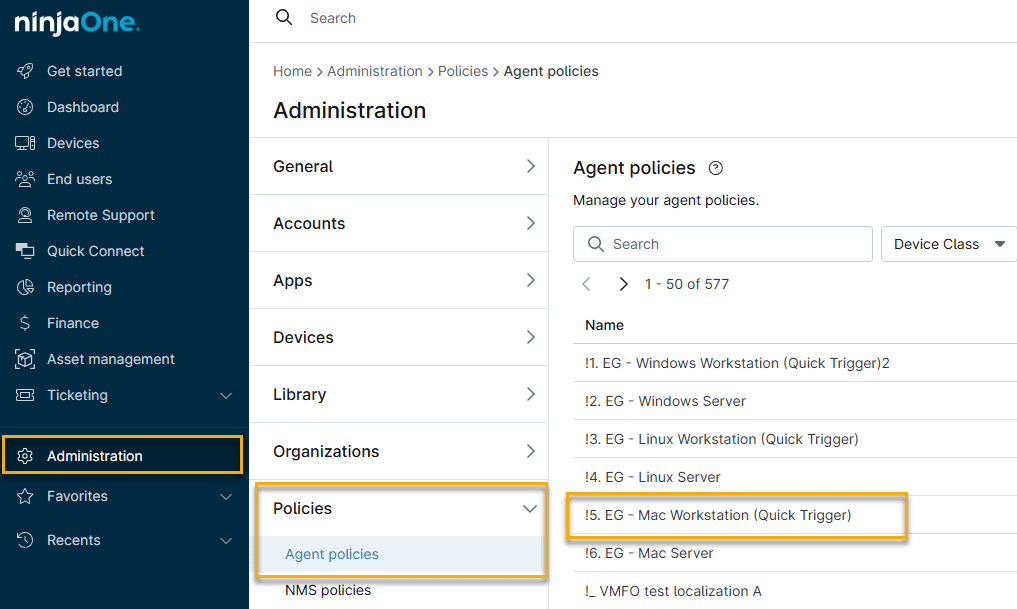
- Les options de configuration de la stratégie s’affichent. Cliquez sur l’onglet « Suivi de la garantie », puis configurez les paramètres « Calendrier » et « Notifications » selon vos besoins.
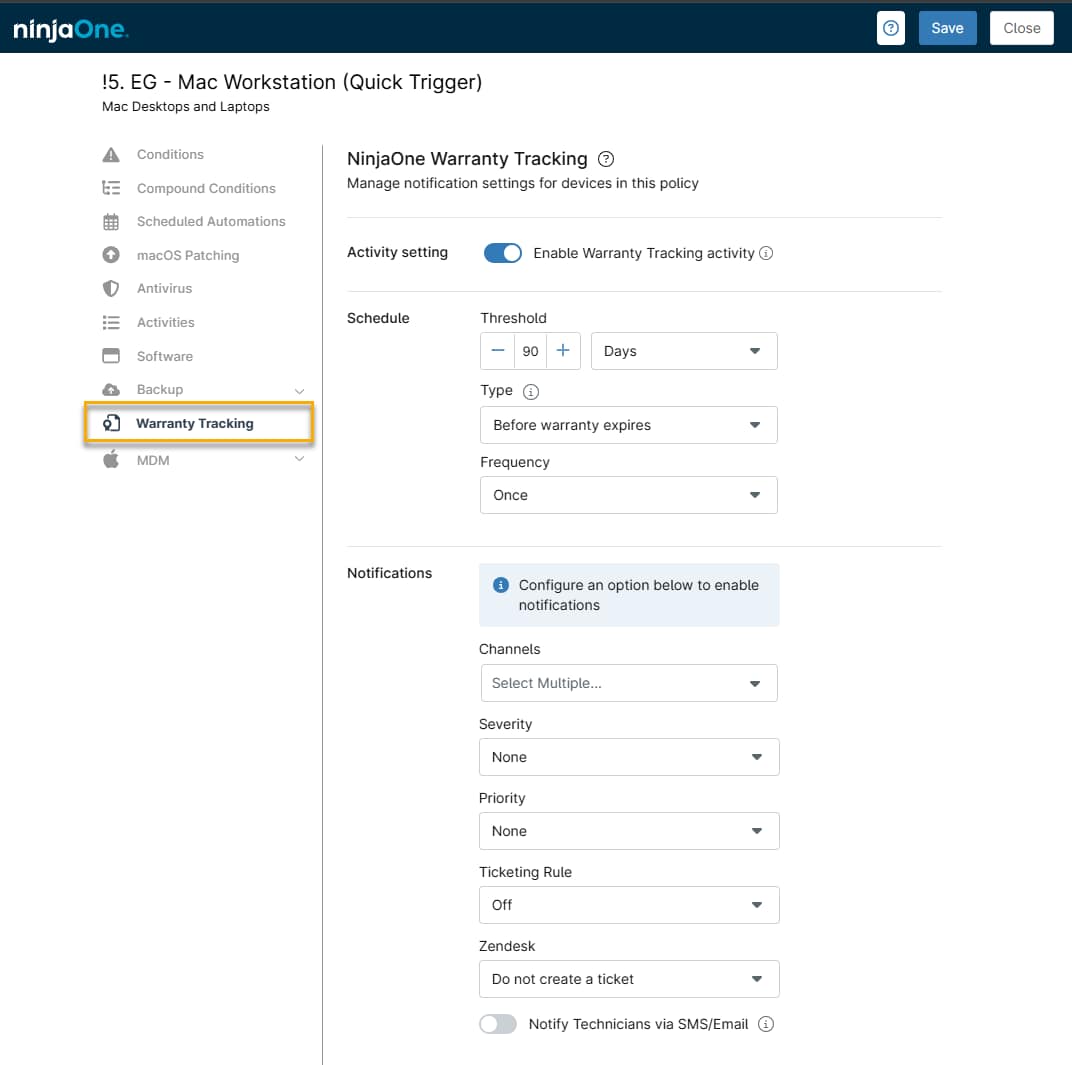
Paramètres de suivi de la garantie
Le tableau ci-dessous présente les paramètres de suivi de la garantie disponibles.
| Paramètre | Description |
|---|---|
| Paramètres d'activité | Activez ce bouton pour lancer le suivi de la garantie. |
| Calendrier | L'alerte se déclenche lorsque le délai configuré avant ou après l'expiration est atteint. Vous pouvez spécifier les paramètres suivants :
En utilisant les paramètres de planification de la figure 9 ci-dessus, NinjaOne enverrait une notification une seule fois, 90 jours avant l’expiration de la garantie. |
| Notifications | Ces options déterminent comment et à qui NinjaOne envoie des notifications lorsque les conditions de garantie dépassent les paramètres de planification.
|
Ressources complémentaires
Consultez la section « Gérer les informations de garantie dans NinjaOne » pour plus d’informations sur les garanties des appareils.