
Sujet
Cet article décrit la fonctionnalité « Patch Intelligence AI Approval Override » (Contournement de l’approbation par l’IA de Patch Intelligence) pour les stratégies de correctifs Microsoft Windows. Il explique également comment activer, configurer et gérer l’analyse et l’atténuation des risques liés aux correctifs grâce à l’intelligence artificielle (IA).
Environnement
NinjaOne Patching
Description
La fonctionnalité « Patch Intelligence AI Approval Override » est un outil basé sur l’IA d’, destiné à détecter les risques liés aux correctifs dans les politiques de correctifs Windows. Lors de l’application des correctifs, l’IA remplace les approbations automatisées pour les correctifs qu’elle considère comme présentant des problèmes connus ou des mises en garde. En cas de remplacement, vous pouvez appliquer le correctif manuellement ou demander au système de le rejeter purement et simplement.
Activation des remplacements par l’approbation IA
Vous devez activer l’application NinjaOne AI et activer la fonctionnalité dans les paramètres de mise à jour du système d’exploitation avant de pouvoir l’utiliser.
Activer NinjaOne AI
- Dans NinjaOne, accédez à Administration → Applications et cliquez sur l’application NinjaOne AI.
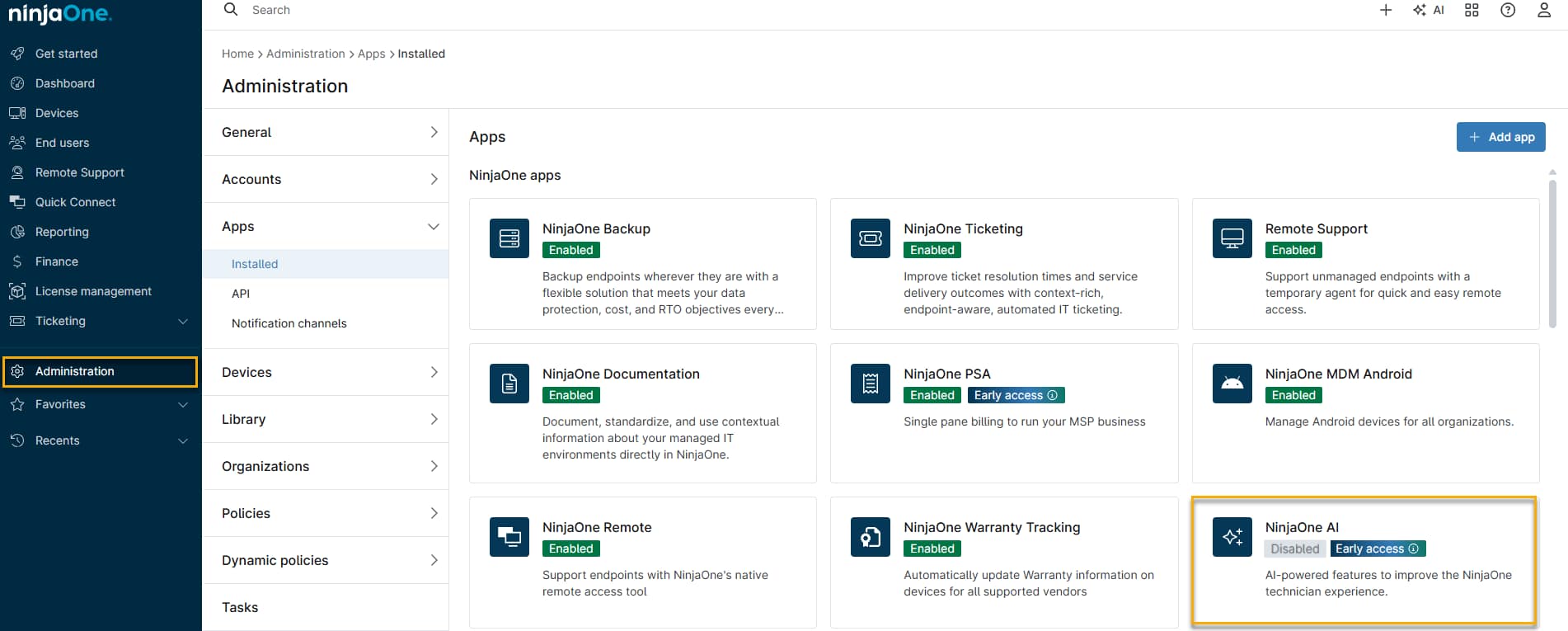
- Cliquez sur le bouton « Activer ».

Activer les dérogations aux autorisations de l'IA Patch Intelligence
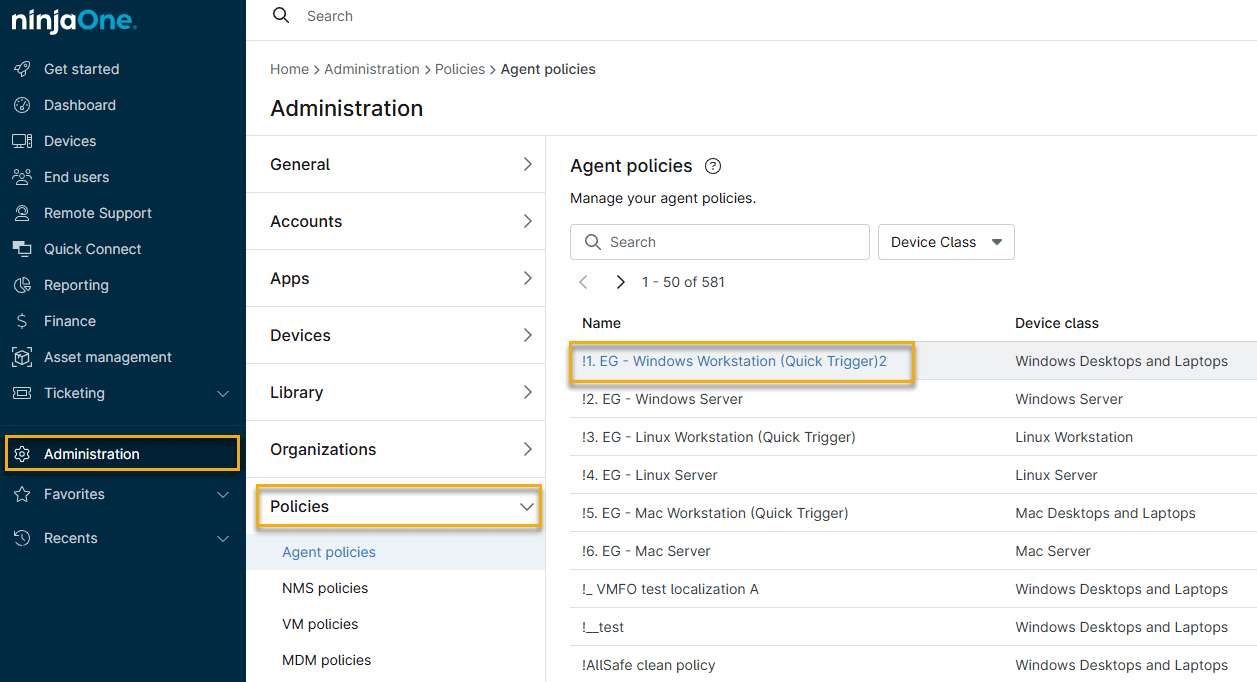
- Dans NinjaOne, accédez à Administration → Politiques, puis sélectionnez une politique Windows dans la liste des politiques d’agent.
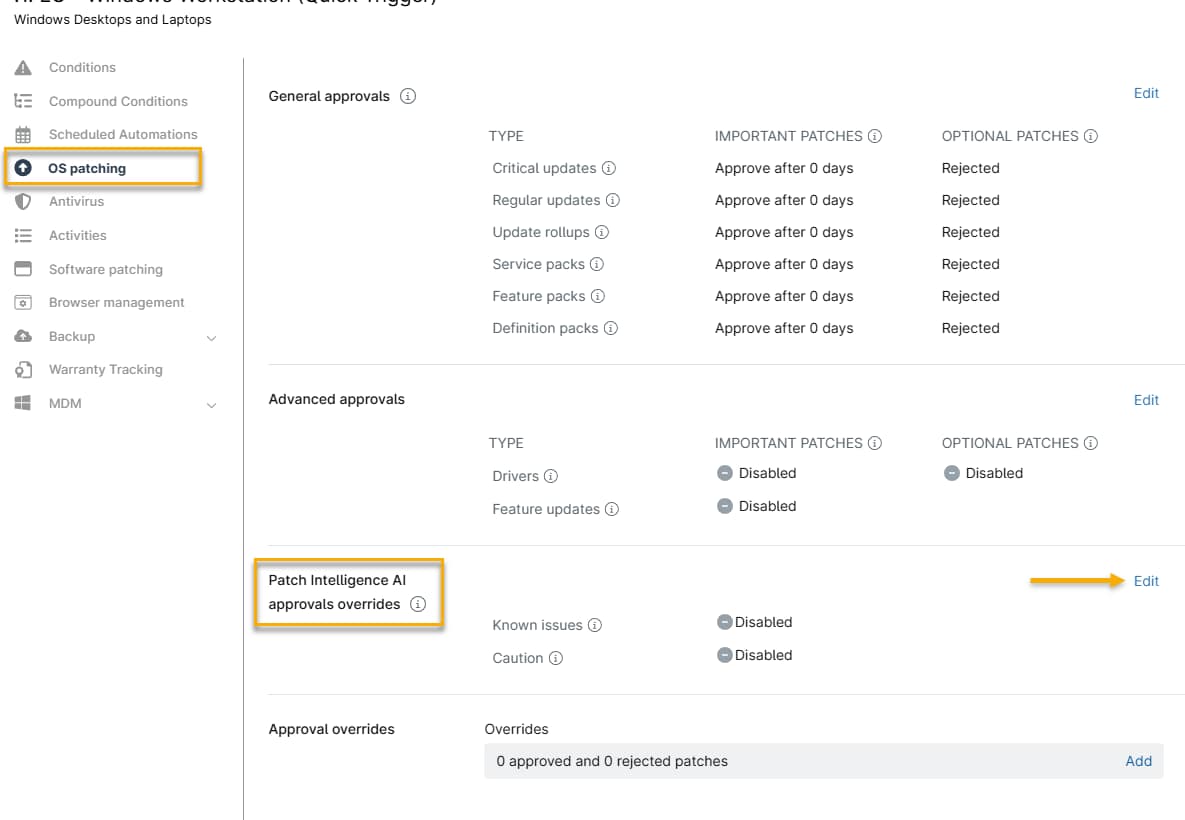
- La page de gestion de la politique s'ouvre. Cliquez sur l'option « Correctifs du système d'exploitation », faites défiler jusqu'à la section « Remplacements des approbations par l'IA de Patch Intelligence », puis cliquez sur le lien « Modifier ».
- La fenêtre « Modifier les dérogations aux approbations de l’IA » s’ouvre. Activez les boutons à bascule pour activer la fonctionnalité. Vous pouvez choisir de déclencher la dérogation pour l’un des éléments suivants, ou les deux :
- Activer les modifications d’approbation pour les problèmes connus : Microsoft a signalé que ce correctif présente des problèmes connus.
- Activer les modifications d’approbation en cas de mise en garde : les utilisateurs constatent une augmentation des taux d’échec ou des retours en arrière, ou des problèmes ont été signalés au sein de la communauté.
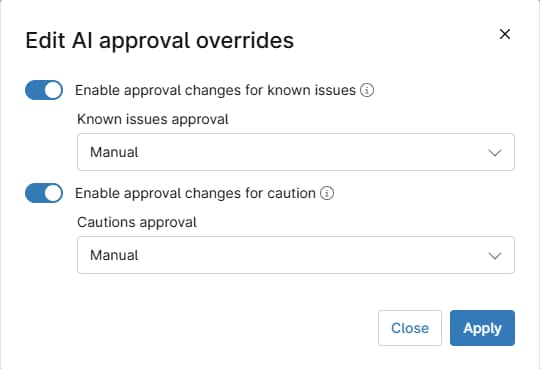
- À l’aide des menus déroulants, sélectionnez les options « Rejeter » ou « Manuel » pour spécifier si l’IA de Patch Intelligence doit faire passer le correctif en validation manuelle ou le rejeter purement et simplement. Seuls les correctifs dont la validation est automatisée sont modifiés. Les correctifs appliqués manuellement ne sont pas affectés.
Évaluation du « sentiment » des correctifs
L’IA de Patch Intelligence évalue l’état des correctifs Windows toutes les six heures. Si le système applique les correctifs immédiatement après leur publication, il se peut que la fonctionnalité n’ait pas eu suffisamment de temps pour déterminer le sentiment associé à un correctif. À mesure qu’il apprend de nouvelles informations, le système peut faire passer un correctif d’un état « approuvé » à un état « manuel » ou « rejeté ».
Ressources supplémentaires
Pour plus d’informations sur l’IA Patch Intelligence, consultez la section « Analyse de l’évaluation des correctifs du système d’exploitation (IA Patch Intelligence) ».