
Rubrique
Cet article explique comment définir et suivre les accords de niveau de service (SLA) pour les tickets dans NinjaOne.
Environnement
Système de création de ticket NinjaOne
Description
Utilisez l'application NinjaOne Ticketing pour configurer et attribuer des SLA. Lorsque vous configurez vos SLA, vous pouvez utiliser la section « Ticketing » de la page de configuration de l'organisation pour attribuer un SLA par défaut à ses tickets. Vous pouvez également attribuer des SLA aux tickets via des déclencheurs d'automatisation.
Les tableaux de NinjaOne Ticketing affichent les informations pertinentes relatives aux SLA, et vous pouvez les filtrer en fonction des dates butoirs des SLA ou du temps restant. Vous pouvez ajuster les colonnes du tableau pour afficher et trier les détails pertinents des SLA, tels que le temps restant pour atteindre un objectif SLA.
Indexer
Sélectionnez une catégorie pour en savoir plus :
- Configurer le SLA
- Attribuer le SLA
- Filtre les tickets par SLA
- Modifier le SLA d’un ticket
- Ressources complémentaires
Configurer le SLA
Pour configurer le SLA, procédez comme suit :
- Accédez à Administration → Applications → Installées → NinjaOne Ticketing. Ouvrez l'onglet « Accords de niveau de service ».
- Cliquez sur « Ajouter un accord de niveau de service ».

- La boîte de dialogue « Ajouter un accord de niveau de service » s'affiche, avec la section « Général » ouverte par défaut. Saisissez un identifiant unique dans le champ « Nom » et précisez vos jours fériés et vos horaires d'assistance, si nécessaire.
- Reportez-vous à l’article NinjaOne Ticketing : Configurer les horaires d’assistance pour savoir comment configurer les jours fériés.
- Reportez-vous à la section suivante de cet article intitulée « Horaires d'assistance spécifiques à l'organisation » pour savoir comment configurer les horaires d'assistance spécifiques à l'organisation.
- Ouvrez la section « Cibles de priorité ».
- Pour chaque cible, définissez un « Temps de réponse » et un « Temps de résolution » convenus. Ces délais sont mis à jour dans le SLA du ticket lorsque vous configurez le champ « Priorité ».

- Cliquez sur « Transmission ».
Heures d'assistance spécifiques à l'organisation
Lorsque vous définissez des objectifs pour vos SLA, vous pouvez hériter des horaires d'assistance de l'organisation. Pour configurer les horaires d'assistance par défaut d'une organisation, procédez comme suit :
- Accédez à Administration → Organisations et sélectionnez une organisation à modifier.
- Ouvrez la section « Création de ticket » et cliquez sur « Modifier ».
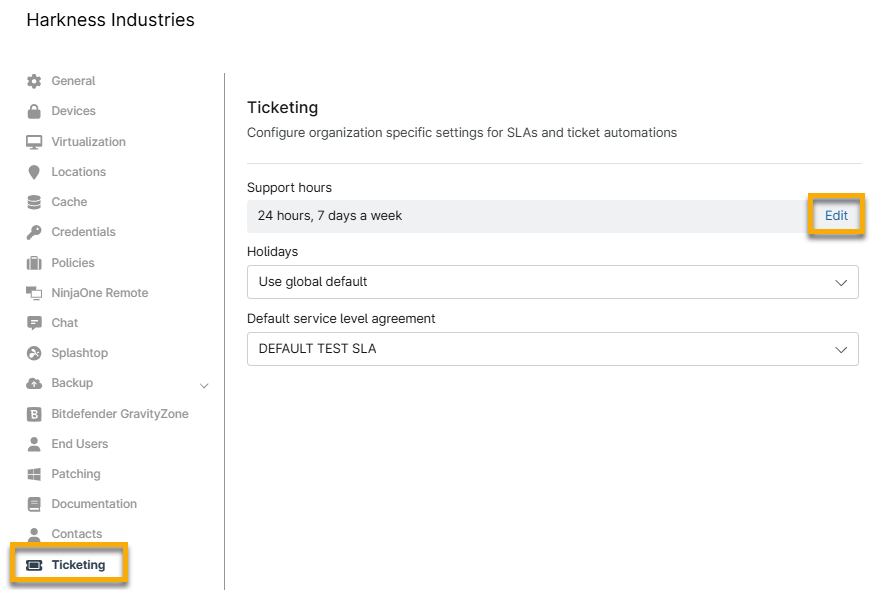
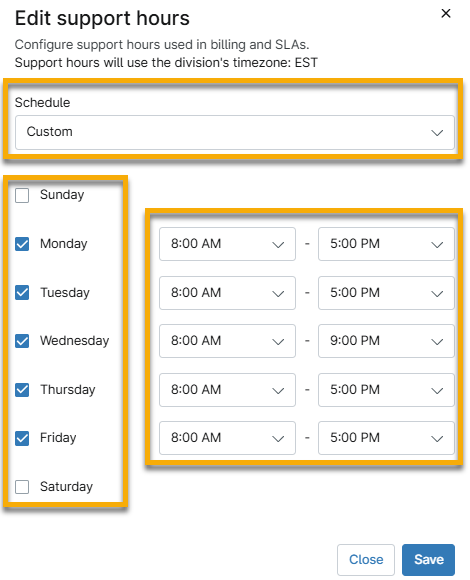
- Dans la boîte de dialogue Modifier les horaires d'assistance, sélectionnez Utiliser la valeur par défaut globale pour utiliser les horaires d'assistance que vous avez configurés pour l'application NinjaOne Ticketing, ou sélectionnez Personnalisé pour définir une valeur par défaut spécifique à l'organisation.
- Cochez la case à cocher correspondant à chaque jour où l’organisation est disponible.
- Utilisez les menus déroulants Début et Fin pour préciser les heures pendant lesquelles l’organisation est disponible. Les heures ouvrables que vous sélectionnez reflètent le fuseau horaire que vous avez saisi dans Administration → Général → Paramètres.
Attribuer le SLA
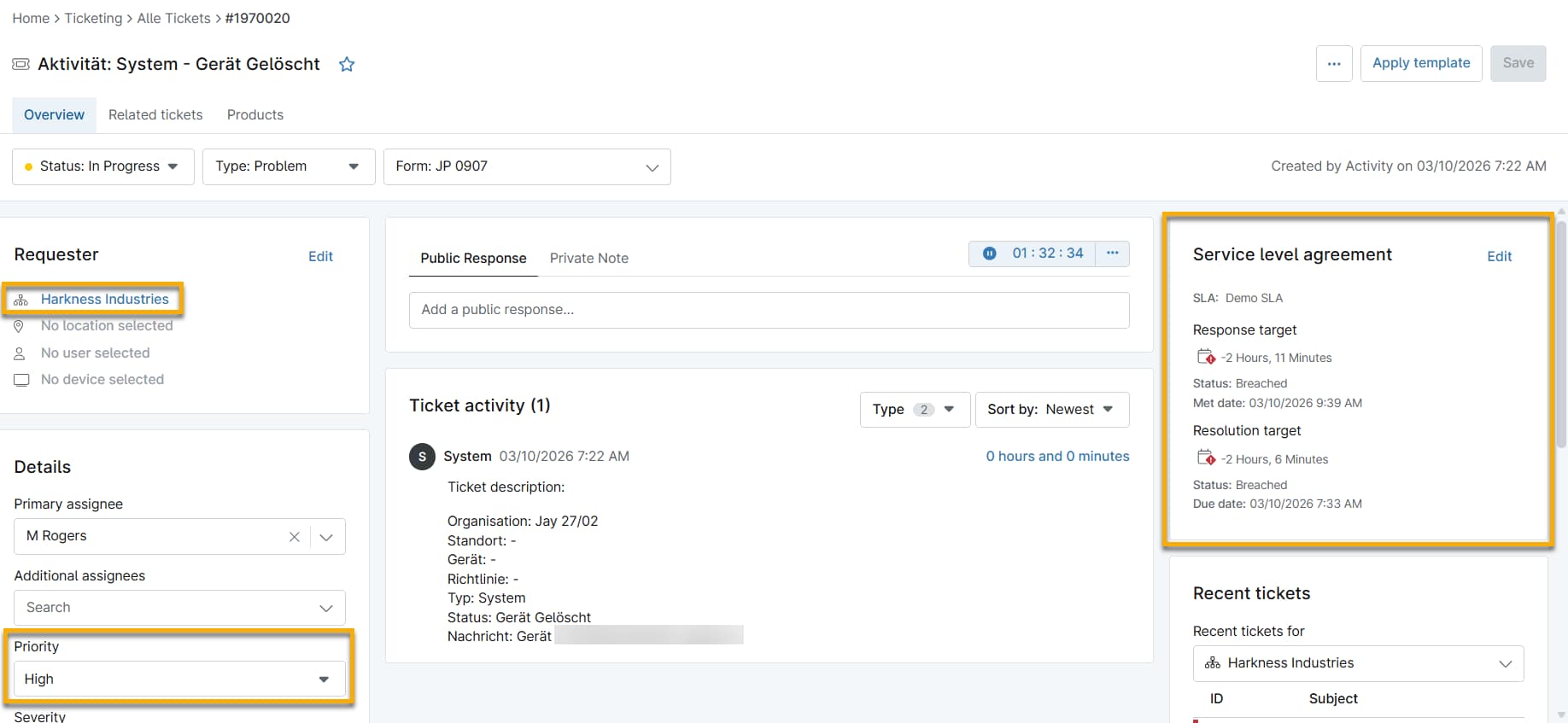
Vous attribuez le SLA à votre organisation. Lorsque vous attribuez un ticket à l’organisation et que vous définissez la priorité, la section « Accord de niveau de service » du ticket est mise à jour pour sélectionner le SLA par défaut spécifié.
- Accédez à Administration → Organisations et sélectionnez une organisation à modifier.
- Ouvrez la section « Gestion des tickets » et sélectionnez le SLA applicable dans le menu déroulant « Accord de niveau de service par défaut ».
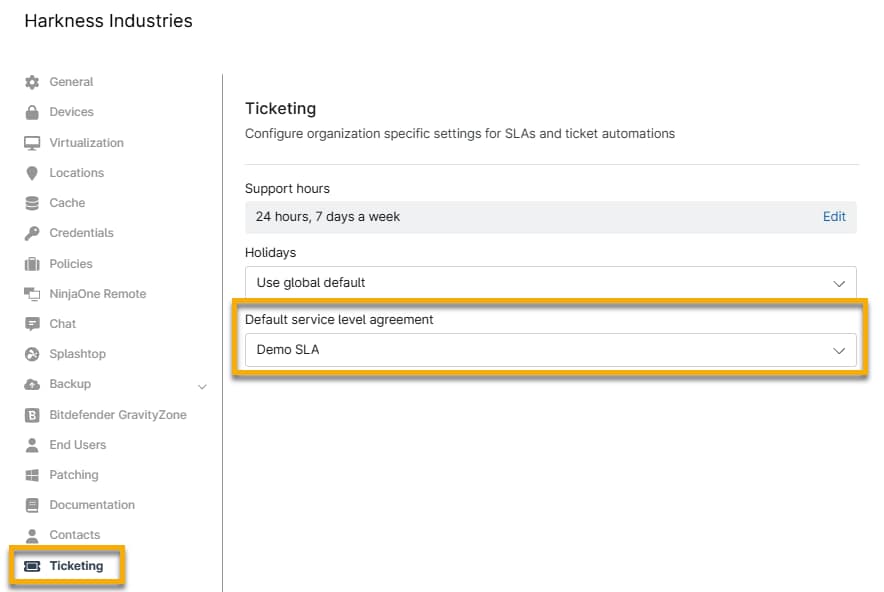
- Cliquez sur Enregistrer.
Filtrer les tickets par SLA
Pour filtrer le tableau des tickets par SLA, procédez comme suit.
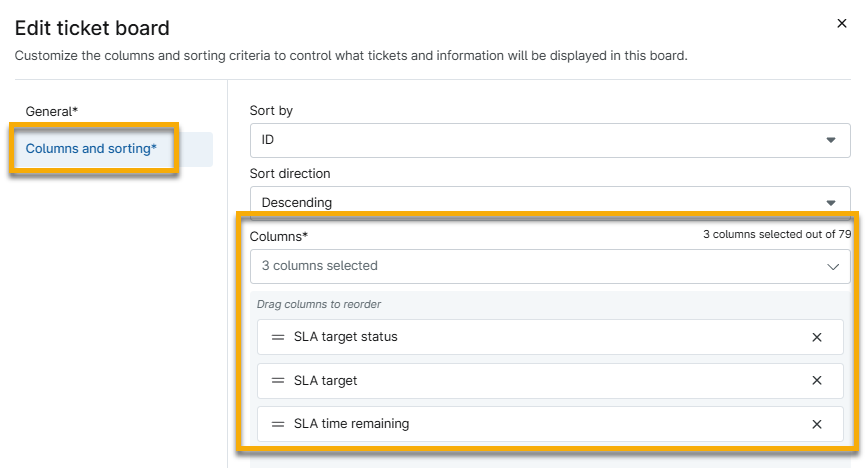
- Sélectionnez un tableau de tickets dans le menu latéral, puis cliquez sur « Modifier le tableau ».
- Dans la boîte de dialogue « Modifier le tableau des tickets », sélectionnez « Colonnes et tri ».
- Ajoutez une ou plusieurs des colonnes suivantes, en fonction de vos critères de recherche :
- Statut de l’objectif SLA: NinjaOne Ticketing affiche le statut actuel du SLA : « En cours », « Non respecté » ou « Atteint ».
- Objectif SLA: NinjaOne Ticketing affiche la date et l’heure cibles du SLA en vigueur. Il indique l’objectif de réponse jusqu’à ce qu’un technicien réponde au ticket, puis passe à l’objectif de résolution.
- Temps restant avant l’échéance du SLA: NinjaOne Ticketing affiche le temps restant avant que vous ne deviez respecter le SLA.
Remplacer le SLA d’un ticket
Les tickets que vous n’avez pas affectés à une organisation utiliseront le SLA par défaut du système. Assignez le ticket à une organisation et sélectionnez la priorité pour modifier le SLA ainsi que ses délais de réponse et de résolution.
Vous pouvez également sélectionner manuellement le SLA du ticket en cliquant sur « Modifier » dans la section « Accord de niveau de service » et en choisissant une nouvelle option dans le Menu déroulant.
Ressources complémentaires
Consultez NinjaOne Ticketing : Catalogue de ressources pour obtenir la liste complète des articles et guides relatifs à NinjaOne Ticketing.