Sujet
Cet article explique l'objectif de l'onglet Actifs dans les tableaux de bord de l'organisation, des appareils et des utilisateurs finaux, ainsi que la manière d'interagir avec celui-ci.
Environnement
NinjaOne Endpoint Management
Description
Pour afficher cet onglet, vous devez activer l'application NinjaOne IT Asset Management. Pour savoir comment procéder, consultez la section Prise en main de NinjaOne IT Asset Management.

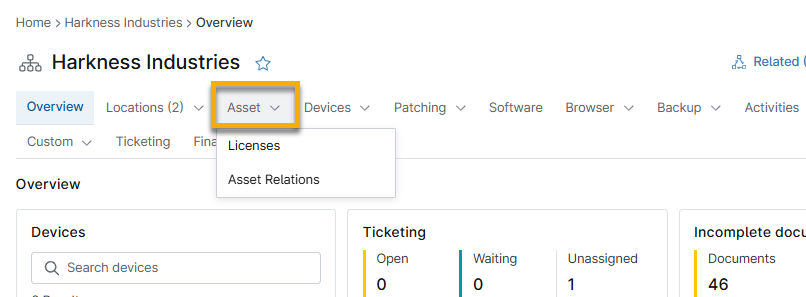
Cet onglet s'agrandit pour afficher deux sections sur les tableaux de bord de l'organisation et des utilisateurs finaux et trois sections sur le tableau de bord des appareils ; sélectionnez le sujet pour en savoir plus :
Licences
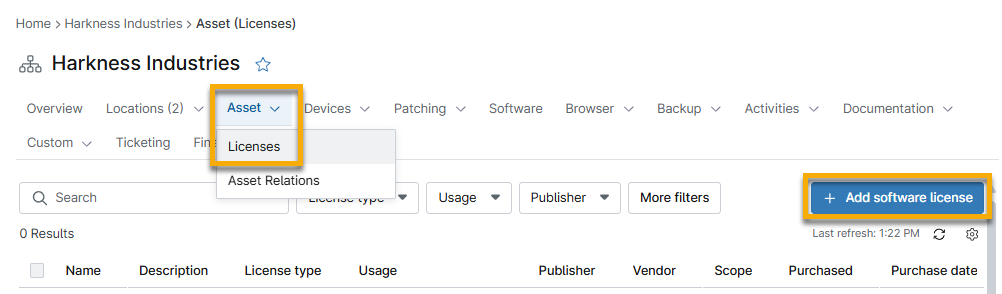
Si vous créez une licence logicielle dans le tableau de bord de gestion des licences , elle s'affichera dans cette section si vous avez limité la portée de la licence à l'organisation. Pour obtenir des instructions sur l'ajout d'une licence logicielle à NinjaOne, consultez NinjaOne Asset Management : Licences logicielles.
L'ajout d'une licence logicielle à partir du tableau de bord de l'organisation limite automatiquement la portée à l'organisation sélectionnée.

Cliquez sur le nom de la licence logicielle pour ouvrir la page de détails, où vous pouvez modifier les paramètres et la quantité de licences.
Vous pouvez filtrer le tableau par type de licence (appareil, utilisateur ou personnalisée), utilisation (inférieure, égale ou supérieure au nombre total de licences pour cet actif), nom de l'éditeur, etc.

Relations entre les actifs
L'onglet Actif → Relations entre actifs des tableaux de bord de l'organisation et des appareils vous permet d'associer des entités à l'organisation et de définir la relation entre l'organisation et l'entité.
Pour en savoir plus, consultez NinjaOne IT Asset Management (ITAM) : Gérer les relations entre les actifs.
Champs d'actif
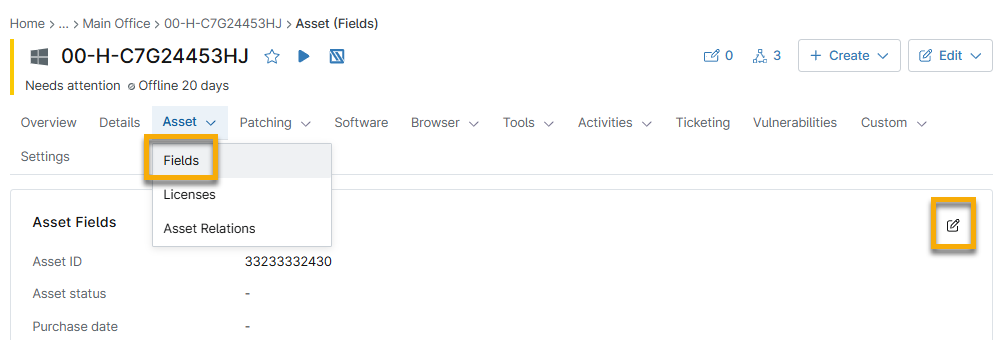
Cet onglet s'affiche uniquement sur le tableau de bord des appareils. À partir de là, vous pouvez ajouter des informations de base sur l'actif, telles que son nom, son état actuel, ses informations d'achat, sa date de fin de vie prévue et son numéro de série.
Cliquez sur l'icône en forme de crayon pour mettre à jour les données.

Ressources supplémentaires
Consultez les ressources suivantes pour en savoir plus sur les sujets connexes :